Blocco scansione documento (codice TL)
In questa sezione sono descritte le impostazioni del Blocco scansione documento mediante un codice TL.
Utilizzando un codice TL, è possibile includere informazioni di blocco scansione sulla stampa per ridurre la copia non autorizzata. Inoltre è possibile includere sulla stampa informazioni di tracciatura.
|
IMPORTANTE
|
|
Prima di impostare questa funzione, l'amministratore deve impostare l'utilizzo del codice TL per il modo Blocco scansione documento. (Vedere "Selezione del codice per il blocco scansione documento (codice TL/codice QR)".)
|
Informazioni blocco scansione (codice TL)
È possibile includere il codice TL sulla stampa per impedire la copia non autorizzata. Sono disponibili i seguenti quattro tipi di restrizione.
Consentire tutti
La stampa può essere copiata.
Proibire tutti
L'operazione di copiatura è limitata. Non è possibile copiare una stampa per la quale sia stata impostata l'opzione Proibire tutti.
Autenticazione password
L'operazione di copiatura è limitata. È possibile eseguire la copiatura solo se il processo di autenticazione ha dato esito positivo.
Autenticazione utente
L'operazione di copiatura è limitata. È possibile impostare la limitazione Autenticazione utente se sono state impostate le opzioni Gestione ID divisione o l'autenticazione tramite SSO-H. La copia può avvenire solo se l'ID divisione e il nome utente corrispondono.
|
NOTA
|
|
Durante la copia di documenti impostati con [Autenticaz. password] o [Autenticazione utente], le informazioni incluse nella prima pagina vengono utilizzate per l'autenticazione. Nel seguente caso, il lavoro verrà annullato:
Se le informazioni incluse nella prima pagina sono diverse rispetto alle informazioni incluse nella seconda e nelle successive pagine (ad esempio, quando si copia un documento con la password '1234567' incluso nella prima pagina e la password '9876543' inclusa nella seconda pagina).
|
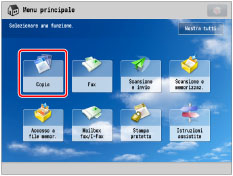
1.
Premere [Copia].
2.
Premere [Opzioni] → [Blocco scans. doc.].
_copy_it_IT/b_copy_049_02_a_C.jpg)
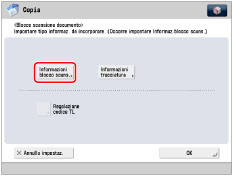
3.
Premere [Informazioni blocco scans.].
4.
Selezionare la condizione di blocco scansione.
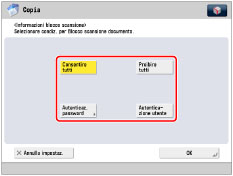
Se si seleziona [Autenticazione utente], l'ID divisione e il PIN correntemente utilizzati per accedere alla macchina vengono integrati nella stampa. Se si accede tramite SSO-H, verranno integrati il nome utente e la password.
Se si seleziona [Autenticaz. password], premere [Password] → inserire la password → premere [Avanti]. Immettere la stessa password per confermarla → premere [OK].
5.
Premere [OK].
6.
Premere [OK] → [Chiudi].
Informazioni di tracciatura (codice TL)
È possibile includere testo, come nome utente, data/ora e nome periferica. Con il Document Scan Code Analyzer for MEAP è possibile analizzare chi, quando e con quale macchina è stato stampato il documento.
1.
Premere [Copia].
2.
Premere [Opzioni] → [Blocco scans. doc.].
3.
Premere [Informazioni tracciatura].
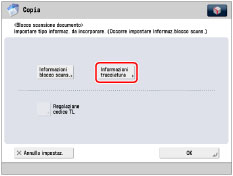
4.
Premere [Imposta].
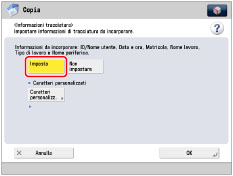
Vengono incluse informazioni, quali ID/nome utente, data/ora e nome periferica.
Per impostare un testo personalizzato, premere [Caratteri personalizz.] → immettere il testo → premere [OK].
5.
Premere [OK].
6.
Premere [OK] → [Chiudi].
Regolazione del codice TL
È possibile regolare le dimensioni, la densità e il colore dei punti del codice TL da includere nel documento.
1.
Premere [Copia].
2.
Premere [Opzioni] → [Blocco scans. doc.].
3.
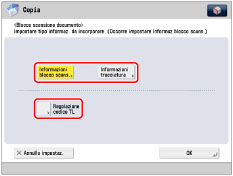
Impostare le informazioni da includere → premere [Regolazione codice TL].
|
NOTA
|
|
Per istruzioni sull'impostazione delle informazioni da includere, vedere gli argomenti seguenti:
|
4.
Regolare i punti.
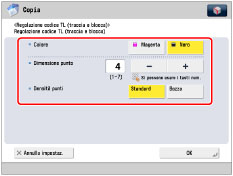
Per regolare il colore dei punti, attenersi alla seguente procedura:
Selezionare [Magenta] o [Nero].
Se il documento presenta illustrazioni o immagini di colore scuro, si consiglia di selezionare [Nero].
Per regolare le dimensioni dei punti:
Premere [-] or [+] per impostare le dimensioni dei punti.
Le dimensioni dei punti variano a seconda dell'ambiente o del contenuto dell'originale. Si consiglia di controllare i documenti integrati con un codice TL per verificare se è possibile analizzare correttamente le informazioni di tracciatura e se il codice TL limita la copiatura.
Per regolare la densità dei punti, attenersi alla seguente procedura:
Selezionare [Standard] o [Bozza].
Se l'originale presenta numerose illustrazioni o immagini, si consiglia di selezionare [Standard].
5.
Premere [OK].
6.
Premere [OK] → [Chiudi].
|
IMPORTANTE
|
|
Il modo Blocco scansione documento non garantisce la limitazione della copia non autorizzata. Potrebbe non essere possibile limitare la stampa non autorizzata né analizzare le informazioni di tracciatura, in funzione della combinazione di impostazioni e della stampa, ad esempio un documento con un'immagine sull'intera pagina.
Le prestazioni di stampa potrebbero non essere ottimali, a seconda del contenuto della copia e della combinazione di impostazioni.
Per informazioni sui modi non compatibili con questo modo, vedere "Combinazioni di funzioni non disponibili".
|