Definizione delle impostazioni Area di condivisione
L'IU remota consente di specificare le impostazioni in modo dettagliato per l'area di condivisione e di eliminare lo spazio condiviso o personale.
Sono disponibili due tipi di posizioni di memorizzazione nell'area di condivisione: lo spazio condiviso e quello personale. Per utilizzare le posizioni di memorizzazione è necessario specificarne le impostazioni, come ad esempio la gestione dell'autenticazione utente. Tale operazione consente l'utilizzo delle impostazioni Spazio personale e Rendere pubblico, in base alle esigenze.
|
NOTA
|
|
Per specificare le impostazioni per Area di condivisione, è necessario accedere come amministratore.
|
Definizione delle impostazioni dettagliate per Area di condivisione
1.
Fare clic su [Impostazioni/Registrazione] → selezionare [Memorizzazione/Accesso a file] per <Impostazioni funzione>.
2.
Fare clic su [Impostazioni Area di condivisione] → [Impostazione dettagli].
_rui_it_IT/b_rui_015_01_a_C.jpg)
3.
Specificare le impostazioni desiderate → fare clic su [OK].
|
Rendere pubblico:
|
Definire se aprire o meno l'area di condivisione della macchina all'esterno come server WebDAV o server SMB nella rete.
|
|
Impostazioni server WebDAV:
Tipo di autenticazione:
|
Selezionare [Di base] per rendere pubblica l'area di condivisione come server WebDAV e utilizzare la gestione dell'autenticazione.
|
|
Utilizzo SSL:
|
Selezionare questa opzione per utilizzare le comunicazioni crittografate SSL.
|
|
Consentire creazione spazio personale:
|
Definire se consentire o meno la creazione degli spazi personali nell'area di condivisione.
|
|
Proibire scrittura da esterno:
|
Per gli utenti che hanno effettuato l'accesso tramite computer o un'altra macchina, è possibile definire se impedire o meno la creazione di una cartella o la memorizzazione di un file nella'area di condivisione aperta all'esterno.
|
|
Gestione autenticazione:
|
Definire se eseguire o meno la gestione di autenticazione per gli utenti che accedono all'area di condivisione.
|
|
Formati file consentiti per memorizzazione:
|
È possibile impostare i formati di file consentiti per la memorizzazione nell'area di condivisione.
Se si seleziona [Formati supportati da periferica], è possibile memorizzare i file in formato pdf, jpg, jpe, jpeg, tif, tiff, xps, pptx o docx.
Se si seleziona [Formati Office comuni], è possibile memorizzare i file in formato doc, docm, rtf, xls, xlsx, xlsm, csv, ppt, pptm, txt, iwd, iwt, iws, lnk, tmp, iwb, iwbt, iwc, iwl, iwu, iwn, iwx, grb, seq, ini o file senza estensione, oltre ai formati di file per [Formati supportati da periferica].
Se si seleziona [Tutti], non verranno applicate restrizioni alla memorizzazione dei formati di file nell'area di condivisione. In aggiunta ai formati di file per [Formati supportati da periferica] e [Formati Office comuni], è possibile memorizzare file in vari formati.
|
|
IMPORTANTE
|
|
Se imagePASS o ColorPASS sono collegati alla macchina, non è possibile aprire l'area di condivisione della macchina all'esterno come server SMB. Impostarla per l'apertura come server WebDAV sulla rete.
|
Definizione delle impostazioni TX URI
Il modo Impostazioni TX URI viene utilizzato per notificare a un utente via e-mail che un file è stato salvato nell'area di condivisione della macchina. L'e-mail di notifica contiene il percorso (URI: Uniform Resource Identifier) alla cartella in cui si trova il file.
1.
Fare clic su [Impostazioni/Registrazione] → selezionare [Memorizzazione/Accesso a file] per <Impostazioni funzione>.
2.
Fare clic su [Impostazioni Area di condivisione] → [Impostazioni TX URI].
_rui_it_IT/b_rui_015_01_b_C.jpg)
3.
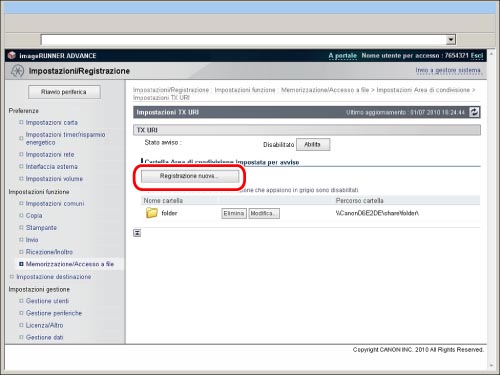
Fare clic su [Registrazione nuova...].
4.
Immettere il percorso della cartella da notificare.
Quando l'area di condivisione è aperta all'esterno come server SMB:
Immettere l'indirizzo IP o il nome host della macchina, quindi "\share" o "\users", seguito da "\folder_name".
Esempio:
\\192.168.1.21\share\documents (per specificare la cartella [documents] nell'area di condivisione)
\\192.168.1.21\users\suzuki (per specificare la cartella [suzuki] nello spazio personale)
Quando l'area di condivisione è aperta all'esterno come server WebDAV:
Immettere l'URL nel formato "http(s)://<indirizzo IP o nome host della macchina>\<share o users>\<nome cartella>".
Esempio:
http://192.168.1.21/share/documents (per specificare la cartella [documents] nell'area di condivisione quando è disabilitato SSL)
https://192.168.1.21/users/suzuki (per specificare la cartella [suzuki] nell'area personale quando è abilitato SSL)
Se l'imagePASS è collegato alla macchina, è necessario specificare il numero di porta (quando SSL è disabilitato: 18080, quando SSL è abilitato: 18443).
Esempio:
http://192.168.1.21:18080/share/documents (per specificare la cartella [documents] nell'area di condivisione quando è disabilitato SSL)
5.
Selezionare il sincronismo per l'invio del TX URI.
|
Quando è specificato come posizione di memorizzazione in Scansione e memorizzazione:
|
La notifica viene inviata ogni volta che un file viene salvato nella cartella specificata nell'area di condivisione da [Scansione e memorizzaz.] nel pannello digitale. Tuttavia, la notifica non verrà inviata nel caso in cui un file o una cartella si trovi in una sottocartella.
|
|
Quando è stato specificato un indirizzo di loopback per l'invio o l'inoltro:
|
La notifica viene inviata ogni volta che un file viene salvato nella cartella specificata all'interno dell'area di condivisione da un indirizzo di loopback (un indirizzo che indica la stessa periferica di rete) mediante la funzione di invio o inoltro. Tuttavia, la notifica non verrà inviata nel caso in cui un file o una cartella si trovi in una sottocartella. Specificare un indirizzo di loopback quando si utilizza l'area di condivisione della macchina come destinazione per [Scansione e invio] o [Impostazioni inoltro]. (Vedere "Registrazione di un indirizzo dell'Area di condivisione".)
|
|
Quando il numero totale di documenti e sotto-cartelle nella cartella raggiunge le 700 unità:
|
La notifica viene inviata quando il numero totale di file e sottocartelle nella cartella specificata per la notifica nel punto 4 raggiunge 700. I file e le cartelle all'interno delle sottocartelle non vengono conteggiati.
|
|
Quando il numero totale di documenti e sotto-cartelle nella cartella raggiunge le 900 unità:
|
La notifica viene inviata quando il numero totale di file e sottocartelle nella cartella specificata per la notifica nel punto 4 raggiunge 900. I file e le cartelle all'interno delle sottocartelle non vengono conteggiati.
|
|
NOTA
|
|
Nella cartella specificata è possibile salvare un massimo di 1.000 file o sottocartelle.
|
6.
Fare clic su [Selezione destinazione] → scegliere la destinazione → fare clic su [OK].
|
NOTA
|
|
Come destinazione di notifica, è possibile impostare un singolo indirizzo e-mail registrato nella rubrica o un singolo gruppo di indirizzi e-mail.
|
7.
Immettere l'oggetto per TX URI.
È possibile immettere fino a 40 caratteri nel campo dell'oggetto.
8.
Immettere il messaggio per TX URI.
È possibile immettere fino a 140 caratteri nel campo del messaggio.
|
NOTA
|
|
Oltre al testo immesso qui, verranno aggiunti al messaggio e-mail anche il percorso alla cartella specificata nel punto 4 e il nome del file.
|
9.
Fare clic su [OK].
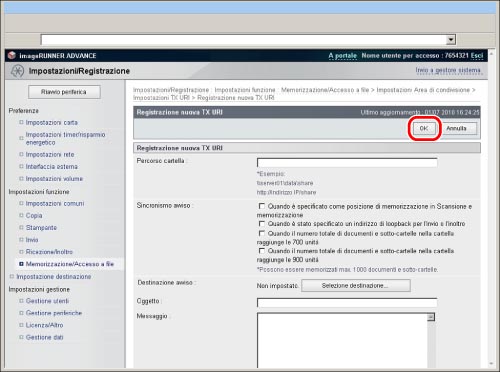
La definizione delle impostazioni TX URI è completata.
10.
Fare clic su [Abilita].
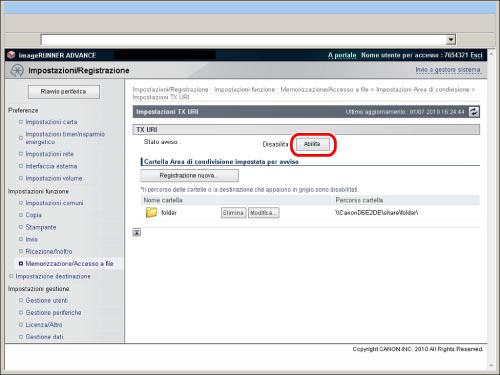
Lo stato di notifica viene cambiato in <Abilitato> e tutte le impostazioni TX URI registrate sono abilitate.
Per disabilitare le impostazioni TX URI, fare clic su [Disabilita].
Per eliminare un'impostazione TX URI registrata:
Fare clic su [Elimina] per la cartella da eliminare.
Per modificare un'impostazione TX URI registrata:
Fare clic su [Modifica...] per la cartella da modificare.
Eliminazione degli spazi personali
All'interno dell'area di condivisione è possibile eliminare uno o tutti gli spazi personali.
|
NOTA
|
|
È possibile eliminare solo singoli spazi personali dall'IU remota.
|
1.
Fare clic su [Impostazioni/Registrazione] → selezionare [Memorizzazione/Accesso a file] per <Impostazioni funzione>.
2.
Fare clic su [Impostazioni Area di condivisione] → [Eliminazione spazio personale].
_rui_it_IT/b_rui_015_01_f_C.jpg)
3.
Eliminare gli spazi personali.
Per eliminare un singolo spazio personale:
Selezionare lo spazio personale da eliminare → fare clic su [Elimina].
Per eliminare tutti gli spazi personali:
Fare clic su [Elimina tutti].
Eliminazione delle cartelle nello spazio condiviso
È possibile eliminare una o tutte le cartelle nello spazio condiviso dell'area di condivisione.
|
NOTA
|
|
È possibile eliminare solo singole cartelle nello spazio condiviso dell'IU remota.
|
1.
Fare clic su [Impostazioni/Registrazione] → selezionare [Memorizzazione/Accesso a file] per <Impostazioni funzione>.
2.
Fare clic su [Impostazioni Area di condivisione] → [Eliminazione spazio condiviso].
_rui_it_IT/b_rui_015_01_g_C.jpg)
3.
Eliminare le cartelle nello spazio condiviso.
Per eliminare una singola cartella:
Selezionare la cartella nello spazio condiviso da eliminare → fare clic su [Elimina].
Per eliminare tutte le cartelle:
Fare clic su [Elimina tutti].