Designazione area
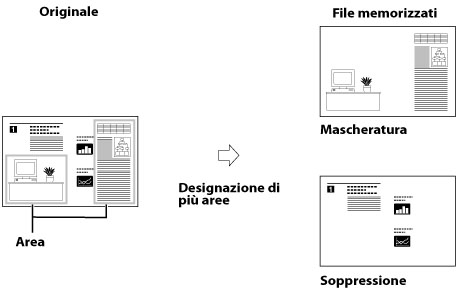
Questo modo consente di contornare aree da acquisire/copiare o aree da sopprimere nell'immagine acquisita. È possibile designare fino a quattro aree mediante la penna di modifica nella schermata di anteprima o mediante i tasti numerici sul pannello comandi. È possibile designare fino a quattro aree diverse.
|
IMPORTANTE
|
|
Per informazioni sui modi non compatibili con questo modo, vedere "Combinazioni di funzioni non disponibili".
Per utilizzare Designazione area (Mascheratura) con il modo Ripetizione immagine, prima specificare il modo Ripetizione immagine, quindi designare l'area desiderata. È possibile designare una sola area.
L'area designata è troppo piccola, l'originale a colori può essere acquisito in modo Nero anche se il modo colore è impostato su [Autom. (Colore/Nero)].
|
|
NOTA
|
|
Non è possibile utilizzare il modo Designazione area per immagini già memorizzate in una mailbox. Questo modo è disponibile solo quando si acquisisce un'immagine per la prima volta mediante la funzione Mailbox.
Si possono utilizzare i tasti numerici per modificare le aree designate con la penna di modifica.
Se si designa un'area mediante la penna di modifica, l'immagine stampata potrebbe non corrispondere esattamente all'area designata. Per designare esattamente un'area, immettere i valori mediante i tasti numerici.
Questo modo è disponibile solo per la registrazione dei file nella Mailbox.
|
Utilizzo della penna di modifica
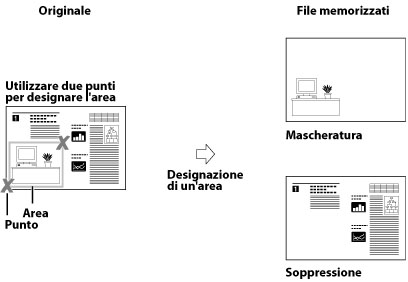
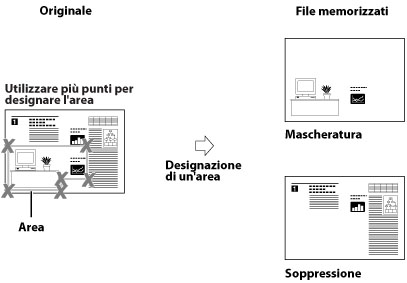
La penna di modifica si può utilizzare per designare due tipi diversi di aree: un'area rettangolare (due punti) e un'area poligonale (quattro punti o più).
Area rettangolare
Area poligonale
|
IMPORTANTE
|
|
È possibile designare solo un'area poligonale alla volta.
Non è possibile designare un'area rettangolare e un'area poligonale contemporaneamente.
Non è possibile eseguire la scansione di documenti con il modo Designazione area se si posizionano gli originali nell'alimentatore.
|
1.
Premere [Scansione e memorizzaz.] → [Mailbox].
_ssave_it_IT/b_ssave_006_02_b_C.jpg)
2.
Selezionare la mailbox desiderata → selezionare [Scansione].
_ssave_it_IT/b_ssave_010_01_b_C.jpg)
3.
Premere [Opzioni] → [Designazione area].
_ssave_it_IT/b_ssave_045_01_e_C.jpg)
4.
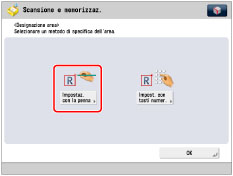
Premere [Impostaz. con la penna].
5.
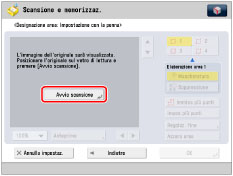
Premere [Avvio scansione].
|
IMPORTANTE
|
|
Confermare che l'originale è posizionato sul vetro di lettura.
|
6.
Designare l'area mediante la penna di modifica.
|
IMPORTANTE
|
|
Non è possibile designare un'area rettangolare e un'area poligonale contemporaneamente.
|
|
NOTA
|
|
Per azzerare l'ultimo punto immesso, premere [Eliminaz. punto]. (Dopo che un'area è stata designata, [Eliminaz. punto] cambia in [Azzera area].)
Per azzerare un'area designata, premere [Azzera area].
Per ingrandire un'area sull'originale, premere l'elenco a discesa del rapporto di zoom → selezionare un rapporto di ingrandimento → premere [
 ], [ ], [ ], [ ], [ ] o [ ] o [ ] per visualizzare l'area desiderata. ] per visualizzare l'area desiderata. |
Designazione di un'area rettangolare con due punti:
Designare due punti opposti con la penna di modifica.
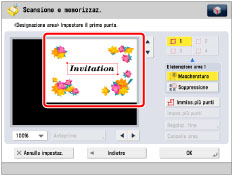
È possibile designare fino a quattro aree diverse.
Designazione di un'area con punti multipli:
Premere [Immiss.più punti] → specificare l'area con la penna di modifica.
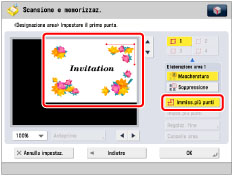
Dopo aver designato l'ultimo punto, premere [Impos.più punti].
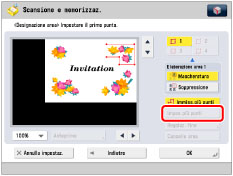
È possibile designare fino a 10 punti.
|
IMPORTANTE
|
|
Se si seleziona [Immiss.più punti], è possibile designare solo un'area alla volta.
Un'area che viene designata selezionando [Immiss.più punti], non può essere modificata mediante
 - -  (tasti numerici). (tasti numerici). |
7.
Selezionare [Mascheratura] o [Soppressione].
I dettagli relativi a ogni voce sono illustrati di seguito.
|
[Mascheratura]:
|
Consente di memorizzare solo il contenuto dell'area designata eliminando il resto dell'originale.
|
|
[Soppressione]:
|
Consente di memorizzare l'originale sopprimendo il contenuto dell'area designata.
|
Se si desidera utilizzare impostazioni diverse per aree diverse, selezionare l'area premendo il relativo tasto → selezionare [Mascheratura] o [Soppressione].
8.
Premere [Anteprima] → controllare l'area designata → premere [OK].
|
NOTA
|
|
Se l'area designata è rettangolare e si desidera continuare a designare altre aree, ripetere i punti da 6 a 8. Le aree già designate vengono visualizzate con la nuova area.
Per modificare un'area designata che è stata specificata mediante la penna di modifica, premere [Regolaz. fine] → [Selezione punto] fino a quando sullo schermo viene visualizzato il punto desiderato che si desidera modificare → premere [
 ], [ ], [ ], [ ], [ ] o [ ] o [ ] per spostare il punto → premere [OK] → [Anteprima] per controllare l'area modificata. ] per spostare il punto → premere [OK] → [Anteprima] per controllare l'area modificata. |
9.
Premere [OK] → [Chiudi].
Se si desidera designare la stessa area per più originali, rimuovere l'originale dal vetro di lettura → posizionare tutti gli originali nell'alimentatore → premere  .
.
.10.
Premere .
.Utilizzo dei tasti numerici
1.
Premere [Scansione e memorizzaz.] → [Mailbox].
2.
Selezionare la mailbox desiderata → selezionare [Scansione].
3.
Premere [Opzioni] → [Designazione area].
4.
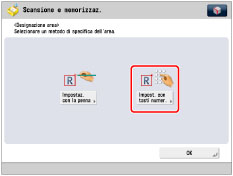
Premere [Impost. con tasti numer.].
|
IMPORTANTE
|
|
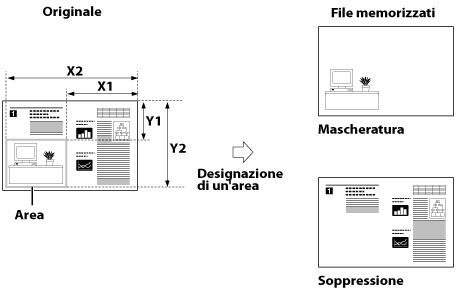
Prima di passare al punto successivo, è necessario misurare manualmente le dimensioni e la posizione dell'area che si desidera designare sull'originale.
Quando si misurano i valori XY, iniziare sempre la misurazione dall'immagine verso l'esterno fino al bordo laterale destro dell'originale e verso l'alto fino alla parte superiore dell'originale. Queste misurazioni indicano alla macchina la dimensioni e la posizione dell'area contornata desiderata.
|
5.
Premere [X1], [X2], [Y1] e [Y2] → utilizzare - (tasti numerici) per specificare le rispettive misurazioni.
- (tasti numerici) per specificare le rispettive misurazioni._ssave_it_IT/b_ssave_045_01_q_C.jpg)
|
[X1]:
|
la distanza tra il bordo destro dell'area e il bordo destro dell'originale.
|
|
[X2]:
|
la distanza tra il bordo sinistro dell'area e il bordo destro dell'originale.
|
|
[Y1]:
|
la distanza tra il bordo superiore dell'area e il bordo superiore dell'originale.
|
|
[Y2]:
|
la distanza tra il bordo inferiore dell'area e il bordo superiore dell'originale.
|
È possibile designare fino a quattro aree.
|
NOTA
|
|
Per modificare un valore immesso, premere [X1], [X2], [Y1] o [Y2] → immettere il valore corretto mediante
- (tasti numerici).Per controllare l'area designata, premere [Controllo area].
|
6.
Copiare l'originale sopprimendo il contenuto dell'area designata.
I dettagli relativi a ogni voce sono illustrati di seguito.
|
[Mascheratura]:
|
Consente di memorizzare solo il contenuto dell'area designata eliminando il resto dell'originale.
|
|
[Soppressione]:
|
Consente di memorizzare l'originale sopprimendo il contenuto dell'area designata.
|
|
NOTA
|
|
Per continuare a designare altre aree, premere il tasto di un'area → ripetere il punto 5.
Per ridesignare un'area, selezionarla premendo il relativo tasto.
Per azzerare un'area designata, selezionare l'area premendo il relativo tasto → premere [Azzera area].
Se si desidera utilizzare impostazioni diverse per aree diverse, selezionare l'area premendo il relativo tasto → selezionare [Mascheratura] o [Soppressione].
|
7.
Premere [OK] → [Chiudi].
8.
Premere .
.