Cancellazione dei bordi
Questa modalità consente di rimuovere le ombre e le linee che appaiono quando si esegue la scansione di vari tipi di originali. Ci sono tre tipi di Cancellazione dei bordi: [Cancellazione bordi origin.], [Cancellazione bordi libro] e [Cancellazione bordo rilegat.].
|
IMPORTANTE
|
|
Posizionare l'originale sul vetro di lettura. Se nell'alimentatore si posizionano originali con fori per l'archiviazione, gli originali potrebbero subire danni. Posizionare gli originali sul vetro di lettura.
|
Cancellazione dei bordi dell'originale
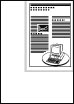
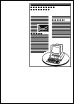
Quando si attiva questo modo, vengono eliminati i bordi scuri e le linee di contorno che altrimenti apparirebbero eseguendo la scansione di originali di formato più piccolo del formato di registrazione selezionato. Questo modo può anche essere usato per creare una cornice vuota intorno all'immagine scansionata.
Esempio: scansione di un originale A5 in formato A4.
|
Cancellazione bordi origin.
Non selezionato
|
Cancellazione bordi origin.
Selezionato
|
||
 |
 |
 |
 |
1.
Premere [Scansione e invio].

2.
Specificare la destinazione → premere [Opzioni] → [Cancellazione bordi].
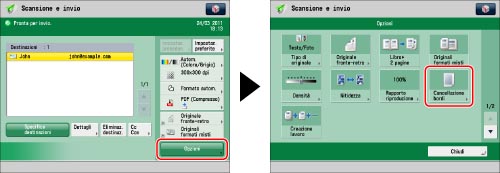
3.
Premere [Cancellazione bordi origin.].
_ssend_it_IT/b_ssend_069_01_c.jpg)
Per impostare il formato dell'originale, premere [Cambia] → selezionare il formato → premere [OK].
|
IMPORTANTE
|
|
È possibile impostare il modo Cancellazione bordi origin. solo per i formati originali visualizzati sul pannello digitale.
|
4.
Imposta la larghezza per la cancellazione dei bordi.
Per impostare la stessa ampiezza per i quattro lati:
Utilizzare [-] o [+] per impostare la larghezza del bordo da cancellare.
Per impostare un'ampiezza diversa per ogni lato:
Premere [Regolazione indipendent.].
Selezionare i bordi desiderati → utilizzare [-] o [+] per impostare le rispettive ampiezze del bordo da cancellare.
_ssend_it_IT/b_ssend_069_01_d.jpg)
Per visualizzare nuovamente la schermata d'impostazione dello stesso spazio per tutti e quattro i bordi, scegliere [Larghezza uniforme].
5.
Premere [OK] → [Chiudi].
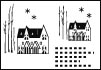
Cancellazione dei bordi del libro
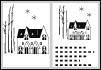
Questo modo permette di cancellare il bordo scuro e la linea centrale e di contorno che apparirebbero quando si esegue la scansione di pagine contrapposte di un libro o di un originale rilegato.
|
Cancellazione bordi libro
Non selezionato
|
Cancellazione bordi libro
Selezionato
|
||
 |
 |
 |
 |
1.
Premere [Scansione e invio].
2.
Specificare la destinazione → premere [Opzioni] → [Cancellazione bordi].
3.
Premere [Cancellazione bordi libro].
_ssend_it_IT/b_ssend_069_01_g.jpg)
Per impostare il formato dell'originale, premere [Cambia] → selezionare il formato → premere [OK].
|
IMPORTANTE
|
|
Il modo Cancellazione bordi libro può essere impostato solo per i formati carta originali visualizzati sul pannello digitale.
|
4.
Imposta la larghezza per la cancellazione dei bordi.
Per impostare la stessa ampiezza per i quattro lati:
Premere [Centro] e [Lati] → premere [-] o [+] per impostare le singole larghezze dei bordi da cancellare.
Per impostare in modo indipendente le ampiezze per i bordi superiore, sinistro, destro e inferiore e per l'area centrale:
Premere [Regolazione indipendent.].
Selezionare i bordi da cancellare desiderati → utilizzare [-] o [+] per impostare le singole larghezze dei bordi da cancellare.
_ssend_it_IT/b_ssend_069_01_h.jpg)
Per visualizzare nuovamente la schermata d'impostazione dello stesso spazio per tutti e quattro i bordi, scegliere [Larghezza uniforme].
5.
Premere [OK] → [Chiudi].
Cancellazione del bordo di rilegatura
Questa modalità elimina le ombre, dovute ai fori di rilegatura degli originali, che compaiono sulle immagini scansionate.
|
Cancellazione bordo rilegat.
Non selezionato
|
Cancellazione bordo rilegat.
Selezionato
|
||
 |
 |
 |
 |
1.
Premere [Scansione e invio].
2.
Specificare la destinazione → premere [Opzioni] → [Cancellazione bordi].
3.
Premere [Cancellazione bordo rilegat.] → specificare la posizione dei fori per la rilegatura → utilizzare [-] o [+] per impostare le singole larghezze dei bordi da cancellare.
_ssend_it_IT/b_ssend_069_01_k.jpg)
Se si specifica la posizione dei fori di rilegatura, l'originale viene ritenuto rivolto verso l'alto.
4.
Premere [OK] → [Chiudi].
|
IMPORTANTE
|
|
Se si utilizza [Cancellazione bordo rilegat.], i lati che non vengono selezionati verranno anch'essi cancellati di 4 mm.
|