Impostazione del modo blocco scansione documento (codice QR)
L'amministratore può specificare il codice QR per il modo Blocco forzato scansione documento e il modo Blocco scansione documento driver di stampa.
Modo Blocco forzato scansione documento:
il codice QR è sempre incluso per i lavori di copia e stampa da parte di utenti generici.
il codice QR è sempre incluso per i lavori di copia e stampa da parte di utenti generici.
Modo Blocco scansione documento driver di stampa:
è possibile selezionare se includere il codice QR per ogni lavoro di stampa eseguito da utenti generici dal driver di stampa.
è possibile selezionare se includere il codice QR per ogni lavoro di stampa eseguito da utenti generici dal driver di stampa.
Quando si utilizza il codice QR, è possibile includere informazioni di tracciatura che consentono di analizzare da chi, quando e con quale macchina è stato stampato il documento.
Per informazioni sui prodotti opzionali necessari per l'utilizzo di questa funzione, vedere "Prodotti opzionali necessari per ciascuna funzione".
|
IMPORTANTE
|
|
Se come codice per il modo Blocco scansione documento si seleziona il codice QR, viene visualizzata questa funzione. (Vedere "Selezione del codice per il blocco scansione documento (codice TL/codice QR)".)
Il modo Blocco scansione documento non garantisce la limitazione della copia non autorizzata. A seconda della combinazione di impostazioni e stampa, per esempio nel caso di un documento con un'immagine che occupa un'intera pagina, potrebbe essere impossibile limitare la copia non autorizzata o analizzare le informazioni di tracciatura.
Si noti che Canon non potrà essere ritenuta responsabile per qualsiasi danno derivante dall'utilizzo del modo Blocco scansione documento o dall'impossibilità di utilizzare il modo Blocco scansione documento.
|
1.
Premere  .
.
.2.
Selezionare [Impostazioni funzione] → [Comuni] → [Impostazioni stampa].
3.
Premere [Impostazioni blocco scansione documento].
Se il Secure Watermark è attivato, premere [Filigrana sicurezza/Blocco scansione docum.].
4.
Selezionare il modo Blocco scansione documento.
Per selezionare il modo Blocco forzato scansione documento:
Premere [Blocco forzato scansione documento].
Se il Secure Watermark è attivato, premere [Stampa forz.fil.sicur./Blocco forz.scans.doc.].

Premere [Imposta] per la funzione (<Copia>/<Accesso a file memorizzati>/<Stampante>) per impostare il modo Blocco forzato scansione documento.
Se la Secure Watermark è attivata, premere [Blocco forz. scans.docum.] per la funzione (<Copia>/<Accesso a file memorizzati>/<Stampante>) per impostare il modo Blocco forzato scansione documento.

Per selezionare il modo Blocco scansione documento driver di stampa:
Premere [Blocco scansione documento driver di stampa].
Se il Secure Watermark è attivato, premere [Filigrana/Blocco scansione doc.driver stampa].

Premere [Imposta].
Se il Secure Watermark è attivato, premere [Blocco scans. docum.driver].

5.
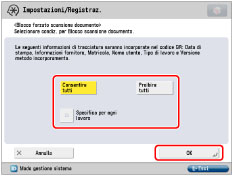
Selezionare le condizioni per Blocco scansione documento → premere [OK].
|
[Consentire tutti]:
|
È possibile includere il codice QR che consente la copia dei documenti.
|
|
[Proibire tutti]:
|
È possibile includere il codice QR che limita la copia di documenti. Quando viene rilevato [Proibire tutti] non è possibile copiare i documenti.
|
|
[Specifica per ogni lavoro]:
|
Se si imposta questa impostazione, è possibile selezionare se includere il codice QR per ogni lavoro dalla schermata Opzioni nelle funzioni Copia e Accesso a file memorizzati.
|
|
IMPORTANTE
|
|
Quando si utilizza il codice QR, è possibile includere informazioni di tracciatura che consentono di analizzare da chi, quando e con quale macchina è stato stampato il documento.
|