박스에 저장된 파일 조작
박스에 저장된 파일에 대해 추가, 삭제, 이동, 복제, 결합 및 페이지 삽입/삭제를 할 수 있습니다.
파일 삭제
1.
[저장파일 이용] → [박스]를 누릅니다.
_udoc_ko_KR/b_udoc_004_02_a_C.jpg)
2.
원하는 박스를 선택하고 → 원하는 파일을 선택하고 → [파일 편집]을 누릅니다.
_udoc_ko_KR/b_udoc_008_03_a_C.jpg)
3.
[삭제]를 누릅니다.
_udoc_ko_KR/b_udoc_008_03_k_C.jpg)
4.
[예]를 누릅니다.
복수 파일 결합
|
중요
|
|
선택한 파일의 해상도가 상이할 경우 여러 파일 결합 모드를 사용할 수 없습니다.
동일한 박스에 파일을 저장했을 경우에만 여러 파일 결합 모드를 선택할 수 있습니다.
모든 박스의 파일이 1,500개일 경우 여러 파일 결합 모드를 수행할 수 없습니다.
|
1.
[저장파일 이용] → [박스]를 누릅니다.
2.
원하는 박스를 선택하고 → 결합하려는 순서대로 원하는 파일을 선택하고 → [파일 편집]을 누릅니다.
_udoc_ko_KR/b_udoc_008_03_q_C.jpg)
3.
[복수 파일 결합]을 누릅니다.
_udoc_ko_KR/b_udoc_008_03_r_C.jpg)
4.
[파일명]을 누릅니다.
_udoc_ko_KR/b_udoc_008_03_s_C.jpg)
5.
파일 이름을 입력하고 → [확인] → [실행]을 누릅니다.
결합 및 저장하는 동안 메모리가 가득 차면 결합할 수 없다는 메시지가 표시됩니다.
|
참고
|
|
이름을 할당하지 않고 문서를 작성하면 기기에서 파일이 작성된 연, 월, 일 및 시각을 사용하여 자동으로 이름을 할당합니다. 예를 들어 문서가 2012년1월15일 오후 1시35분 41초에 작성되면 이 문서의 이름은 <20120115133541>입니다.
선택한 파일에 대한 인쇄 설정이 저장된 경우 해당 인쇄 설정은 새 파일에 적용되지 않습니다.
|
파일 이동/복제
1.
[저장파일 이용] → [박스]를 누릅니다.
2.
원하는 박스를 선택하고 → 원하는 파일을 선택하고 → [파일 편집]을 누릅니다.
3.
[이동/복제]를 누릅니다.
_udoc_ko_KR/b_udoc_008_03_n_C.jpg)
4.
원하는 박스를 선택하고 → 원하는 동작을 선택합니다.
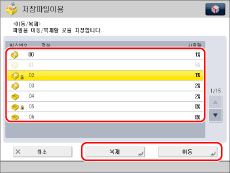
파일을 복제하려면 [복제]를 누릅니다.
파일을 이동하려면 [이동]을 누릅니다.
파일을 여러 박스에 한 번에 이동하거나 복제할 수 없습니다.
파일을 선택한 박스로 이동하거나 복제할 수 없는 경우 이동 또는 복제를 수행할 수 없음을 알려주는 메시지가 나타납니다.
파일을 선택한 박스로 이동하거나 복제할 수 없을 경우 해당 작업은 원래 박스 안에 남아 있습니다.
여러 파일을 이동 또는 복제하다가 에러가 발생할 경우 성공적으로 이동 또는 복제된 파일의 개수가 표시됩니다.
|
참고
|
|
이동 또는 복제된 파일의 이름은 원래 파일의 이름과 같습니다.
파일을 이동 또는 복사하는 동안 기기가 슬립 모드에 진입하면 기기가 슬립 모드에 진입할 때까지 처리된 파일만 성공적으로 이동 또는 복사됩니다.
|
파일을 다른 파일에 삽입
|
중요
|
|
선택한 파일의 해상도가 상이할 경우 페이지 삽입 모드를 사용할 수 없습니다.
동일한 박스에 파일을 저장했을 경우에만 페이지 삽입 모드를 선택할 수 있습니다.
모든 박스의 파일이 1,500개일 경우 페이지 삽입 모드를 수행할 수 없습니다.
|
1.
[저장파일 이용] → [박스]를 누릅니다.
2.
원하는 박스를 선택하고 → 원하는 파일을 선택하고 → [파일 편집]을 누릅니다.
3.
[페이지 삽입]을 누릅니다.
_udoc_ko_KR/b_udoc_008_03_x_C.jpg)
|
참고
|
|
여러 파일을 선택하고 [페이지 삽입]을 누르면 선택된(강조 표시된) 파일이 삽입되는 파일이 됩니다.
|
4.
삽입할 파일을 선택합니다.
_udoc_ko_KR/b_udoc_008_03_y_C.jpg)
|
참고
|
|
여러 파일을 동시에 선택할 수 없습니다.
|
5.
 -
-  (숫자 키)를 사용하여 삽입할 페이지를 입력합니다.
[화상표시]를 눌러서 삽입하려는 파일에 저장된 이미지를 확인할 수 있습니다.
6.
[다음화면]을 누릅니다.
7.
[삽입후 파일명]을 누릅니다.
8.
파일 이름을 입력하고 → [확인] → [실행]을 누릅니다.
페이지 삽입 모드를 사용 중일 때 메모리가 부족할 경우 파일을 삽입할 수 없다는 메시지가 나타납니다.
|
참고
|
|
이름을 할당하지 않고 문서를 작성하면 기기에서 파일이 작성된 연, 월, 일 및 시각을 사용하여 자동으로 이름을 할당합니다. 예를 들어 문서가 2012년1월15일 오후 1시35분 41초에 작성되면 이 문서의 이름은 <20120115133541>입니다.
선택한 파일에 대한 인쇄 설정이 저장된 경우 해당 인쇄 설정은 새 파일에 적용되지 않습니다.
|
파일 이름 변경
1.
[저장파일 이용] → [박스]를 누릅니다.
2.
원하는 박스를 선택하고 → 원하는 파일을 선택하고 → [파일 편집]을 누릅니다.
3.
[파일명 변경]을 누릅니다.
_udoc_ko_KR/b_udoc_008_03_zg_C.jpg)
|
참고
|
|
여러 파일을 선택하고 [파일명 변경]을 누르면 선택된(강조 표시된) 파일이 변경됩니다.
|
4.
파일 이름을 입력하고 → [확인]을 누릅니다.
_udoc_ko_KR/b_udoc_008_03_zh_C.jpg)
파일 일부 삭제
이 모드에서는 박스에 저장된 파일에서 페이지를 삭제할 수 있습니다.
|
참고
|
|
파일의 모든 페이지를 선택하면 전체 파일이 삭제됩니다.
|
1.
[저장파일 이용] → [박스]를 누릅니다.
2.
원하는 박스를 선택하고 → 원하는 파일을 선택하고 → [파일 편집]을 누릅니다.
3.
[페이지 삭제]를 누릅니다.
_udoc_ko_KR/b_udoc_008_03_zd_C.jpg)
|
참고
|
|
여러 파일을 선택하고 [페이지 삭제]를 누르면 선택된(강조 표시된) 파일이 페이지가 삭제될 파일이 됩니다.
|
4.
삭제하려는 페이지를 지정합니다.
[화상표시]를 눌러 선택된 파일에 저장된 이미지를 확인할 수 있습니다.
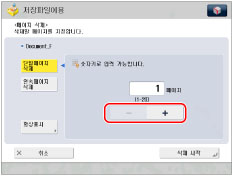
[단일페이지 삭제]를 선택한 경우
[단일페이지 삭제]를 누릅니다.
[-] 또는 [+]을 눌러 삭제할 페이지를 지정합니다.
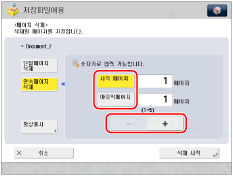
[연속페이지 삭제]를 선택한 경우:
[연속페이지 삭제]를 누릅니다.
[시작 페이지] 및 [마지막페이지]를 누르고 → [-] 또는 [+]을 사용하여 삭제할 처음과 마지막 페이지를 지정합니다.
5.
[삭제 시작] → [예]를 누릅니다.
파일 추가(스캔하여 저장)
원고를 스캔하여 파일로 저장할 수 있습니다.
1.
원고를 세트합니다.
_udoc_ko_KR/b_udoc_008_03_d.jpg)
|
참고
|
|
원고를 세트하는 방법은 "원고 세트"를 참고하십시오.
|
2.
[저장파일 이용] → [박스]를 누릅니다.
3.
원하는 박스를 선택하고 → [파일 편집]을 누릅니다.
_udoc_ko_KR/b_udoc_008_03_j_C.jpg)
4.
[파일 추가 (스캔하여 저장)]를 누릅니다.
_udoc_ko_KR/b_udoc_008_03_g_C.jpg)
5.
원하는 스캔 설정을 지정합니다.
6.
 (시작)을 누릅니다.
마지막 원고 묶음이 스캔된 후 다음 화면이 표시되면 [저장 시작]을 누릅니다.
원고대에 원고를 세트했으면 (시작)을 눌러 각 원고를 스캔합니다.
(시작)을 눌러 각 원고를 스캔합니다._udoc_ko_KR/b_udoc_008_03_h_C.jpg)