컬러 모드 변경
이 기기에는 원고가 컬러인지 흑백인지를 인식한 다음 풀컬러 모드와 흑백 모드 사이를 자동으로 전환하는 자동 컬러 선택 모드가 지원됩니다. 필요한 경우 풀컬러, 흑백, 단색 및 2색 컬러 모드 사이를 수동으로 전환할 수도 있습니다.
|
중요
|
|
원고 혼재 모드를 설정하거나 비정형 용지 크기를 용지 크기로 설정하지 않고 다른 크기의 원고를 스캔하면 원고가 컬러인지 흑백인지를 기기에서 감지하지 못할 수 있습니다.
|
자동(컬러/흑백)
자동(컬러/흑백) 모드가 선택된 경우, 기기에서 원고가 컬러인지 흑백인지 자동으로 인식합니다. 컬러 원고는 풀컬러 모드로 복사되며, 흑백 원고는 흑백 모드로 복사됩니다.
풀컬러
풀컬러 모드에서는 원고가 컬러 또는 흑백 여부와 상관없이 항상 컬러로 복사합니다.
흑백
흑백 모드에서는 원고가 컬러 또는 흑백 여부와 상관없이 항상 흑백으로 복사합니다.
단색 컬러
단색 컬러 모드에서는 한 색으로 복사할 수 있습니다.
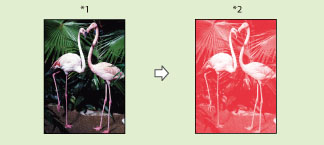
*1 원고
*2 복사본
2색 컬러
2색 컬러 모드를 사용하면 지정한 컬러와 블랙으로 구성된 2색 컬러 인쇄를 할 수 있습니다.
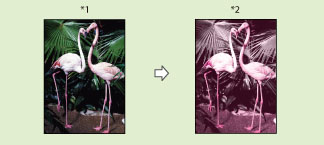
*1 원고
*2 복사본
|
중요
|
|
자동(컬러/흑백) 모드가 설정된 경우, 흑백 복사본이 컬러 복사본과 동일한 속도로 출력됩니다.
자동(컬러/흑백) 모드가 설정되어 있는데 원고에 컬러 부분이 있는 경우, 풀컬러 모드로 스캔됩니다. 그러나 다음과 같은 조건에서는 컬러 원고가 흑백 모드로 스캔될 수 있습니다. 이 문제를 방지하려면 컬러 모드를 '풀컬러'로 설정하세요.
원고에 컬러 부분이 조금만 포함된 경우
아래 그림의 음영 부분과 같이 컬러 부분이 원고의 일부에만 있을 때 원고를 피더에 세트하는 경우
_copy_ko_KR/b_copy_007_02_a_L.jpg) 원고의 컬러 부분이 흑백에 가까운 경우
원고의 컬러 농도가 흐린 경우
단색 컬러 및 2색 컬러 모드에서는 레드, 그린, 옐로우, 마젠타 또는 시안을 선택할 수 있습니다.
|
|
참고
|
|
[자동 (컬러/흑백)]의 [복사의 컬러 선택 설정]을 '해제'로 설정한 경우, [자동 (컬러/흑백)]이 표시되지 않습니다.("자동 컬러 선택 사용 제한" 참고)
[풀컬러]의 [풀컬러 사용]을 '해제'로 설정한 경우, [풀컬러]가 표시되지 않습니다.("풀컬러 사용 제한" 참고)
흑백 문서를 풀컬로 모드로, 단색 컬러 모드 및 2색 컬러 모드로 복사하면 컬러 복사로 카운트됩니다.
|
1.
[복사]를 누릅니다.

2.
[컬러 선택]을 누릅니다.
_copy_ko_KR/b_copy_007_02_d_C.jpg)
3.
[자동 (컬러/흑백)], [풀컬러], [흑백], [단색 컬러] 또는 [2색 컬러]를 누릅니다.
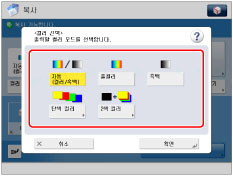
[자동 (컬러/흑백)], [풀컬러] 또는 [흑백]이 선택된 경우:
[확인]을 누릅니다.
[단색 컬러]가 선택된 경우:
원하는 컬러([레드], [그린], [블루], [옐로우], [마젠타] 또는 [시안])를 누르고 → [확인]을 누릅니다.
[2색 컬러]가 선택된 경우:
블랙과 결합할 컬러([레드], [그린], [블루], [옐로우], [마젠타] 또는 [시안])를 선택하고 → [확인]을 누릅니다.
|
중요
|
|
이 모드와 함께 설정할 수 없는 모드에 대한 자세한 내용은 "사용할 수 없는 기능 조합"을 참고하십시오.
|
|
참고
|
|
흑백 인쇄 후 컬러 인쇄를 수행하면 기기가 컬러 인쇄를 준비 중이라는 메시지가 나타날 수 있습니다. 이 경우 메시지가 사라질 때까지 잠시 기다려 주세요. 메시지가 사라지면 컬러 인쇄가 시작됩니다.
원터치 컬러 모드에서 [세피아 색조]를 선택하면 컬러 모드가 자동으로 '단색 컬러'로 설정됩니다.
기본 설정은 모든 복사 기능에 대해 '자동(컬러/흑백)'입니다.
원하는 컬러 모드를 기본 설정으로 사용하려면 [기본설정 변경]에서 원하는 컬러를 등록할 수 있습니다.("복사 기능에 대한 기본 설정 변경/초기화" 참고)
컬러 모드가 '자동(컬러/흑백)'일 때 포스터 모드를 설정하면 컬러 모드가 자동으로 '풀컬러'로 설정됩니다.
|