TCP/IPv6 설정
조작 패널을 사용하여 TCP/IPv6을 설정하는 절차에 대해 설명합니다. TCP/IPv6에 대한 설정을 지정한 후 "TCP/IPv4 및 TCP/IPv6의 공통 설정"에 나와 있는 절차에 따라 필요한 설정을 지정하고 "TCP/IPv6 설정 확인(PING 명령)"에 나와 있는 절차에 따라 네트워크 설정이 올바른지 확인할 수 있습니다. TCP/IPv4 설정이 이미 지정되어 있고 TCP/IPv4와 TCP/IPv6의 공통 설정을 지정했으면 이 절차를 완료한 후 네트워크 설정을 확인하기만 하면 됩니다.
IPv4 통신을 동시에 사용하려면 "TCP/IPv4 설정"의 절차에 따라 필요한 설정을 지정하고 "TCP/IPv4 설정 확인(PING 명령)" 절차에 따라 설정을 확인합니다.
기기는 다음 IPv6 주소를 최대 7개까지 사용할 수 있습니다. IPv6 통신을 통해 여러 IPv6 주소를 동시에 사용할 수 있습니다.
링크 로컬 주소(1)
동일한 링크 내에서만 유효한 주소. 링크 로컬 주소는 기기의 MAC 주소에서 생성된 인터페이스 식별자와 특정 프리픽스(fe80::)를 사용하여 자동으로 설정됩니다. 기기가 IPv6 기능을 사용하고 있을 경우에는 링크 로컬 주소 1개가 항상 등록됩니다.
수동 주소(0 또는 1)
조작 패널에서 설정되는 고정 주소.
스테이트리스 주소(0~4)
상태 비보존형 주소는 기기를 시작할 때 라우터에서 통보하는 RA(Router Advertisement)에 포함된 기기의 MAC 주소와 프리픽스(속해 있는 네트워크를 나타내는 정보)를 사용하여 자동으로 설정됩니다.
스테이트풀 주소(0 또는 1)
상태 보존형 주소는 DHCPv6를 사용하여 DHCP 서버에서 얻을 수 있습니다.
1.
 (설정/등록)을 누릅니다.
2.
[환경 설정] → [네트워크]를 누릅니다.
3.
[TCP/IP 설정] → [IPv6 설정]을 누릅니다.
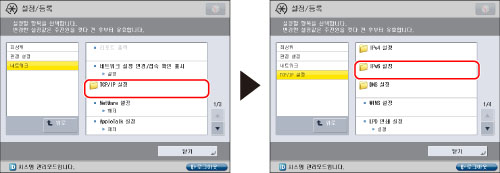
4.
[IPv6 설정]에 대해 [IPv6 사용]을 누르고 → [설정] → [확인]을 누릅니다.
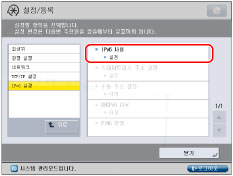
IPv6 통신을 사용하지 않으려는 경우 <IPv6 사용>에 대해 [해제]를 누릅니다.
<IPv6 사용>에 대해 '설정'을 지정하는 경우 IPv6 네트워크를 사용할 수 있습니다. 링크 로컬 주소가 자동으로 설정됩니다.
5.
[IPv6 설정]에 대해 [스테이트리스 주소 설정]을 누르고 → 필요한 설정을 지정하고 → [확인]을 누릅니다.
스테이트리스 주소를 사용하려면 <스테이트리스 주소 사용>을 [설정]으로 지정합니다. 기기를 시작할 때 상태 비보존형 주소가 자동으로 설정됩니다.
|
참고
|
|
기기를 다시 시작하면 상태 비보존형 주소가 무시됩니다.(기기의 주전원 스위치를 켠 상태인 경우)
|
6.
[IPv6 설정]에 대해 [수동 주소 설정]을 누르고 → 다음 항목을 지정하고 → [확인]을 누릅니다.
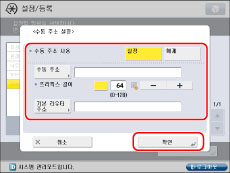
수동 주소를 사용하려면 <수동 주소 사용>을 [설정]으로 지정합니다.
[수동 주소]를 누르고 → IPv6 주소 값을 입력한 후 → [확인]을 누릅니다. [프리픽스 길이]에 IPv6 주소의 프리픽스 길이를 입력합니다.
[기본 라우터 주소]를 누르고 → 기본 라우터 주소를 입력한 후 → [확인]을 누릅니다. 기본 라우터 주소를 지정하지 않으려면 [기본 라우터 주소]를 공백으로 남겨둡니다.
|
중요
|
|
[수동 주소]를 공백으로 남겨두면 수동 주소를 사용할 수 없습니다. 또한 [수동 주소]에 대해 다음 주소 종류 중 하나를 설정할 수 없습니다.
멀티캐스트 주소
모두 0으로 구성된 주소
IPv4 호환 가능한 주소(최상위 96비트가 '0'으로 설정된 IPv6 주소와 하위 32비트의 IPv4 주소)
IPv4 호환 가능한 주소(최상위 96비트가 '0:0:0:0:0:ffff:'으로 설정된 IPv6 주소와 하위 32비트의 IPv4 주소)
[기본 라우터 주소]의 경우 모두 0으로 구성된 주소 또는 멀티캐스트 주소는 입력할 수 없습니다.
|
7.
[IPv6 설정]에 대해 [DHCPv6 사용]을 누르고 → 필요한 설정을 지정하고 → [확인]을 누릅니다.
DHCPv6를 사용하여 DHCP 서버로부터 스테이트풀 주소를 가져오는 데 DHCPv6을 사용하려면 <DHCPv6 사용>에 대해 [설정]을 누릅니다.
Windows를 사용하거나 Mac에서 Bonjour를 사용하지 않는 경우 11단계로 이동합니다.
8.
[위로]를 누릅니다.
9.
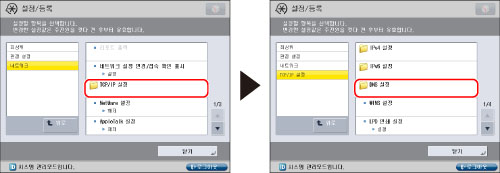
[TCP/IP 설정]에 대해 [DNS 설정]을 누릅니다.
_nw_ko_KR/b_nw_016_01_c_C.jpg)
10.
[DNS 설정]에 대해 [mDNS 설정]을 누르고 → 다음 항목을 지정하고 → [확인]을 누릅니다.
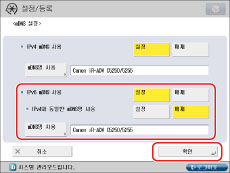
DNS 서버가 없는 시스템에서 DNS 기능을 사용하려면 <IPv6 mDNS 사용>에 대해 [설정]을 누릅니다.
Ipv4에 사용한 것과 동일한 mDNS 이름을 사용 중인 경우 [IPv4와 동일한 mDNS명 사용]에 대해 [설정]을 누릅니다.
mDNS 이름을 변경하려면 [mDNS명 사용]을 누른 후 → 새 mDNS 이름을 입력하고 → [확인]을 누릅니다.
|
중요
|
|
<IPv6 mDNS 사용>을 '설정'으로 지정하면 기기가 슬립 모드로 완전하게 전환되지 않습니다.
|
|
참고
|
|
mDNS 이름을 변경하지 않으면 "Canon <제품명>"이 자동으로 설정됩니다. 동일한 mDNS 이름이 네트워크에 이미 존재할 경우 이름은 "Canon <제품명>******("******"은 MAC 주소의 마지막 6자리를 나타냄)"이 됩니다.
예) Canon iR-ADV C5250/5255 (7e:ec:75)
mDNS 설정의 변경 사항은 변경 후 기기를 다시 시작하면 적용됩니다. 기기의 전원을 끄고 10초 이상 기다렸다가 전원을 다시 켭니다.
|
11.
[위로]를 누르고 → [위로]를 누릅니다.
12.
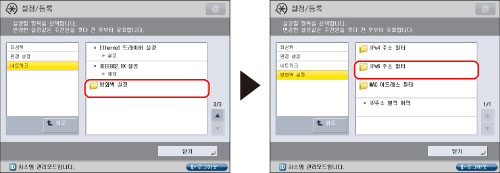
[네트워크]의 [방화벽 설정] → [IPv6 주소 필터]를 누릅니다.
13.
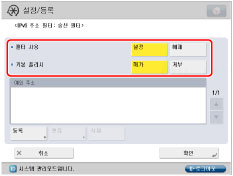
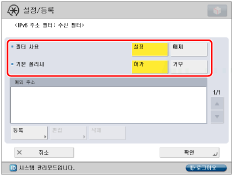
[송신 필터] 또는 [수신 필터]를 누르고 → 다음 설정을 지정합니다.
 |
 |
|
[송신 필터]
|
[수신 필터]
|
아래 설명된 설정을 지정하면 IPv6 주소를 사용하여 수신된 패킷과 송신된 패킷을 필터링하고 컴퓨터와 기기 간에 데이터를 송/수신할 때 보안을 향상시킬 수 있습니다. 현재 사용 중인 환경에 따라 [IPv6 주소 필터]의 설정을 구성하여 제3자가 무단으로 액세스할 가능성을 줄일 수 있습니다.
수신된 패킷 및 송신된 패킷을 필터링하는 경우 컴퓨터와 기기 간 데이터 송/수신을 허용하거나 거부하도록 설정할 수 있습니다. 컴퓨터의 IPv6 주소를 예외 주소로 등록하여 데이터 송/수신을 허용할 대상을 지정할 수 있습니다.
[수신 필터]의 경우, 예외 포트 번호와 IPv6 주소를 등록하여 특정 기능을 사용하도록 허용되는 컴퓨터와 거부되는 컴퓨터를 설정할 수 있습니다. 예를 들어 관리자는 모든 기능을 사용할 수 있도록 허용되는 반면 일반 사용자는 인쇄 서버를 통해 인쇄하도록 하고 리모트 UI에 액세스하는 것을 거부할 수 있습니다.
설정에 대한 자세한 설명은 다음과 같습니다.
|
<필터 사용>
|
<기본 폴리시>
|
[등록]을 누른 후 필요한 설정
|
|
|
지정된 컴퓨터를 제외한 모든 컴퓨터와의 데이터 전송을 허용합니다.
|
[설정]
|
[허가]
|
거부할 IPv6 주소 또는 IPv6 주소 프리픽스를 등록합니다.
|
|
지정된 컴퓨터를 제외한 모든 컴퓨터와의 데이터 전송을 거부합니다.
|
[설정]
|
[거부]
|
허용할 IPv6 주소 또는 IPv6 주소 프리픽스를 등록합니다.
|
|
지정된 컴퓨터를 제외한 모든 컴퓨터로부터 데이터 수신을 허용합니다.
|
[설정]
|
[허가]
|
거부할 IPv6 주소 또는 IPv6 주소 프리픽스를 등록합니다.
거부하려는 기능의 포트 번호를 등록합니다.
|
|
지정된 컴퓨터를 제외한 모든 컴퓨터로부터 데이터 수신을 거부합니다.
|
[설정]
|
[거부]
|
허용할 IPv6 주소 또는 IPv6 주소 프리픽스를 등록합니다.
허용하려는 기능의 포트 번호를 등록합니다.
|
|
모든 컴퓨터와의 데이터 송/수신을 허용합니다.
|
[해제]
|
-
|
-
|
|
참고
|
|
거부되도록 설정된 IPv6 주소/포트 번호를 사용하는 장치와 기기 간에 데이터 송/수신이 시도될 경우 블록 이력이 생성됩니다. 블록 이력을 표시하려면 "블럭 이력 확인"를 참고하십시오.
거부된 포트 번호에 대한 정보는 TCP/UDP를 사용할 때만 블록 이력에 기록됩니다. ICMP와 같은 포트 번호가 없는 프로토콜을 사용할 때는 포트 번호가 기록되지 않습니다.
|
지정된 컴퓨터를 제외한 모든 컴퓨터와의 데이터 송/수신을 허용/거부하려는 경우
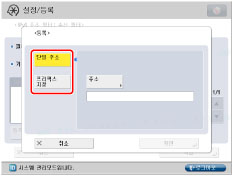
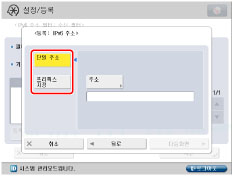
[등록]을 누르고 → 예외 IPv6 주소 또는 IPv6 주소 프리픽스를 설정합니다.
 |
 |
|
[송신 필터]
|
[수신 필터]
|
단일 IPv6 주소를 지정하는 경우: [단일 주소] → [주소]를 누른 후 → IPv6 주소를 입력하고 → [확인]을 누릅니다.
IPv6 주소 프리픽스를 설정하는 경우: [프리픽스 지정] → [주소]를 누른 후 → IPv6 주소 프리픽스를 입력하고 → [프리픽스 길이]를 누르고 → 프리픽스 길이를 입력합니다.
|
중요
|
|
IPv6 주소에 멀티캐스트 주소를 지정할 수 없습니다.
기기에서 프로토콜 또는 인쇄 응용 프로그램의 사용이 허용되지 않는 경우 기기에서 [방화벽 설정]의 설정을 변경해도 해당 프로토콜이나 인쇄 응용 프로그램을 사용할 수 없습니다. 프로토콜 또는 인쇄 응용 프로그램을 허용하도록 설정을 구성합니다.
[프리픽스 길이]에 '255'를 입력하면 IPv6 주소가 설정되지 않습니다.
[프리픽스 길이]에 '0'을 입력하면 모든 IPv6 주소가 설정됩니다.
|
[확인] 또는 [다음화면]을 누릅니다.
[송신 필터]의 경우 [확인] → [확인]을 누르고 → 15단계로 이동합니다.
[수신 필터]의 경우 [다음화면]을 누르고 → 14단계로 이동합니다.
모든 컴퓨터와의 데이터 송/수신을 허용/거부하려는 경우
<필터 사용>이 [해제]로 설정되었는지 확인한 후 → [확인]을 누르고 → 15단계로 이동합니다.
14.
예외 포트 번호를 설정하고 → [확인] → [확인]을 누릅니다.
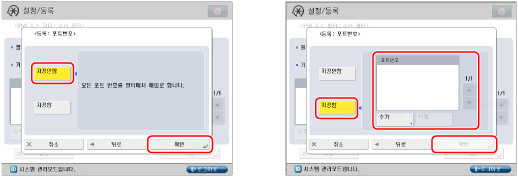
모든 포트 번호를 예외로 지정하는 경우: [지정안함]을 누릅니다.
포트 번호를 개별적으로 지정하는 경우: [지정함]을 누른 후 → [추가]를 눌러 포트 번호를 입력하고 → [확인]을 누릅니다.
|
중요
|
|
최대 16개의 IPv6 주소 포트 번호 또는 IPv6 주소 프리픽스를 등록할 수 있습니다.
포트 번호 설정 하나에 대해 50개의 포트 번호를 등록할 수 있습니다.
|
15.
[위로]를 누르고 → [위로]를 누릅니다.
16.
[TCP/IP 설정]을 누르고 → [DNS 설정]을 누릅니다.
17.
[DNS 설정]에 대해 [DNS서버 주소 설정]을 누른 후 → <IPv6>에서 다음 항목을 지정하고 → [확인]을 누릅니다.
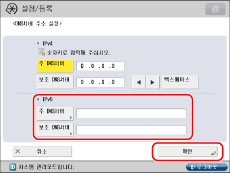
동적 DNS 업데이트를 사용하려면 [주 DNS서버]를 누른 후 → DNS 서버의 IPv6 주소를 입력하고 → [확인]을 누릅니다.
보조 DNS 서버를 지정하지 않으려면 [보조 DNS서버]를 공백으로 둡니다.
|
중요
|
|
[주 DNS서버] 또는 [보조 DNS서버]에 대해 다음 주소 종류를 설정할 수 없습니다.
멀티캐스트 주소
모두 0으로 구성된 주소
링크 로컬 주소
7단계에서 [DHCPv6 사용]을 '설정'으로 지정하면 수동으로 설정한 DNS 서버의 IPv6 주소를 덮어쓰게 됩니다.
10단계에서 <IPv6 mDNS 사용>을 활성화한 경우 DNS 호스트/도메인명 설정 내 호스트 이름과 mDNS 이름이 동일한 장치가 네트워크에 없는지 확인하십시오. 수동으로 설정된 모든 비고유 값은 고유한 값으로 자동 변경됩니다.
|
18.
[DNS 설정]에 대해 [DNS 호스트명/도메인명 설정]을 누른 후 → <IPv6>에서 다음 항목을 지정하고 → [확인]을 누릅니다.
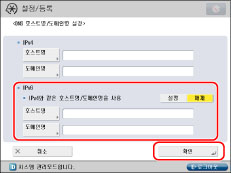
<IPv4와 같은 호스트명/도메인명을 사용>을 '설정'으로 지정하면 IPv4 통신에 사용되는 것과 동일한 호스트 이름 및 도메인 이름이 IPv6 통신에 사용됩니다.
<IPv4와 같은 호스트명/도메인명을 사용>을 '해제'로 설정한 경우 [호스트명]을 누른 후 → 기기 이름을 입력하고 → [확인]을 누릅니다. [도메인명]을 누른 후 → 기기가 속하는 네트워크 도메인의 이름을 입력하고 → [확인]을 누릅니다.
동적 DNS 업데이트를 사용하려면 호스트 이름과 도메인 이름을 설정해야 합니다.
|
중요
|
|
7단계에서 <DHCPv6 사용>을 '설정'으로 지정하면 수동으로 설정한 도메인 이름을 덮어쓰게 됩니다. <IPv4와 같은 호스트명/도메인명을 사용>을 '설정'으로 지정해도 DHCPv6 서버에서 획득한 도메인 이름이 사용됩니다.
|
19.
[DNS 설정]에 대해 [DNS 동적 업데이트 설정]을 누른 후 → <IPv6>에서 다음 항목을 지정하고 → [확인]을 누릅니다.
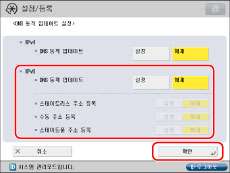
<DNS 동적 업데이트>에서 [설정]을 누르면 동적 DNS 업데이트를 사용하여 DNS 서버의 기기에 대한 IPv6 주소, 호스트명 및 도메인명 세트를 자동으로 등록할 수 있습니다. 동적 DNS 업데이트를 사용하려면 동적 DNS 서버가 필요합니다.
동적 DNS 업데이트 기능을 사용하여 DNS 서버에 자동으로 등록할 주소를 선택합니다.
DNS 서버에 스테이트리스 주소를 등록하려면 <스테이트리스 주소 등록>에서 [설정]을 누릅니다.
DNS 서버에 수동 주소를 등록하려면 <수동 주소 등록>에서 [설정]을 누릅니다.
DNS 서버에 스테이트풀 주소를 등록하려면 <스테이트풀 주소 등록>에서 [설정]을 누릅니다.
|
중요
|
|
Windows Server 2003은 DHCPv6 서버를 지원하지 않습니다.
DHCPv6 서비스를 사용하는 Windows server 2008에서 실행되는 DHCPv6 서버가 있는데 이 기기의 DNS 레코드를 등록하려면, DHCPv6 서버에서 다음 설정을 구성하십시오.
DHCPv6 서버에서 [범위] 아이콘을 마우스 오른쪽 버튼으로 클릭하고 → [속성]을 클릭합니다. 표시된 대화 상자의 [DNS] 시트에서 [아래 설정에 따라 DNS 동적 업데이트 사용] → [DHCP 클라이언트가 요청한 경우에만 DNS A 및 PTR(포인터 레코드) 동적 업데이트]를 선택합니다.
Active Directory 환경의 경우, 사용 중인 DHCPv6 서버의 아이콘을 마우스 오른쪽 버튼으로 클릭하고 → [속성]을 선택합니다. 표시된 대화 상자의 [고급] 시트에서 [자격증명]을 클릭합니다. [DNS 자격증명 동적 업데이트] 대화 상자에서 Active Directory에 대한 사용자 이름, 도메인 및 비밀번호를 입력합니다.
|
|
중요
|
|
기기에 할당된 IPv6 주소가 다른 노드와 동일한 경우에는 IPv6 주소가 화면에 표시되더라도 IPv6 통신을 수행하지 못할 수도 있습니다.
|