리모트 UI에서 직접 파일 인쇄
파일을 열지 않고도 리모트 UI에서 PDF, PS/EPS, TIFF/JPEG, XPS 또는 이미지 파일을 직접 인쇄할 수 있습니다.
|
중요
|
|
imagePASS 또는 ColorPASS가 설치되어 있을 경우 다이렉트 인쇄 기능을 사용할 수 없습니다.
|
다이렉트 인쇄
다이렉트 인쇄 기능을 통해 프린터 드라이버를 사용하지 않고도 프린터에서 데이터를 직접 송신할 수 있습니다. 프린터는 파일을 인식하여 인쇄하므로, 인쇄하기 위해 파일을 열 필요가 없습니다.
다이렉트 인쇄 기능을 사용하여 인쇄하려면 리모트 UI에서 인쇄하려는 파일(PDF 파일 또는 TIFF/JPEG 이미지 파일)을 지정합니다. 웹에서 파일을 바로 인쇄하기 위해 URL을 지정할 수 있습니다.
다이렉트 인쇄 기능은 명령 프롬프트에서 명령 입력(LPR 명령)을 지원합니다.
|
중요
|
|
다이렉트 인쇄 키트의 라이선스를 등록한 후 기기를 다시 시작하고 "프린터 리셋"에서 절차를 실행합니다. 다이렉트 인쇄 기능은 라이선스를 등록하고 기기가 재시작되고 프린터 설정이 초기화된 경우에만 활성화 됩니다.
다이렉트 인쇄와 함께 사용할 터치 패널 화면 설정은 '공통 사양 설정', '이미지 설정', 'PDF 설정' 및 'XPS 설정'입니다. '공통 사양 설정', '이미지 설정', 'PDF 설정' 및 'XPS 설정'에 대한 자세한 정보는 "기능 설정: 프린터"를 참고하십시오.
파일을 인쇄할 수 없거나 다이렉트 인쇄 기능을 사용했을 때 정렬 범위를 벗어나더라도 응용 프로그램에서 파일을 열어 프린터 드라이버를 사용해 파일을 인쇄할 수 있습니다.
|
PDF 파일 직접 인쇄
리모트 UI에서 직접 PDF 파일을 인쇄하려면 다음 절차를 실행합니다.
|
중요
|
|
PDF 파일을 열지 않고 인쇄하려면 PS 프린터 키트 또는 다이렉트 프린터 키트(PDF용)가 필요합니다.
|
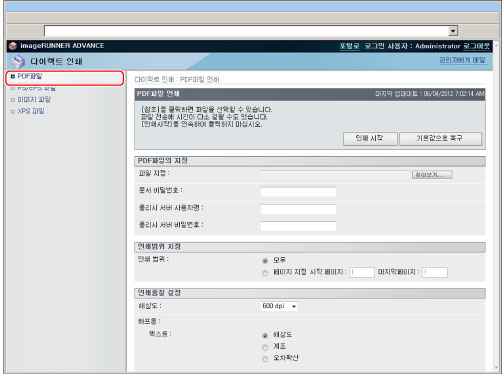
1.
[다이렉트 인쇄] → [PDF파일]을 클릭합니다.
2.
인쇄하고자 하는 PDF 파일을 지정합니다.
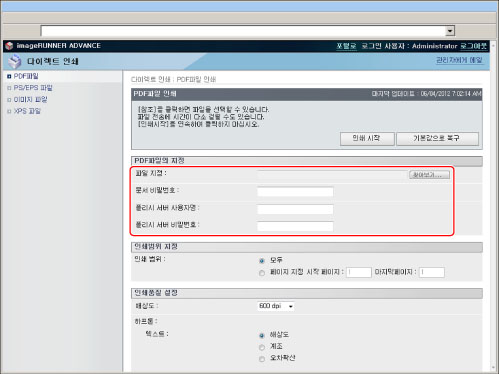
파일 경로를 지정하려면 <파일 지정>의 [찾아보기]를 클릭하고 → [열기]를 클릭합니다.
URL을 지정하려면 <파일 지정>에 URL을 입력합니다.
문서를 열기 위해 비밀번호가 필요하거나 인쇄 시 비밀번호를 입력해야하는 경우 <문서 비밀번호>에 비밀번호를 입력합니다.
정책 서버로 링크된 PDF 파일을 인쇄하려면 <폴리시 서버 사용자명> 및 <폴리시 서버 비밀번호>를 입력합니다.
|
중요
|
|
비밀 번호 입력 없이 파일을 인쇄하려 할 경우 <PDL PDF Data Decode Err>라는 메시지가 표시되고 인쇄가 취소됩니다. 인쇄 금지된 PDF 파일을 인쇄하거나 저해상도 인쇄만 허용된 PDF 파일을 고해상도로 인쇄하려면 마스터 비밀번호를 입력하십시오.
|
|
참고
|
|
URL을 지정하여 인쇄하려면 [관리설정] (설정/등록)의 [리모트 UI]에서 [참조 인쇄 사용]을 '설정'으로 지정해야 합니다.
URL을 입력하여 PDF 파일을 인쇄하도록 지정한 경우, PDF 파일을 완전히 다운로드하거나 웹 서버에서 브라우저의 연결이 끊어질 때까지 다음 번 인쇄 작업을 처리할 수 없습니다.
URL 입력을 통한 PDF 파일 인쇄에는 HTTP 프로토콜만 지원됩니다.
|
3.
<인쇄범위 지정>을 설정합니다.
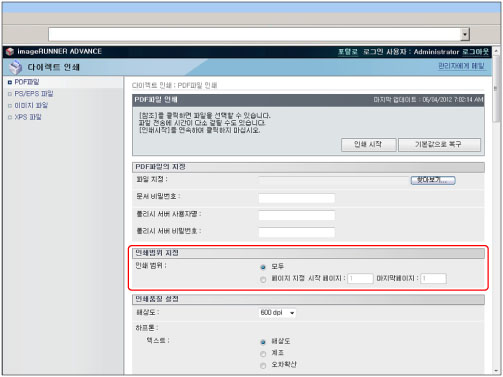
[모두]를 선택한 경우 모든 페이지가 인쇄됩니다.
[페이지 지정]을 선택할 경우 페이지 범위를 입력합니다 → 지정된 페이지만 인쇄됩니다.
4.
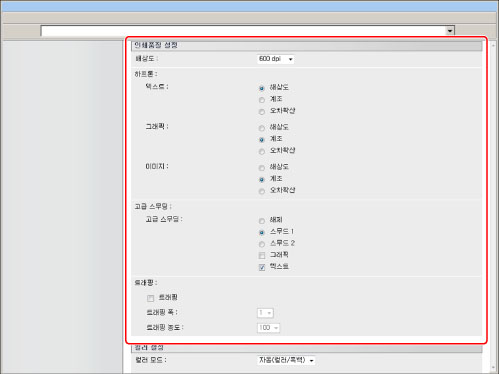
[인쇄품질 설정]을 설정합니다.
|
[해상도]
|
이 설정은 인쇄 해상도를 지정합니다.
해상도는 1인치 내에 들어 있는 점의 개수를 나타내는 dpi(dots per inch) 단위로 표현됩니다. 이 값이 높을수록 해상도가 높아져 보다 세밀한 표현이 가능해집니다. [600 dpi]를 선택하면 일반 문서 및 표에 적합한 인쇄를 수행할 수 있습니다.
[1200 dpi]를 선택하면 문자와 선을 정밀하게 인쇄할 수 있습니다.
|
|
[하프톤]
|
이 설정은 흑백 데이터를 사용하여 하프톤을 인쇄하는 방법을 지정합니다.
인쇄 데이터는 점으로 나타납니다. 미세 계조, 가장자리 및 쉐이드는 점의 그룹인 디더 패턴을 사용하여 표현합니다. 이것을 하프톤 처리라고 합니다. [해상도]를 선택하면 뚜렷한 아웃라인의 텍스트를 인쇄할 수 있어 텍스트와 얇은 선 인쇄에 가장 적합합니다.
[계조]를 선택하면 부드러운 계조와 아웃라인으로 인쇄할 수 있어 계조를 사용하는 그래프 및 그래픽 인쇄에 가장 적합합니다.
[오차확산]을 선택하면 토너 안정성은 어느 정도 약하지만 [해상도]를 사용하는 것 보다 더 선명한 인쇄를 수행할 수 있습니다. 이는 작은 문자, 미세한 라인, 윤곽선 (CAD 데이터)을 선명하게 인쇄하는 데 적합합니다.
|
|
[고급 스무딩]
|
이 설정은 그래픽(응용 프로그램 소프트웨어로 제작한 그림) 및 문자의 고르지 않은 아웃라인을 매끄럽게 합니다.
[스무드 2]는 [스무드 1]보다 높은 수준의 스무딩을 수행합니다. [스무드 1]을 선택해도 인쇄가 매끄럽게 되지 않을 경우 [스무드 2]를 선택합니다.
'그래픽' 및 '텍스트'에 대한 설정/해제를 선택하여 그래픽 또는 텍스트 데이터에 스무딩 적용 여부를 선택할 수 있습니다.
이 설정은 그래픽 데이터와 텍스트 데이터에 스무딩을 적용할 수 있도록 합니다. 스무딩은 이미지 데이터에는 적용되지 않습니다.
'해상도'를 [1200 dpi]로 설정할 경우 '텍스트'에 대한 설정은 유효하지 않습니다.
"고급 스무딩에 대해 [스무드 1] 또는 [스무드 2]를 선택할 경우에만 "그래픽" 및 "텍스트"를 선택할 수 있습니다.
프린터 드라이버에서 고급 스무딩에 대해 '프린터 기본값'을 설정한 경우에만 터치 패널 화면의 "그래픽" 및 "텍스트"에 대한 설정이 유효합니다.
고급 스무딩의 결과는 문자 및 그래픽 패턴에 따라 다를 수 있습니다.
|
|
[트래핑]
|
강조된 이미지와 이를 둘러싸고 있는 색판을 겹치게 하여 어긋난 이미지로 인한 이미지 품질 저하를 방지할 수 있습니다.
[트래핑 폭]
1 ~ 3 픽셀의 트래핑 넓이를 지정할 수 있습니다.
[트래핑 농도]
25 ~ 100%의 트래핑 밀도를 지정할 수 있습니다.
고려 중인 픽셀 농도가 너무 옅으면 트래핑이 활성화되지 않습니다.
|
5.
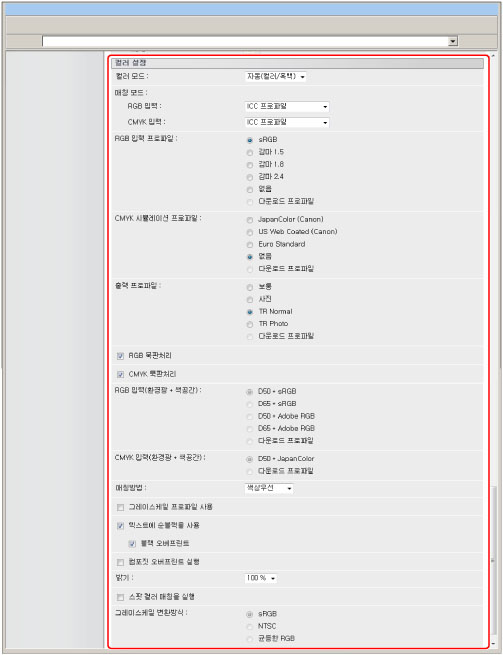
[컬러 설정]을 설정합니다.
|
[컬러 모드]
|
이 설정을 사용하여 인쇄 시 지정할 컬러 모드를 설정할 수 있습니다.
[자동(컬러/흑백)] 또는 [풀컬러]를 선택하면 페이지가 흑색(K)으로만 인쇄되었는지 시안(C), 마젠타(M), 노란색(Y) 및 흑색(K)의 4개의 컬러로 인쇄되었는지 기기가 자동으로 감지합니다.
[흑백]을 선택하면 원고가 컬러이더라도 흑색(K)으로만 인쇄됩니다.
|
|
[매칭 모드]
|
이 설정을 사용하여 RGB/CMYK 입력 데이터를 위해 ICC 프로파일 또는 디바이스 연결 프로파일 사용 여부를 선택할 수 있습니다.
[ICC 프로파일]을 선택하면 기기가 입력 프로파일(입력 데이터에 사용된 컬러 공간에 적용)에 사용된 컬러 공간과 출력 프로파일(장치 의존적인 컬러 공간 정의) 간의 차이를 보정합니다.
[디바이스 링크 프로파일]을 선택하면 입력 컬러 공간을 출력 컬러 공간으로 직접 변환할 수 있습니다.
|
|
[RGB 입력 프로파일]
|
이 설정은 사용자 모니터 특성에 적합한 RGB 프로파일(RGB 색상 모델을 사용하여 표현한 컬러 데이터)을 지정할 수 있도록 합니다. 이 설정은 RGB 컬러 모델로 작성한 컬러 이미 또는 그래픽이 포함된 문서를 인쇄할 때 적용합니다.
[sRGB]
이 설정은 일반적인 Windows 컴퓨터 모니터에 대한 산업 표준 정의를 지정합니다. RGB 호환 모니터를 사용 중인 경우 모니터에 나타나는 컬러에 가깝게 인쇄할 수 있습니다.
[감마 1.5], [감마 1.8] 및 [감마 2.4]
이 설정을 사용하여 RGB 데이터의 올바른 감마값을 선택할 수 있습니다. 값이 높을수록 어둡게 인쇄됩니다.
[없음]
이 설정을 선택할 경우 RGB 프로파일 적용 없이 기기 설정에 따른 RGB 데이터가 CMYK로 변환됩니다.
[다운로드 프로파일]
프로파일은 100개까지 저장할 수 있습니다.
|
|
[CMYK 시뮬레이션 프로파일]
|
이 설정을 사용하여 CMYK(Cyan Magenta Yellow black) 데이터를 인쇄할 시뮬레이션 대상을 지정할 수 있습니다. CMYK 시뮬레이션 프로파일에서 선택한 시뮬레이션 대상에 따라 기기가 CMYK 데이터를 장치 의존적인 CMYK 컬러 모델로 변환합니다.
[JapanColor (Canon)]
이 설정은 JapanColor 프로파일을 사용합니다. 이는 일본의 인쇄 기준에 가까이 일치하는 출력물을 얻기 위함입니다.
[US Web Coated (Canon)]
이 설정은 U.S. Web Coated 프로파일을 사용합니다. 이는 미국의 인쇄 기준에 가까이 일치하는 출력물을 얻기 위함입니다.
[Euro Standard]
이 설정은 Euro Standard 프로파일을 사용합니다. 이는 유럽의 인쇄 기준에 가까이 일치하는 출력물을 얻기 위함입니다.
[없음]
이 설정을 선택할 경우 CMYK 프로파일 적용 없이 기기 설정에 따라 CMYK 데이터가 인쇄됩니다.
[다운로드 프로파일]
프로파일은 100개까지 저장할 수 있습니다.
|
|
[출력 프로파일]
|
이 설정은 인쇄하려는 데이터에 적합한 프로파일을 정의할 수 있도록 합니다. 인쇄 작업에 있는 모든 데이터에 적용되기 때문에 선택한 프로파일이 작업에 맞는 것인지 반드시 확인해야 합니다.
[보통]
이 설정은 모니터에 나타나는 컬러와 가까운 컬러를 인쇄합니다. [사진]
이 설정은 사진 인화에 가까운 컬러를 인쇄합니다. [TR Normal]
이 설정은 모니터에 나타나는 컬러와 가까운 컬러를 인쇄하며 텍스트 및 가는 선에 대한 토너 사용을 줄입니다. [TR Photo]
이 설정은 사진 인화에 가까운 컬러를 인쇄하며 텍스트 및 가는 선에 대한 토너 사용을 줄입니다. [다운로드 프로파일]
프로파일은 100개까지 저장할 수 있습니다. |
|
[RGB 묵판처리]
|
'RGB 공급원 프로파일'을 이용하여 기기 설정에 따른 RGB 데이터가 기기 설정에 따른 CMYK 데이터로 변환될 때, RGB와 동등한 비율을 흑백 및 회색 데이터의 처리 방법을 지정할 수 있습니다.
|
|
[CMYK 묵판처리]
|
'CMYK 시뮬레이션 프로파일'를 사용하여 기기 설정에 따라 CMYK 데이터를 처리할 때 이 설정은 단색 데이터(C=M=Y=0)의 인쇄 방법을 지정할 수 있도록 합니다.
|
|
[RGB 입력(환경광 + 색공간)]
|
이 설정을 사용하여 RGB 입력 데이터에 대한 컬러 일치를 실행할 수 있습니다.
[D50 + sRGB]
이 설정은 sRGB 호환 모니터의 주변광 D50(5,000 K)의 조건에 맞도록 컬러 일치를 실행합니다. [D65 + sRGB]
이 설정은 sRGB 호환 모니터의 주변광 D65(6,500 K)의 조건에 맞도록 컬러 일치를 실행합니다. [D50 + Adobe RGB]
이 설정은 Adobe RGB 호환 모니터의 주변광 D50(5,000 K)의 조건에 맞도록 컬러 일치를 실행합니다. [D65 + Adobe RGB]
이 설정은 Adobe RGB 호환 모니터의 주변광 D65(6,500K)의 조건에 맞도록 컬러 일치를 실행합니다. [다운로드 프로파일]
이 설정은 호스트 컴퓨터에서 이 기기로 다운로드 받은 프로파일을 명시합니다. 컬러 모드를 [흑백]으로 설정할 경우 이 설정은 유효하지 않습니다.
|
|
[CMYK 입력(환경광 + 색공간)]
|
이 설정을 사용하여 CMYK 입력 데이터에 대한 컬러 일치를 실행할 수 있습니다.
[D50 + JapanColor]
이 설정은 주변광 D50(5,000K)을 사용하여 JapanColor에 대한 조건에 맞도록 컬러 일치를 실행합니다. [다운로드 프로파일]
이 설정은 호스트 컴퓨터에서 이 기기로 다운로드 받은 프로파일을 명시합니다. 컬러 모드를 [흑백]으로 설정할 경우 이 설정은 유효하지 않습니다.
|
|
[매칭방법]
|
이 설정을 사용하여 "RGB 공급원 프로파일"을 적용한 경우의 인쇄 방법을 지정할 수 있습니다. 이 기기는 다음의 컬러 렌더링 스타일을 제공하는 컬러 관리 시스템을 제공합니다.
[색상우선]
이 설정은 사진 또는 비트맵 이미지에 가장 적합합니다. [선명도 우선]
이 설정은 비즈니스 프레젠테이션에 사용되는 그림 및 다이어그램을 인쇄하는 데 가장 적합합니다. [색차이 최소]
이 설정은 기기 인쇄 범위의 RGB 컬러에 가장 근접한 값을 제공합니다. |
|
[그레이스케일 프로파일 사용]
|
기기 설정에 따른 회색 데이터를 기기의 '그레이스케일 프로파일'을 사용하는 CMYK 데이터로 변환할 수 있습니다. 하지만, '흑색 텍스트' 처리 또는 '출력 프로파일'에 따라 데이터가 흑색(K) 토너만 사용하여 인쇄될 수 있습니다.
|
|
[텍스트에 순블랙을 사용]
|
이 설정은 페이지의 검정(R=G=B=0% 또는 C=M=Y=100%/Bk=N%) 텍스트 인쇄에 영향을 줍니다. 대부분의 경우 이 옵션을 선택한 것으로 남겨두는 것이 좋습니다. 이 옵션을 사용할 경우 응용 프로그램으로 생성된 흑색은 100% 블랙 토너만 사용하여 인쇄됩니다. 이는 하나의 토너 컬러(흑색)만 사용되므로 컬러 토너는 정렬되지 않습니다.
|
|
[블랙 오버프린트]
|
컬러 배경 또는 그래픽 위에 검정 텍스트를 인쇄할 경우 이 설정을 사용하여 검정 텍스트를 인쇄할 특정 방식을 선택할 수 있습니다. 이 옵션을 사용하면 검정 텍스트를 덧인쇄할 수 있습니다. 이 설정은 흑색 텍스트 옵션과 함께 사용할 경우 기기는 먼저 풀 컬러 배경을 인쇄하고 100% K (검정) 토너로 컬러 배경 위에 검정 텍스트를 인쇄합니다. 덧인쇄는 컬러 조정 불량을 줄이고 텍스트 가장자리 주위에 나타나는 후광 효과를 줄입니다.
|
|
[컴포짓 오버프린트 실행]
|
장치 의존적인 CMYK 데이터를 복합 출력으로 덧인쇄할 수 있습니다. 데이터에 사용되는 모든 컬러는 오버레이되어 하나의 색판에 인쇄되므로 컬러를 분리하지 않고 완성된 결과를 확인할 수 있습니다.
|
|
[밝기]
|
이 설정은 전체 이미지의 밝기를 조정합니다. 85~115 % 사이에서 5 %단위로 설정할 수 있습니다. [85%]를 선택하면 이미지가 밝아지고 [115%]를 선택하면 이미지가 어두워집니다.
|
|
[스팟 컬러 매칭을 실행]
|
이 설정은 스폿 컬러 일치를 실행할 수 있도록 합니다.
|
|
[그레이스케일 변환방식]
|
이 설정은 컬러 데이터를 그레이스케일 데이터로 변환하기 위해 사용합니다.
이 설정은 흑백 데이터에 유효하지 않습니다.
이 설정은 컬러 모드가 [흑백]으로 설정된 경우에만 적용할 수 있습니다.
|
6.
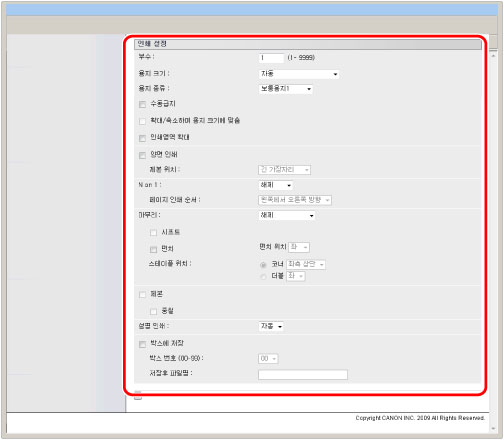
[인쇄 설정]을 설정합니다.
|
[부수]
|
이 설정을 사용하면 인쇄부수를 지정할 수 있습니다.
|
|
[용지 크기]
|
이 설정은 출력 용지 크기를 지정합니다.
[자동]을 선택하면 PDF 파일 페이지 크기에 따라 가장 적절한 용지 공급원이 선택됩니다.
[자동] 이외의 설정을 선택하면 PDF 파일 페이지 크기의 긴 가장 자리와 선택한 용지의 긴 가장자리 방향이 일치하도록 파일이 인쇄됩니다.
PDF 파일 페이지 크기가 사용자가 정의한 용지의 최대 또는 최소 크기를 넘어설 경우 작업이 취소됩니다. (인쇄 카운트에 포함되지 않습니다.)
|
|
[용지 종류]
|
이 설정은 출력 용지 유형을 지정합니다.
|
|
[수동급지]
|
이 설정은 용지 공급 출처를 수동 급지로 고정시킬 수 있도록 합니다.
|
|
[확대/축소하여 용지 크기에 맞춤]
|
확인란을 선택하면 선택한 용지 크기가 인쇄 가능 영역 내에 있는 인쇄 길이 및 넓이 모두 동일한 비율로 확대 또는 축소됩니다. 하지만, 용지 크기에서 [자동]을 선택했을 경우 이 기능은 사용할 수 없습니다.
|
|
[인쇄영역 확대]
|
이 설정은 용지의 인쇄 가능 영역을 용지 가장자리까지 확대할지 여부를 지정합니다.
|
|
[양면 인쇄]
|
이 설정은 단면 또는 양면 인쇄 여부를 지정합니다.
|
|
[제본 위치]
|
이 설정은 바인딩 위치를 용지의 긴 가장자리 또는 짧은 가장자리로 설정할지 여부를 결정합니다. 마진을 터치 패널 표시 위에 지정했을 경우 제본 마진 위치는 용지의 전후면으로 자동으로 조정됩니다.
자세한 내용은 "중앙여백"을 참고하십시오. |
|
[N on 1]
|
용지 1면에 PDF 파일 데이터의 여러 페이지를 인쇄할 수 있습니다.
여러 페이지가 (위) 왼쪽에서 오른쪽으로 인쇄됩니다. |
|
[페이지 인쇄 순서]
|
페이지 레이아웃 설정에서 용지의 한 면에 여러 페이지를 인쇄할 때 급지 위치 위에 페이지가 위치할 순서를 설정할 수 있습니다.
|
|
[마무리]*
|
이 설정은 페이지로 인쇄할 것인지 부수로 인쇄할 것인지 지정합니다.
[해제]를 선택하면 다음 페이지를 인쇄하기 전에 동일 페이지의 모든 사본을 인쇄합니다.
[소트 (한부씩)]을 선택하면 다음 페이지를 인쇄하기 전에 각 사본의 모든 페이지를 인쇄합니다.
[그룹 (페이지별)]을 선택하면 다음 페이지를 인쇄하기 전에 동일 페이지의 모든 사본을 인쇄합니다.
[스테이플]을 선택하면 각 복사본의 모든 페이지 (소트)를 인쇄하고 스테이플합니다.
|
|
[시프트]*
|
확인란과 [마무리]에서 [소트 (한부씩)]을 선택하면 각 사본의 모든 페이지 (소트)가 인쇄되며, 각 사본이 어디에서 시작되었는지 표시하기 위해 모든 다른 전체 사본이 오프셋됩니다.
확인란과 [마무리]에 있는 [그룹 (페이지별)]을 선택하면 다음 페이지를 인쇄하기 전에 동일한 페이지에 있는 모든 사본이 인쇄됩니다. 페이지의 모든 다른 전체 세트는 새로운 세트가 어디에서 시작되었는지 표시하기 위해 오프셋됩니다.
|
|
[90도 회전]*
|
확인란을 선택하고 <마무리>에서 [소트 (한부씩)]을 선택한 경우 인쇄 세트의 지정한 부수가 페이지 순서로 출력되고 각 인쇄 세트는 교대 방향으로 출력됩니다.
확인란을 선택하고 <마무리>에서 [그룹 (페이지별)]을 선택한 경우 인쇄 세트의 지정한 부수가 페이지 순서로 출력되고 각 인쇄 세트는 교대 방향으로 출력됩니다.
|
|
[펀치]*
|
이 설정은 인쇄된 용지에 구멍을 만들 수 있도록 합니다.
확인란과 <펀치 위치>의 [좌], [우], [상], 또는 [하] 중 하나를 선택합니다. 스테이플과 펀치 설정 모두를 선택했으면 위치에 맞도록 펀치와 스테이플 설정을 지정합니다. 위치가 맞지 않을 경우(예, 스테이플 위치는 오른쪽이고 펀치 위치는 왼쪽일 경우) 두 설정 모두 무효가 되고 스테이플링 또는 펀칭 없이 용지가 인쇄됩니다.
만들 수 있는 구멍의 수는 장착된 피니셔의 펀처 유닛 유형에 따라 달라집니다. |
|
[스테이플 위치]*
|
이 설정은 [마무리]에서 [스테이플]을 선택한 경우에만 지정할 수 있습니다.
[코너]를 선택하면 [좌측 상단], [우측 상단], [좌측 하단], 또는 [우측 하단] 중 하나를 선택할 수 있습니다.
[더블]을 선택하면 [좌], [우], [상], 또는 [하] 중 하나를 선택할 수 있습니다.
|
|
[제본]*
|
이 설정은 인쇄물을 소책자로 제본할 준비를 할 수 있도록 합니다. 소책자 인쇄는 데이터의 두 페이지를 한 페이지의 앞 면과 뒷 면에 인쇄하고 반으로 접어 책을 만드는 과정입니다.
|
|
[중철]*
|
이 설정은 [제본]을 선택했을 때 소책자 페이지의 가운데를 스테이플하고 접어서 마무리된 인쇄 작업물을 제본할 수 있도록 합니다.
|
|
[설명 인쇄]
|
이 설정은 설명을 인쇄할 것인지 여부를 설정합니다.
[해제]를 선택하면 설명을 인쇄하지 않습니다.
[자동]을 선택하면 PDF 파일에서 인쇄되도록 지정된 설명만 인쇄됩니다.
|
|
[박스에 저장]
|
박스에 데이터를 저장하려면 [박스에 저장]을 선택한 후 대상 박스를 선택합니다.
|
|
[저장후 파일명]
|
박스에 데이터를 저장하려면 파일 이름을 지정합니다.
파일 이름은 24자를 초과할 수 없습니다. |
* 설정과 값은 사용 가능한 선택 품목 제품 따라 리모트 UI에 표시됩니다. 자세한 내용은 "기능 설정: 프린터"을 참고하십시오.
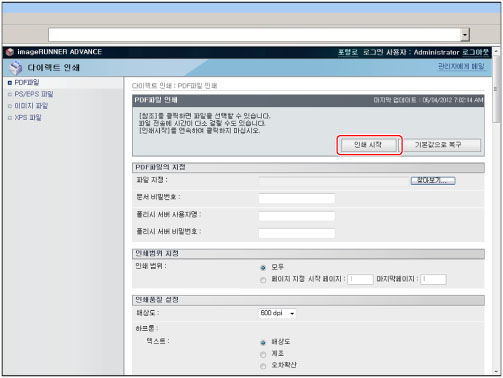
7.
[인쇄 시작]을 누릅니다.
|
참고
|
|
기본 설정을 복원하려면 [기본값으로 복구]를 클릭합니다.
파일이 전달되는 동안 [인쇄 시작]을 반복해서 클릭하지 말아야 합니다. 파일을 전달할 때 약간의 시간이 걸릴 수 있습니다. 그러나, 전송 중 반복해서 클릭할 경우 파일이 손상되거나 전송이 되지 않을 수 있습니다.
|
인쇄 작업이 송신된 경우 화면이 변경되고 다음 메시지가 표시됩니다.
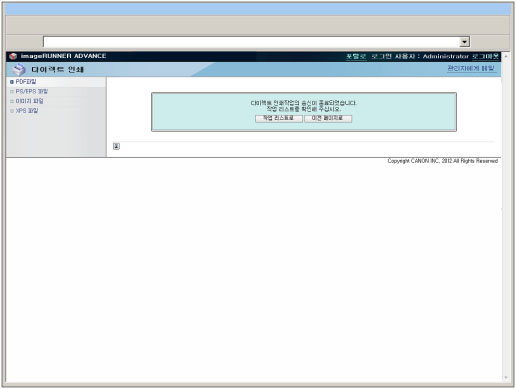
송신 인쇄 작업을 확인하려면 [작업 리스트로]를 누릅니다.
PS/EPS 파일 직접 인쇄
리모트 UI에서 직접 PS/EPS 파일을 인쇄하려면, 다음 절차를 실행합니다.
|
중요
|
|
리모트 UI에서 직접 PS/EPS 파일을 인쇄하려면 PS 프린터 키트의 활성화가 필요합니다.
|
1.
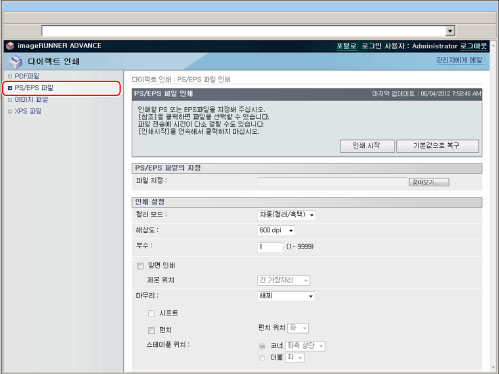
[다이렉트 인쇄] 메뉴에서 [PS/EPS 파일]을 선택합니다.
2.
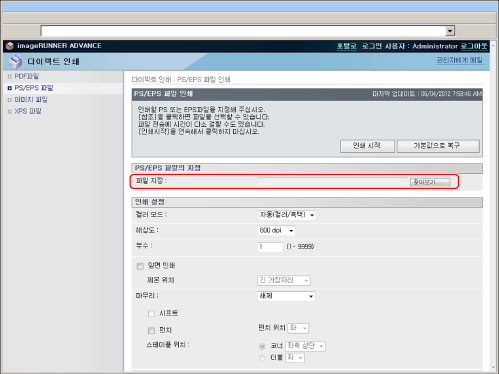
[찾아보기]를 클릭하고 → 파일을 선택하고 → [열기]를 클릭합니다.
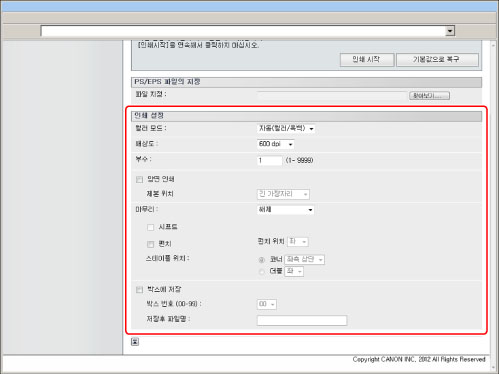
필요에 따라 [인쇄 설정]을 지정합니다.
|
[컬러 모드]
|
이 설정을 사용하여 인쇄 시 지정할 컬러 모드를 설정할 수 있습니다.
[자동(컬러/흑백)]을 선택하면 페이지가 흑색(K)으로만 인쇄되었는지 시안(C), 마젠타(M), 노란색(Y) 및 흑색(K)의 네 가지 컬러로 인쇄되었는지 기기가 자동으로 감지합니다.
[흑백]을 선택하면 원고가 컬러더라도 데이터는 흑색(K)으로만 인쇄됩니다.
|
|
[해상도]
|
이 설정은 인쇄 해상도를 지정합니다.
해상도는 1인치 내에 들어 있는 점의 개수를 나타내는 dpi(dots per inch) 단위로 표현됩니다. 이 값이 높을수록 해상도가 높아져 보다 세밀한 표현이 가능해집니다. [600 dpi]를 선택하면 일반
문서 및 표에 적합한 인쇄를 수행할 수 있습니다. [1200 dpi]를 선택하면 문자와 선을 정밀하게 인쇄할 수 있습니다.
|
|
[부수]
|
이 설정을 사용하면 인쇄부수를 지정할 수 있습니다.
|
|
[양면 인쇄]
|
이 설정은 단면 또는 양면 인쇄 여부를 지정합니다.
|
|
[제본 위치]
|
이 설정은 바인딩 위치를 용지의 긴 가장자리 또는 짧은 가장자리로 설정할지 여부를 결정합니다. 마진을 터치 패널 표시 위에 지정했을 경우 제본 마진 위치는 용지의 전후면으로 자동으로 조정됩니다.
자세한 내용은 "중앙여백"을 참고하십시오. |
|
[마무리]*
|
이 설정은 페이지로 인쇄할 것인지 부수로 인쇄할 것인지 지정합니다.
[해제]를 선택하면 다음 페이지를 인쇄하기 전에 동일 페이지의 모든 사본을 인쇄합니다.
[소트 (한부씩)]을 선택하면 다음 페이지를 인쇄하기 전에 각 사본의 모든 페이지를 인쇄합니다.
[그룹 (페이지별)]을 선택하면 다음 페이지를 인쇄하기 전에 동일 페이지의 모든 사본을 인쇄합니다.
[스테이플]을 선택하면 각 복사본의 모든 페이지 (소트)를 인쇄하고 스테이플합니다.
|
|
[시프트]*
|
확인란과 [마무리]에서 [소트 (한부씩)]을 선택하면 각 사본의 모든 페이지 (소트)가 인쇄되며, 각 사본이 어디에서 시작되었는지 표시하기 위해 모든 다른 전체 사본이 오프셋됩니다.
확인란과 [마무리]에 있는 [그룹 (페이지별)]을 선택하면 다음 페이지를 인쇄하기 전에 동일한 페이지에 있는 모든 사본이 인쇄됩니다. 페이지의 모든 다른 전체 세트는 새로운 세트가 어디에서 시작되었는지 표시하기 위해 오프셋됩니다.
|
|
[90도 회전]*
|
확인란을 선택하고 <마무리>에서 [소트 (한부씩)]를 선택한 경우 인쇄 세트의 지정한 부수가 페이지 순서로 출력되고 각 인쇄 세트는 교대 방향으로 출력됩니다.
확인란을 선택하고 <마무리>에서 [그룹 (페이지별)]을 선택한 경우 인쇄 세트의 지정한 부수가 페이지 순서로 출력되고 각 인쇄 세트는 교대 방향으로 출력됩니다.
|
|
[펀치]*
|
이 설정은 인쇄된 용지에 펀치 구멍을 만들 수 있도록 합니다.
확인란과 <펀치 위치>의 [좌], [우], [상] 또는 [하]를 선택합니다.
스테이플과 펀치 설정 모두를 선택했으면 위치에 맞도록 펀치와 스테이플 설정을 지정합니다. 위치가 맞지 않을 경우(예, 스테이플 위치는 오른쪽이고 펀치 위치는 왼쪽일 경우) 두 설정 모두 무효가 되고 스테이플링 또는 펀칭 없이 용지가 인쇄됩니다.
만들 수 있는 구멍의 수는 장착된 피니셔의 펀처 유닛 유형에 따라 달라집니다. |
|
[스테이플 위치]*
|
이 설정은 [마무리]에서 [스테이플]을 선택한 경우에만 지정할 수 있습니다.
[코너]를 선택하면 [좌측 상단], [우측 상단], [좌측 하단], 또는 [우측 하단] 중 하나를 선택할 수 있습니다.
[더블]을 선택하면 [좌], [우], [상], 또는 [하] 중 하나를 선택할 수 있습니다.
|
|
[박스에 저장]
|
박스에 데이터를 저장하려면 [박스에 저장]을 선택한 후 대상 박스를 선택합니다.
|
|
[저장후 파일명]
|
박스에 데이터를 저장하려면 파일 이름을 지정합니다.
파일 이름은 24자를 초과할 수 없습니다. |
* 설정과 값은 사용 가능한 선택 품목 제품에 따라 리모트 UI에 표시됩니다. 자세한 내용은 "기능 설정: 프린터"을 참고하십시오.
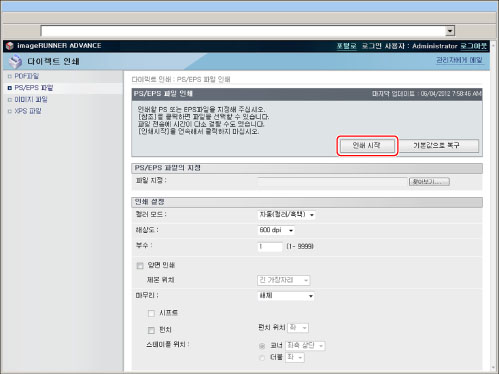
3.
[인쇄 시작]을 클릭합니다.
|
참고
|
|
기본 설정을 복원하려면 [기본값으로 복구]를 클릭합니다.
파일이 전달되는 동안 [인쇄 시작]를 반복해서 클릭하지 말아야 합니다. 파일을 전달할 때 약간의 시간이 걸릴 수 있습니다. 그러나, 전송 중 반복해서 클릭할 경우 파일이 손상되거나 전송이 되지 않을 수 있습니다.
|
인쇄 작업이 송신된 경우 화면이 변경되고 다음 메시지가 표시됩니다.
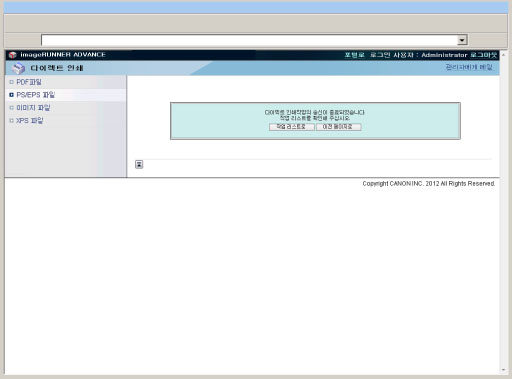
송신 인쇄 작업을 확인하려면 [작업 리스트로]를 누릅니다.
이미지 파일 직접 인쇄
리모트 UI에서 직접 TIFF/JPEG 파일을 인쇄하려면, 다음 절차를 실행합니다.
이미지 파일의 다이렉트 인쇄는 JPEG 파일에 대해서는 ITU-T Rec. T.81을, TIFF 파일에 대해서는 Adobe TIFF Revision 6.0 TIFF를 지원합니다.
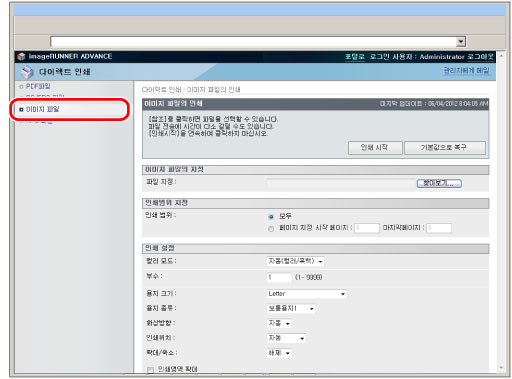
1.
[다이렉트 인쇄] → [이미지 파일]을 클릭합니다.
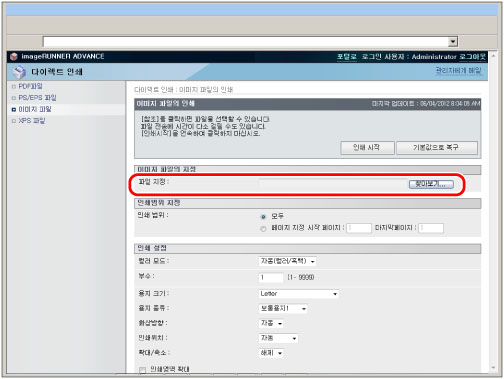
2.
[찾아보기]를 클릭하고 → 파일을 선택하고 → [열기]를 클릭합니다.
3.
<인쇄범위 지정>을 설정합니다.
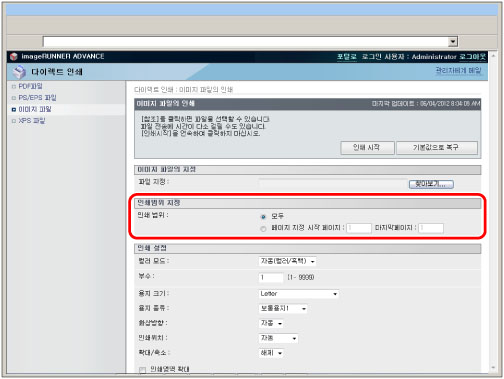
[모두]를 선택한 경우 모든 페이지가 인쇄됩니다.
[페이지 지정]을 선택할 경우 페이지 범위를 입력합니다. → 지정된 페이지만 인쇄됩니다.
4.
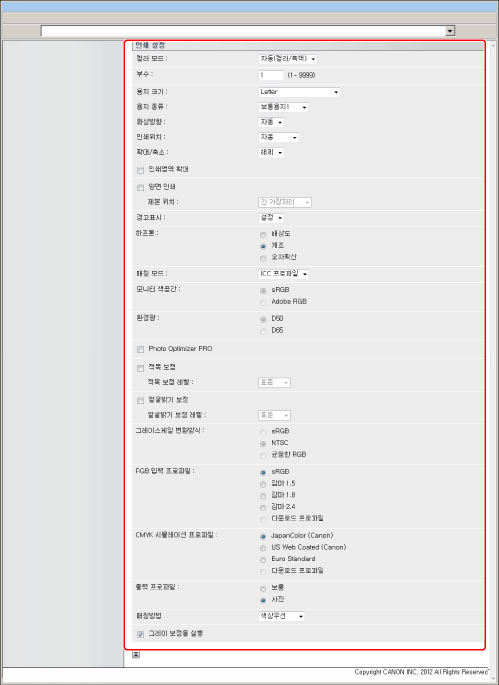
[인쇄 설정]을 설정합니다.
|
[컬러 모드]
|
이 설정을 사용하여 인쇄 시 지정할 컬러 모드를 설정할 수 있습니다.
[자동(컬러/흑백)]을 선택하면 페이지가 흑색(K)으로만 인쇄되었는지 시안(C), 마젠타(M), 노란색(Y) 및 흑색(K)의 네 가지 컬러로 인쇄되었는지 기기가 자동으로 감지합니다.
[흑백]을 선택하면 원고가 컬러더라도 데이터는 흑색(K)으로만 인쇄됩니다.
|
|
[부수]
|
이 설정을 사용하면 인쇄부수를 지정할 수 있습니다.
|
|
[용지 크기]
|
이 설정은 출력 용지 크기를 지정합니다.
[자동]을 선택하면 PDF 파일 페이지 크기에 따라 가장 적절한 용지 공급원이 선택됩니다.
[자동] 이외의 설정을 선택하면 PDF 파일 페이지 크기의 긴 가장 자리와 선택한 용지의 긴 가장자리 방향이 일치하도록 파일이 인쇄됩니다.
PDF 파일 페이지 크기가 사용자가 정의한 용지의 최대 또는 최소 크기를 넘어설 경우 작업이 취소됩니다.(인쇄 카운트에 포함되지 않습니다.) |
|
[용지 종류]
|
이 설정은 출력 용지 유형을 지정합니다.
|
|
[화상방향]
|
이 설정은 이미지를 가로로 인쇄할 것인지 세로로 인쇄할 것인지 지정합니다.
[자동]을 선택하면 방향이 이미지의 길이와 폭을 비교하여 자동으로 조정됩니다. 폭이 더 크면 이미지는 가로로 인쇄됩니다. 길이가 더 크면 이미지는 세로로 인쇄됩니다.
[세로]를 선택하면 이미지가 치수와 상관없이 세로로 인쇄됩니다.
[가로]를 선택하면 이미지가 치수와 상관없이 가로로 인쇄됩니다.
|
|
[인쇄위치]
|
이 설정은 이미지의 인쇄 위치를 지정합니다.
[자동]을 선택하면 이미지 인쇄 위치를 지정했을 경우 용지의 지정된 위치에 이미지를 인쇄합니다. 인쇄 위치를 지정하지 않으면 이미지가 가운데 인쇄됩니다.
[중앙]을 선택하면 지정된 이미지 인쇄 위치와 상관없이 용지의 가운데에 이미지가 인쇄됩니다.
[좌측 상단]을 선택하면 지정된 이미지 인쇄 위치와 상관없이 용지의 좌측 상단에 이미지가 인쇄됩니다
|
|
[확대/축소]
|
이 설정은 지정된 용지 크기의 인쇄 가능 영역에 맞춰 이미지 크기를 확대 또는 축소합니다.
[자동]을 선택하면 지정된 용지 크기의 인쇄 가능 영역에 맞춰 이미지 크기를 자동으로 확대 또는 축소합니다. 이미지 크기가 인쇄 가능 영역보다 클 경우에는 자동으로 축소됩니다. 이미지 크기가 인쇄 가능 영역보다 작을 경우에는 자동으로 확대됩니다. |
|
[인쇄영역 확대]
|
이 설정은 용지의 인쇄 가능 영역을 용지 가장자리까지 확대할지 여부를 지정합니다.
|
|
[양면 인쇄]
|
이 설정은 단면 또는 양면 인쇄 여부를 지정합니다.
|
|
[제본 위치]
|
이 설정은 바인딩 위치를 용지의 긴 가장자리 또는 짧은 가장자리로 설정할지 여부를 결정합니다. 마진을 터치 패널 표시 위에 지정했을 경우 제본 마진 위치는 용지의 전후면으로 자동으로 조정됩니다.
자세한 내용은 "중앙여백"을 참고하십시오. |
|
[경고표시]
|
이 설정은 기기에 이미지 인쇄와 관련된 오류가 발생했을 경우 취해야 하는 조치를 지정합니다.
[설정]을 선택하면 에러 메시지가 표시됩니다.
[해제]를 선택하면 에러 메시지가 표시되지 않습니다.
|
|
[하프톤]
|
이 설정은 흑백 데이터로 하프톤을 표현하는 방법을 지정합니다.
인쇄 데이터는 점으로 표현됩니다. 미세 계조, 가장자리 및 쉐이드는 점의 그룹인 디더 패턴을 사용하여 표현합니다. 이것을 하프톤 처리라고 합니다.
[해상도]를 선택하면 뚜렷한 아웃라인의 텍스트를 인쇄할 수 있어 텍스트와 얇은 선 인쇄에 가장 적합합니다.
[계조]를 선택하면 부드러운 계조와 아웃라인으로 인쇄할 수 있어 계조를 사용하는 그래프 및 그래픽 인쇄에 가장 적합합니다.
[오차확산]을 선택하면 토너 안정성은 어느 정도 약해지지만 [해상도]를 사용하는 것 보다 더 선명한 인쇄를 수행할 수 있습니다. 이는 작은 문자, 미세한 라인, 윤곽선(CAD 데이터)을 선명하게 인쇄하는 데 적합합니다.
|
|
[매칭 모드]
|
이 설정을 사용하여 인쇄할 각 텍스트, 그래픽 및 이미지 또는 RGB 및 CMYK와 같은 각 컬러 공간에 적용할 컬러 일치 방법의 종류를 설정할 수 있습니다.
[ICC 프로파일]을 선택하면 일치 방법을 선택하여 입력 프로파일(입력 데이터에 사용된 컬러 공간에 적용)에 사용된 컬러 공간과 출력 프로파일(장치 의존적인 컬러 공간 정의) 간의 차이를 보정할 수 있습니다.
[Kyuanos]를 선택하면 모니터에 표시된 공간에서 인쇄된 문서에서 사용한 주변광의 종류를 선택할 수 있습니다.
|
|
[모니터 색공간]
|
이 설정을 사용하여 인쇄물을 모니터 화면(sRGB 또는 Adobe RGB)에 맞출 수 있습니다.
[sRGB]를 선택하면 컬러 일치를 실행하여 인쇄물을 sRGB 호환 모니터에 맞춥니다.
[Adobe RGB]를 선택하면 컬러 일치를 실행하여 인쇄물을 Adobe RGB 호환 모니터에 맞춥니다.
컬러 모드를 [흑백]으로 설정할 경우 이 설정은 유효하지 않습니다.
이 설정은 일치 모드 설정에서 [Kyuanos]를 선택했을 경우에만 유효합니다.
|
|
[환경광]
|
이 설정을 사용하여 각 인쇄 작업에 맞는 컬러 일치를 실행할 하이 컬러 렌더링 설정을 지정할 수 있습니다.
[D50]을 선택하면 주변광 보정을 실행하여 하이 컬러 온도 5,000 K에 맞춥니다.
[D65]를 선택하면 주변광 보정을 실행하여 하이 컬러 온도 6,500 K에 맞춥니다.
이 설정은 일치 모드 설정에서 [Kyuanos]를 선택했을 경우에만 유효합니다.
|
|
[Photo Optimizer PRO]
|
이미지의 대비, 컬러 조화, 채도 및 균형을 조정할 수 있습니다.
이 설정은 흑백 데이터에 유효하지 않습니다.
컬러 모드를 [흑백]으로 설정할 경우 이 설정은 유효하지 않습니다.
|
|
[적목 보정]
|
사진 촬영 시 플래시 또는 전자 플래시로 인해 발생한 사진 속의 적목 현상을 감지하고 수정합니다. 사진에 얼굴이 반만 나온 경우에도 수정할 수 있습니다.
[적목 보정 레벨]에서 보정 레벨을 지정할 수 있습니다. [약하게]를 선택하면 보정 레벨이 낮습니다.
[표준]을 선택하면 보정 레벨은 '약하게' 및 '강하게'의 중간이 됩니다.
[강하게]를 선택하면 보정 레벨이 높습니다.
이 설정은 흑백 데이터에 유효하지 않습니다.
컬러 모드를 [흑백]으로 설정할 경우 이 설정은 유효하지 않습니다.
|
|
[얼굴밝기 보정]
|
사진 속의 얼굴이 역광 또는 노출 부족으로 어둡게 나타날 경우 전체 이미지의 밝기를 수정하여 얼굴의 밝기를 원하는 대로 변경할 수 있습니다. [얼굴밝기 보정 레벨]에서 보정 레벨을 지정할 수 있습니다.
[약하게]을 선택하면 보정 레벨이 낮습니다.
[표준]을 선택하면 보정 레벨은 '약하게' 및 '강하게'의 중간이 됩니다.
[강하게]을 선택하면 보정 레벨이 높습니다.
이 설정은 흑백 데이터에 유효하지 않습니다.
컬러 모드를 [흑백]으로 설정할 경우 이 설정은 유효하지 않습니다.
데이터에 따라 효과가 상이합니다.
|
|
[그레이스케일 변환방식]
|
컬러 인쇄 데이터를 인쇄할 때 컬러 값을 그레이스케일 값으로 변환하는 방법에는 몇 가지가 있습니다.
[sRGB]는 sRGB에 따른 컬러 변환 방법을 사용하여 그레이스케일 값을 계산할 수 있도록 합니다.
[NTSC]는 NTSC에 따른 컬러 변환 방법을 사용하여 그레이스케일 값을 계산할 수 있도록 합니다.
[균등한 RGB]는 적색, 녹색 및 청색 값의 평균 값을 그레이스케일 값으로 계산합니다.
이 설정은 컬러 데이터를 그레이스케일 데이터로 변환할 수 있도록 합니다.
이 설정은 흑백 데이터에 유효하지 않습니다.
이 설정은 컬러 모드가 [흑백]으로 설정된 경우에만 적용할 수 있습니다.
|
|
[RGB 입력 프로파일]
|
이 설정은 사용자 모니터 특성에 적합한 RGB 프로파일(RGB 색상 모델을 사용하여 표현한 컬러 데이터)을 지정할 수 있도록 합니다. 이 설정은 RGB 컬러 모델로 작성한 컬러 이미 또는 그래픽이 포함된 문서를 인쇄할 때 적용합니다.
[sRGB]
이 설정은 일반적인 Windows 컴퓨터 모니터에 대한 산업 표준 정의를 지정합니다. RGB 호환 모니터를 사용 중인 경우 모니터에 나타나는 컬러에 가깝게 인쇄할 수 있습니다. [감마 1.5], [감마 1.8] 및 [감마 2.4]
이 설정은 RGB 데이터의 올바른 감마값을 선택할 수 있도록 합니다. 값이 높을수록 어둡게 인쇄됩니다. [다운로드 프로파일]
프로파일 100개까지 저장할 수 있습니다. 이 설정은 'CMS (매칭)/감마'가 [CMS]로 설정된 경우에만 적용할 수 있습니다.
|
|
[CMYK 시뮬레이션 프로파일]
|
이 설정을 사용하여 CMYK(Cyan Magenta Yellow black) 데이터를 인쇄할 시뮬레이션 대상을 지정할 수 있습니다. CMYK 시뮬레이션 프로파일에서 선택한 시뮬레이션 대상에 따라 기기가 CMYK 데이터를 기기 설정에 따른 CMYK 컬러 모델로 변환합니다.
[JapanColor (Canon)]
이 설정은 JapanColor 프로파일을 사용합니다. 이는 일본의 인쇄 기준에 가까이 일치하는 출력물을 얻기 위함입니다. [US Web Coated (Canon)]
이 설정은 U.S. Web Coated 프로파일을 사용합니다. 이는 미국의 인쇄 기준에 가까이 일치하는 출력물을 얻기 위함입니다. [Euro Standard]
이 설정은 Euro Standard 프로파일을 사용합니다. 이는 유럽의 인쇄 기준에 가까이 일치하는 출력물을 얻기 위함입니다. [다운로드 프로파일]
프로파일 100개까지 저장할 수 있습니다. 사용 가능한 모든 프로파일을 사용할 수 없을 수도 있습니다. 다운로드한 프로파일 사용 시 컬러 데이터가 회색으로 인쇄될 경우 다운로드한 프로파일의 호환성을 확인하십시오.
기기 설정을 따르지 않는(CIE 기반) 컬러 공간 정의에 대한 데이터를 수신할 경우 수신된 설정대로 컬러 처리가 진행됩니다. 그러므로 기기가 'CMYK 시뮬레이션 프로파일'을 적용하지 않습니다.
|
|
[출력 프로파일]
|
이 설정은 인쇄하려는 데이터에 적합한 프로파일을 정의할 수 있도록 합니다. 인쇄 작업에 있는 모든 데이터에 적용되기 때문에 선택한 프로파일인 작업에 맞는 것인지 반드시 확인해야 합니다.
[보통]
이 설정은 모니터에 나타나는 컬러와 가까운 컬러를 인쇄합니다. [사진]
이 설정은 사진 인화에 가까운 컬러를 인쇄합니다.
이 설정은 "CMS (매칭)/감마"가 [CMS]로 설정된 경우에만 적용할 수 있습니다.
이 설정은 컬러 데이터를 그레이스케일 데이터로 변환할 수 있도록 합니다.
이 설정은 흑백 데이터에 유효하지 않습니다.
컬러 모드를 [자동(컬러/흑백)]으로 설정할 경우 이 설정은 유효하지 않습니다.
|
|
[매칭방법]
|
이 설정을 사용하여 "RGB 공급원 프로파일"을 적용한 경우의 인쇄 방법을 지정할 수 있습니다. 이 기기는 다음의 컬러 렌더링 스타일을 제공하는 컬러 관리 시스템을 제공합니다.
[색상우선]
이 설정은 사진 또는 비트맵 이미지에 가장 적합합니다. [선명도 우선]
이 설정은 비즈니스 프레젠테이션에 사용되는 그림 및 다이어그램을 인쇄하는 데 가장 적합합니다. [색차이 최소]
이 설정은 기기 인쇄 범위의 RGB 컬러 값에 가까운 값을 제공합니다. |
|
[그레이 보정을 실행]
|
이 설정은 흑색(K) 토너만 사용할 지에 대한 여부를 결정합니다. 흑백 및 회색 데이터가 흑색(K) 토너만 사용하여 인쇄되기 때문에 토너 사용을 줄일 수 있습니다.
|
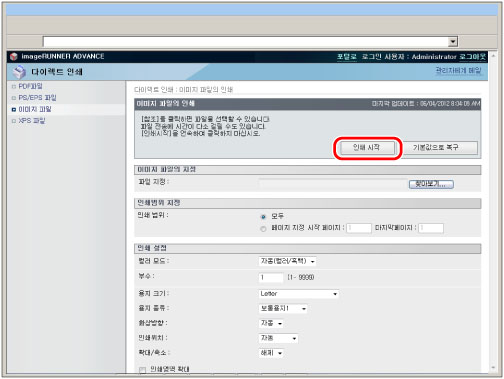
5.
[인쇄 시작]을 누릅니다.
|
참고
|
|
기본 설정을 복원하려면 [기본값으로 복구]를 클릭합니다.
파일이 전송될 때 [인쇄 시작]을 반복해서 클릭하지 마십시오. 파일을 전송하는 데 약간의 시간이 소요됩니다. 그러나, 전송 중 반복해서 클릭할 경우 파일이 손상되거나 전송이 되지 않을 수 있습니다.
|
인쇄 작업이 송신된 경우 화면이 변경되고 다음 메시지가 표시됩니다.
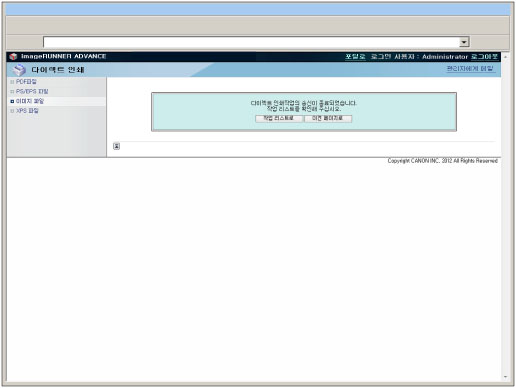
송신 인쇄 작업을 확인하려면 [작업 리스트로]를 누릅니다.
|
중요
|
|
JPEG 2000 형식에서 이미지 파일을 인쇄할 수 없습니다.
기기에서 지원됨/지원되지 않는 JPEG 데이터의 인코딩 방법은 다음과 같습니다.
지원됨
표준 DCT 방법
지원되지 않음
확장 DCT 방법
무손실 방법
계층적 방법
기기에서 지원됨/지원되지 않는 TIFF 데이터의 인코딩 방법은 다음과 같습니다.
지원됨
비압축
ITU-T Rec. T.4 1차원 인코딩 방법
ITU-T Rec. T.4 2차원 인코딩 방법
ITU-T Rec. T.6 기본 팩스 인코딩 방법
ITU-T Rec. T.81 JPEG(표준 DCT 방법 전용)
PackBits(Apple Macintosh PackBits 방식)
지원되지 않음
LZW
ITU-T Rec. T.82 JBIG (흑백)
ITU-T Rec. T.43 JBIG (컬러)
ITU-T Rec. T.44 MRC
|
XPS 파일 다이렉트 인쇄
리모트 UI에서 직접 XPS 파일을 인쇄하려면, 다음 절차를 실행합니다.
|
중요
|
|
PDF 파일을 열지 않고 인쇄하려면 다이렉트 프린터 키트(XPS용)가 필요합니다.
|
1.
[다이렉트 인쇄] → [XPS 파일]을 클릭합니다.
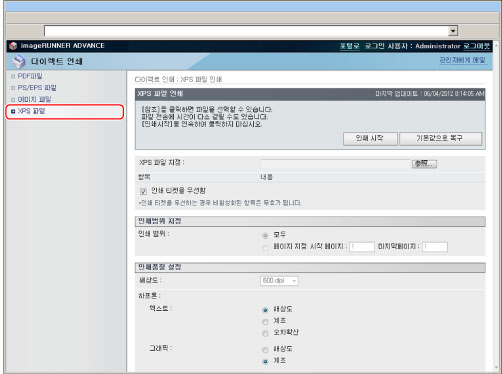
2.
[찾아보기]를 클릭하고 → 파일을 선택하고 → [열기]를 클릭합니다.
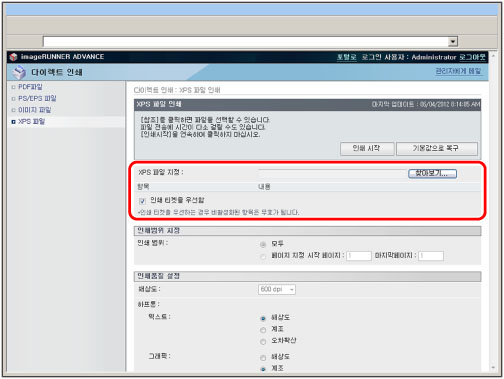
인쇄 티켓에 우선순위를 부여하려면 [인쇄 티켓을 우선함]을 선택합니다.
3.
[인쇄범위 지정]을 설정합니다.
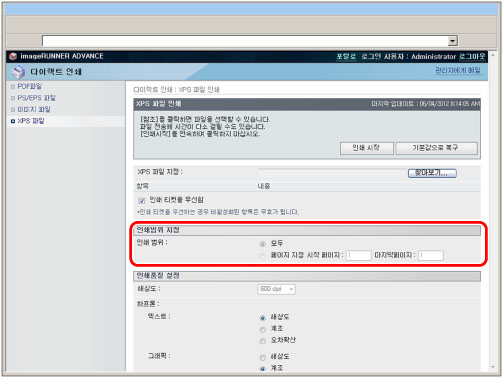
[모두]를 선택한 경우 모든 페이지가 인쇄됩니다.
[페이지 지정]을 선택할 경우 페이지 범위를 입력합니다. → 지정된 페이지만 인쇄됩니다.
4.
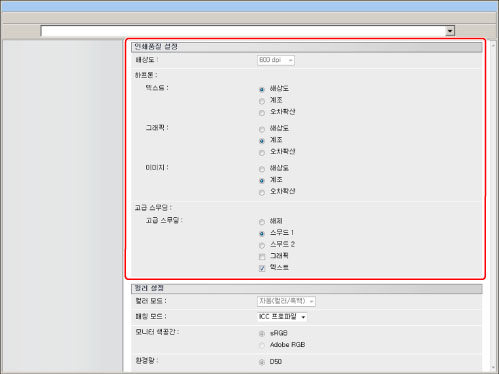
[인쇄품질 설정]을 설정합니다.
|
[해상도]
|
이 설정은 인쇄 해상도를 지정합니다.
해상도는 1인치 내에 들어 있는 점의 개수를 나타내는 dpi(dots per inch) 단위로 표현됩니다. 이 값이 높을수록 해상도가 높아져 보다 세밀한 표현이 가능해집니다. [600 dpi]를 선택하면 일반
문서 및 표에 적합한 인쇄를 수행할 수 있습니다. [1200 dpi]를 선택하면 문자와 선을 정밀하게 인쇄할 수 있습니다.
|
|
[하프톤]
|
이 설정은 흑백 데이터를 사용하여 하프톤을 인쇄하는 방법을 지정합니다.
인쇄 데이터는 점으로 나타납니다. 미세 계조, 가장자리 및 쉐이드는 점의 그룹인 디더 패턴을 사용하여 표현합니다. 이것을 하프톤 처리라고 합니다. [해상도]를 선택하면 뚜렷한 아웃라인의 텍스트를 인쇄할 수 있어 텍스트와 얇은 선 인쇄에 가장 적합합니다.
[계조]를 선택하면 부드러운 계조와 아웃라인으로 인쇄할 수 있어 계조를 사용하는 그래프 및 그래픽 인쇄에 가장 적합합니다.
[오차확산]을 선택하면 토너 안정성은 어느 정도 약해지지만 [해상도]를 사용하는 것 보다 더 선명한 인쇄를 수행할 수 있습니다. 이는 작은 문자, 미세한 라인, 윤곽선(CAD 데이터)을 선명하게 인쇄하는 데 적합합니다.
|
|
[고급 스무딩]
|
이 설정은 그래픽(응용 프로그램 소프트웨어로 제작한 그림) 및 문자의 고르지 않은 아웃라인을 매끄럽게 합니다.
[스무드 2]는 [스무드 1] 보다 높은 수준의 스무딩을 실행합니다. [스무드 1]을 선택한 후 인쇄가 부드럽게 되지 않을 경우 [스무드 2]를 선택합니다.
'그래픽' 및 '텍스트'를 선택하여 그래픽 또는 텍스트 데이터에 스무딩 적용 여부를 선택할 수 있습니다.
이 설정은 그래픽 데이터와 텍스트 데이터에 스무딩을 적용할 수 있도록 합니다. 스무딩은 이미지 데이터에는 적용되지 않습니다.
'해상도'를 [1200 dpi]로 설정할 경우 '텍스트'에 대한 설정은 유효하지 않습니다.
고급 스무딩에 대해 [스무드 1] 또는 [스무드 2]를 선택할 경우에만 "그래픽" 및 "텍스트"를 선택할 수 있습니다.
프린터 드라이버에서 고급 스무딩에 대해 ' 프린터 기본값'을 설정한 경우에만 터치 패널 화면의 "그래픽" 및 "텍스트"에 대한 설정이 유효합니다.
고급 스무딩의 결과는 문자 및 그래픽 패턴에 따라 다를 수 있습니다.
|
5.
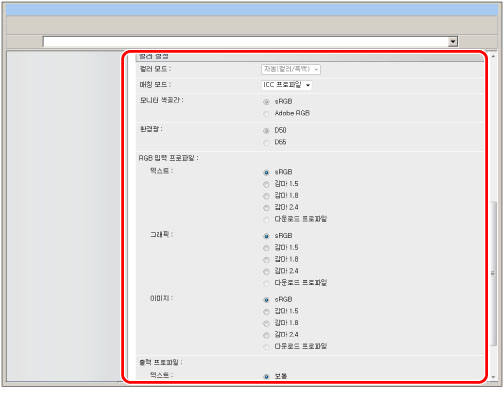
[컬러 설정]을 설정합니다.
|
[컬러 모드]
|
이 설정을 사용하여 인쇄 시 지정할 컬러 모드를 설정할 수 있습니다.
[자동(컬러/흑백)] 또는 [풀컬러]를 선택하면 페이지가 흑색(K)으로만 인쇄되었는지 시안(C), 마젠타(M), 노란색(Y) 및 흑색(K)의 네 가지 컬러로 인쇄되었는지 기기가 자동으로 감지합니다.
[흑백]을 선택하면 원고가 컬러이더라도 데이터는 흑색(K)으로만 인쇄됩니다.
|
|
[매칭 모드]
|
이 설정을 사용하여 인쇄할 각 텍스트, 그래픽 및 이미지 또는 RGB 및 CMYK와 같은 각 컬러 공간에 적용할 컬러 일치 방법의 종류를 설정할 수 있습니다.
[ICC 프로파일]을 선택하면 일치 방법을 선택하여 입력 프로파일(입력 데이터에 사용된 컬러 공간에 적용)에 사용된 컬러 공간과 출력 프로파일(장치 의존적인 컬러 공간 정의) 간의 차이를 보정할 수 있습니다.
[감마]를 선택하면 인쇄 밝기를 조정하여 원고의 가장 밝은 부분 및 가장 어두운 부분을 살릴 수 있습니다.
|
|
[모니터 색공간]
|
이 설정을 사용하여 인쇄물을 모니터 화면(sRGB 또는 Adobe RGB)에 맞출 수 있습니다.
[sRGB]를 선택하면 컬러 일치를 실행하여 인쇄물을 sRGB 호환 모니터에 맞춥니다.
[Adobe RGB]을 선택하면 컬러 일치를 실행하여 인쇄물을 Adobe RGB 호환 모니터에 맞춥니다.
|
|
[환경광]
|
이 설정을 사용하여 각 인쇄 작업에 맞는 컬러 일치를 실행할 하이 컬러 렌더링 설정을 지정할 수 있습니다.
[D50]을 선택하면 주변광 보정을 실행하여 하이 컬러 온도 5,000 K에 맞춥니다.
[D65]를 선택하면 주변광 보정을 실행하여 하이 컬러 온도 6,500 K에 맞춥니다.
|
|
[RGB 입력 프로파일]
|
이 설정은 사용자 모니터 특성에 적합한 RGB 프로파일(RGB 색상 모델을 사용하여 표현한 컬러 데이터)을 지정할 수 있도록 합니다. 이 설정은 RGB 컬러 모델로 작성한 컬러 이미 또는 그래픽이 포함된 문서를 인쇄할 때 적용합니다.
설정은 텍스트, 그래픽 및 이미지 데이터에 대해 개별적으로 적용할 수 있습니다.
[sRGB]
이 설정은 일반적인 Windows 컴퓨터 모니터에 대한 산업 표준 정의를 지정합니다. RGB 호환 모니터를 사용 중인 경우 모니터에 나타나는 컬러에 가깝게 인쇄할 수 있습니다. [감마 1.5], [감마 1.8] 및 [감마 2.4]
이 설정을 사용하여 RGB 데이터의 올바른 감마값을 선택할 수 있습니다. 값이 높을수록 어둡게 인쇄됩니다.
[다운로드 프로파일]
프로파일 100개까지 저장할 수 있습니다.
|
|
[출력 프로파일]
|
이 설정은 인쇄하려는 데이터에 적합한 프로파일을 정의할 수 있도록 합니다. 인쇄 작업에 있는 모든 데이터에 적용되기 때문에 선택한 프로파일이 작업에 맞는 것인지 반드시 확인해야 합니다.
설정은 텍스트, 그래픽 및 이미지 데이터에 대해 개별적으로 적용할 수 있습니다.
[보통]
이 설정은 모니터에 나타나는 컬러와 가까운 컬러를 인쇄합니다. [사진]
이 설정은 사진 인화에 가까운 컬러를 인쇄합니다. |
|
[매칭방법]
|
이 설정을 사용하여 "RGB 공급원 프로파일"을 적용한 경우의 인쇄 방법을 지정할 수 있습니다. 기기는 다음의 컬러 렌더링 스타일을 제공하는 컬러 관리 시스템을 제공합니다.
설정은 텍스트, 그래픽 및 이미지 데이터에 대해 개별적으로 적용할 수 있습니다.
[색상우선]
이 설정은 사진 또는 비트맵 이미지에 가장 적합합니다. [선명도 우선]
이 설정은 비즈니스 프레젠테이션에 사용되는 그림 및 다이어그램을 인쇄하는 데 가장 적합합니다. [색차이 최소]
이 설정은 기기 인쇄 범위의 RGB 컬러 값에 가까운 값을 제공합니다. |
|
[감마 보정]
|
인쇄 밝기를 조정하여 원고의 가장 밝은 부분 및 가장 어두운 부분을 살릴 수 있습니다. 예를 들어, 인쇄물이 원고 이미지(스캔하기 전의 원고 사진, 모니터에 생성된 그래픽 등)보다 밝거나 인쇄하기 전에 밝기를 변경하려면 이 설정을 조정합니다. 값이 높을수록 어둡게 인쇄됩니다. [1.4]가 보정되지 않은(기본) 상태 값입니다.
설정은 텍스트, 그래픽 및 이미지 데이터에 대해 개별적으로 적용할 수 있습니다. |
|
[Photo Optimizer PRO]
|
이미지의 대비, 컬러 조화, 채도 및 균형을 조정할 수 있습니다.
이 설정은 흑백 데이터에 유효하지 않습니다.
컬러 모드를 [흑백]으로 설정할 경우 이 설정은 유효하지 않습니다.
|
|
[적목 보정]
|
사진 촬영 시 플래시 또는 전자 플래시로 인해 발생한 사진 속의 적목 현상을 감지하고 수정합니다. 사진에서 얼굴의 절반만 보일 때도 보정할 수 있습니다. [레벨]에서 보정 레벨을 지정할 수 있습니다.
[약하게]를 선택하면 보정 레벨이 낮습니다.
[표준]을 선택하면 보정 레벨은 '약하게' 및 '강하게'의 중간이 됩니다.
[강하게]를 선택하면 보정 레벨이 높습니다.
이 설정은 흑백 데이터에 유효하지 않습니다.
컬러 모드를 [흑백]으로 설정할 경우 이 설정은 유효하지 않습니다.
|
|
[얼굴밝기 보정]
|
사진 속의 얼굴이 역광 또는 노출 부족으로 어둡게 나타날 경우 전체 이미지의 밝기를 수정하여 얼굴의 밝기를 원하는 대로 변경할 수 있습니다. [레벨]에서 보정 레벨을 지정할 수 있습니다.
[약하게]를 선택하면 보정 레벨이 낮습니다.
[표준]을 선택하면 보정 레벨은 '약하게' 및 '강하게'의 중간이 됩니다.
[강하게]를 선택하면 보정 레벨이 높습니다.
이 설정은 흑백 데이터에 유효하지 않습니다.
컬러 모드를 [흑백]으로 설정할 경우 이 설정은 유효하지 않습니다.
데이터에 따라 효과가 상이합니다.
|
|
[그레이스케일 변환방식]
|
컬러 인쇄 데이터를 인쇄할 때 컬러 값을 그레이스케일 값으로 변환하는 방법에는 몇 가지가 있습니다.
설정은 텍스트, 그래픽 및 이미지 데이터에 대해 개별적으로 적용할 수 있습니다.
[sRGB]는 sRGB에 따른 컬러 변환 방법을 사용하여 그레이스케일 값을 계산할 수 있도록 합니다.
[NTSC]는 NTSC에 따른 컬러 변환 방법을 사용하여 그레이스케일 값을 계산할 수 있도록 합니다.
[균등한 RGB]는 적색, 녹색 및 청색 값의 평균 값을 그레이스케일 값으로 계산합니다.
이 설정은 컬러 데이터를 그레이스케일 데이터로 변환할 수 있도록 합니다.
이 설정은 흑백 데이터에 유효하지 않습니다.
이 설정은 컬러 모드가 [흑백]으로 설정된 경우에만 적용할 수 있습니다.
|
|
[그레이 보정을 실행]
|
이 설정은 흑색(K) 토너만 사용할 지에 대한 여부를 결정합니다.
설정은 텍스트, 그래픽 및 이미지 데이터에 대해 개별적으로 적용할 수 있습니다.
[설정]을 선택하면 흑백 및 회색 데이터가 흑색(K) 토너만 사용하여 인쇄되기 때문에 토너 사용을 줄일 수 있습니다.
[해제]를 선택하면 흑백 및 회색 데이터가 네 가지(CMYK) 토너를 모두 사용하여 인쇄됩니다. [설정]과 비교하여 어두운 부분의 계조가 향상됩니다.
|
6.
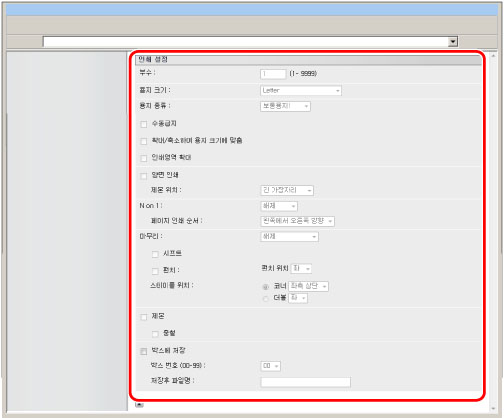
[인쇄 설정]을 설정합니다.
|
[부수]
|
이 설정을 사용하면 인쇄부수를 지정할 수 있습니다.
|
|
[용지 크기]
|
이 설정은 출력 용지 크기를 지정합니다.
[자동]을 선택하면 PDF 파일 페이지 크기에 따라 가장 적절한 용지 공급원이 선택됩니다.
[자동] 이외의 설정을 선택하면 XPS 파일 페이지 크기의 긴 가장 자리와 선택한 용지의 긴 가장자리 방향이 일치하도록 파일이 인쇄됩니다.
XPS 파일 페이지 크기가 사용자가 정의한 용지의 최대 또는 최소 크기를 넘어설 경우 작업이 취소됩니다.(인쇄 카운트에 포함되지 않습니다.) |
|
[용지 종류]
|
이 설정은 출력 용지 유형을 지정합니다.
|
|
[수동급지]
|
이 설정은 용지 공급 출처를 수동 급지로 고정시킬 수 있도록 합니다.
|
|
[확대/축소하여 용지 크기에 맞춤]
|
확인란을 선택하면 선택한 용지 크기가 인쇄 가능 영역 내에 있는 인쇄 길이 및 넓이 모두 동일한 비율로 확대 또는 축소됩니다. 하지만, 용지 크기에서 [자동]을 선택했을 경우 이 기능은 사용할 수 없습니다.
|
|
[인쇄영역 확대]
|
이 설정은 용지의 인쇄 가능 영역을 용지 가장자리까지 확대할 지 여부를 지정합니다.
|
|
[양면 인쇄]
|
이 설정은 단면 또는 양면 인쇄 여부를 지정합니다.
|
|
[제본 위치]
|
이 설정은 바인딩 위치를 용지의 긴 가장자리 또는 짧은 가장자리로 설정할지 여부를 결정합니다. 마진을 터치 패널 표시 위에 지정했을 경우 제본 마진 위치는 용지의 전후면으로 자동으로 조정됩니다.
자세한 내용은 "중앙여백"을 참고하십시오. |
|
[N on 1]
|
용지 1면에 XPS 파일 데이터의 여러 페이지를 인쇄할 수 있습니다.
여러 페이지가 (위) 왼쪽에서 오른쪽으로 인쇄됩니다. |
|
[페이지 인쇄 순서]
|
페이지 레이아웃 설정에서 용지의 한 면에 여러 페이지를 인쇄할 때 급지 위치 위에 페이지가 위치할 순서를 설정할 수 있습니다.
|
|
[마무리]*
|
이 설정은 페이지로 인쇄할 것인지 부수로 인쇄할 것인지 지정합니다.
[해제]를 선택하면 다음 페이지를 인쇄하기 전에 동일 페이지의 모든 사본을 인쇄합니다.
[소트 (한부씩)]을 선택하면 다음 페이지를 인쇄하기 전에 각 사본의 모든 페이지를 인쇄합니다.
[그룹 (페이지별)]을 선택하면 다음 페이지를 인쇄하기 전에 동일 페이지의 모든 사본을 인쇄합니다.
[스테이플]을 선택하면 각 복사본의 모든 페이지(소트)를 인쇄하고 스테이플합니다.
|
|
[시프트]*
|
확인란과 [마무리]에서 [소트 (한부씩)]을 선택하면 각 사본의 모든 페이지 (소트)가 인쇄되며, 각 사본이 어디에서 시작되었는지 표시하기 위해 모든 다른 전체 사본이 오프셋됩니다.
확인란과 [마무리]에 있는 [그룹 (페이지별)]을 선택하면 다음 페이지를 인쇄하기 전에 동일한 페이지에 있는 모든 사본이 인쇄됩니다. 페이지의 모든 다른 전체 세트는 새로운 세트가 어디에서 시작되었는지 표시하기 위해 오프셋됩니다.
|
|
[90도 회전]*
|
확인란을 선택하고 <마무리>에서 [소트 (한부씩)]을 선택한 경우 인쇄 세트의 지정한 부수가 페이지 순서로 출력되고 각 인쇄 세트는 교대 방향으로 출력됩니다.
확인란을 선택하고 <마무리>에서 [그룹 (페이지별)]을 선택한 경우 인쇄 세트의 지정한 부수가 페이지 순서로 출력되고 각 인쇄 세트는 교대 방향으로 출력됩니다.
|
|
[펀치]*
|
이 설정은 인쇄된 용지에 구멍을 만들 수 있도록 합니다.
확인란과 <펀치 위치>의 [좌], [우], [상], 또는 [하] 중 하나를 선택합니다. 스테이플과 펀치 설정 모두를 선택했으면 위치에 맞도록 펀치와 스테이플 설정을 지정합니다. 위치가 맞지 않을 경우(예, 스테이플 위치는 오른쪽이고 펀치 위치는 왼쪽일 경우) 두 설정 모두 무효가 되고 스테이플링 또는 펀칭 없이 용지가 인쇄됩니다.
만들 수 있는 구멍의 수는 장착된 피니셔의 펀처 유닛 유형에 따라 달라집니다. |
|
[스테이플 위치]*
|
이 설정은 [마무리]에서 [스테이플]을 선택한 경우에만 지정할 수 있습니다.
[코너]를 선택하면 [좌측 상단], [우측 상단], [좌측 하단], 또는 [우측 하단] 중 하나를 선택할 수 있습니다.
[더블]을 선택하면 [좌], [우], [상], 또는 [하] 중 하나를 선택할 수 있습니다.
|
|
[제본]*
|
이 설정은 인쇄물을 소책자로 제본할 준비를 할 수 있도록 합니다. 소책자 인쇄는 데이터의 두 페이지를 한 페이지의 앞 면과 뒷 면에 인쇄하고 반으로 접어 책을 만드는 과정입니다.
|
|
[중철]*
|
이 설정은 [제본]을 선택했을 때 소책자 페이지의 가운데를 스테이플하고 접어서 마무리된 인쇄 작업물을 제본할 수 있도록 합니다.
|
|
[박스에 저장]
|
박스에 데이터를 저장하려면 [박스에 저장]을 선택한 후 대상 박스를 선택합니다.
|
|
[저장후 파일명]
|
박스에 데이터를 저장하려면 파일 이름을 지정합니다.
파일 이름은 24자를 초과할 수 없습니다. |
* 설정과 값은 사용 가능한 선택 품목 제품에 따라 리모트 UI에 표시됩니다. 자세한 내용은 "기능 설정: 프린터"를 참고하십시오.
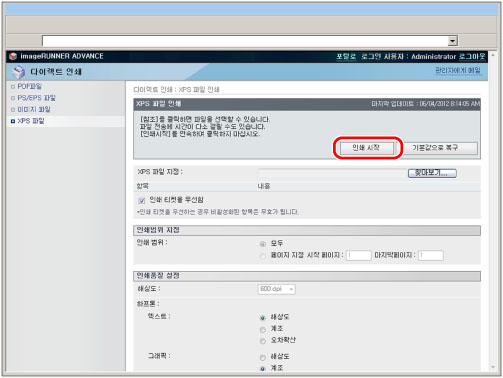
7.
[인쇄 시작]을 누릅니다.
|
참고
|
|
기본 설정을 복원하려면 [기본값으로 복구]를 클릭합니다.
파일이 전송될 때 [인쇄 시작]을 반복해서 클릭하지 마십시오. 파일을 전송하는 데 약간의 시간이 소요됩니다. 그러나, 전송 중 반복해서 클릭할 경우 파일이 손상되거나 전송이 되지 않을 수 있습니다.
|
인쇄 작업이 송신된 경우 화면이 변경되고 다음 메시지가 표시됩니다.
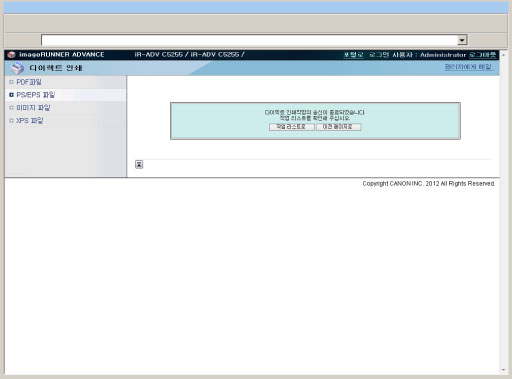
송신 인쇄 작업을 확인하려면 [작업 리스트로]를 누릅니다.