스캔 크기 지정/등록
[자동]을 사용하여 감지할 수 없는 원고를 스캔할 때 스캔 크기를 수동으로 지정할 수 있습니다. 지정된 스캔 크기를 등록할 수도 있습니다.
예로서, 이 절에는 저장 위치로 고급 박스를 선택한 절차가 설명되어 있습니다.
스캔 크기 지정
1.
[스캔하여 저장] → [고급 박스]를 누릅니다.
_ssave_ko_KR/b_ssave_006_03_b_C.jpg)
2.
원하는 스페이스를 선택하고 → 수신 디렉토리를 선택하고 → [스캔함]을 누릅니다.
_ssave_ko_KR/b_ssave_020_01_b_C.jpg)
3.
[스캔크기]를 누르고 → 스캔 크기를 선택합니다.
_ssave_ko_KR/b_ssave_022_01_c_C.jpg)
정형 스캔 크기를 지정하려면:
정형 스캔 크기에서 지정하려는 스캔 크기를 선택합니다.
비정형 스캔 크기를 선택하려면:
[임의크기]를 누릅니다.
_ssave_ko_KR/b_ssave_022_01_k_C.jpg)
값을 입력하여 스캔 크기를 지정하려면:
[임의지정]을 누릅니다.
[X] 또는 [Y]를 누른 후 스캔 크기를 mm 단위로 입력하십시오.
_ssave_ko_KR/b_ssave_022_01_d_C.jpg)
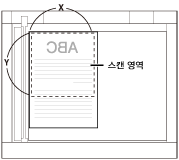
원고대
등록한 스캔 크기를 선택하려면:
[임의지정] → [등록크기 1] 또는 [등록크기 2]를 누릅니다.
_ssave_ko_KR/b_ssave_022_01_f_C.jpg)
4.
[확인]을 누릅니다.
스캔 크기 등록
1.
[스캔하여 저장] → [고급 박스]를 누릅니다.
2.
원하는 스페이스를 선택하고 → 수신 디렉토리를 선택하고 → [스캔함]을 누릅니다.
3.
[스캔크기] → [임의지정]을 누릅니다.
_ssave_ko_KR/b_ssave_022_01_i_C.jpg)
4.
[크기 등록] → [등록크기 1] 또는 [등록크기 2]를 누릅니다.
_ssave_ko_KR/b_ssave_022_01_j_C.jpg)
5.
[X] 또는 [Y]를 누른 후 스캔 크기를 mm 단위로 입력하십시오.
6.
[확인] → [설정 취소] → [확인]을 누릅니다.
|
중요
|
|
이 모드와 함께 설정할 수 없는 모드에 대한 자세한 내용은 "사용할 수 없는 기능 조합"을 참고하십시오.
다음과 같은 종류의 원고를 스캔하는 경우에는 [자동]을 선택할 수 없습니다. 원하는 스캔 크기를 선택합니다.
비정형 크기 원고
OHP 필름과 같이 투명도가 높은 원고
배경이 매우 어두운 원고
B6 또는 B6R보다 작은 원고
양면 컬러 이미지 리더-E1를 장착한 경우 피더에 세트된 B6 원고와 원고대에 세트된 B6R 원고가 감지되지 않습니다.
컬러 이미지 리더-F1/컬러 이미지 리더-F2를 장착한 경우 B6R 원고가 감지되지 않습니다.
스캔 크기로 [임의지정]을 설정하는 경우에는 원고를 원고대에 세트합니다.
|