페이지 합계 확인/인쇄/삭제
각 부문 별로 출력된 인쇄 면의 페이지 합계를 확인, 인쇄 및 삭제할 수 있습니다.
1.
 (설정/등록)을 누릅니다.
 2.
[관리설정] → [사용자 관리] → [부문별 ID관리]를 누릅니다.
3.
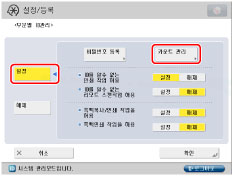
카운트 관리 화면을 표시합니다.
[설정] → [카운트 관리]를 누릅니다.
4.
카운터 정보 확인/인쇄/삭제
부문 ID(왼쪽 공란)가 없는 인쇄 작업에 속한 총 카운트 면수는 등록한 부문 ID에 해당되지 않는 컴퓨터의 총 인쇄 매수, 카운터 리포트 및 수신된 팩스/I-팩스 문서입니다. 이러한 인쇄물은 ID를 알 수 없는 인쇄물이라고 합니다.
부문 ID(왼쪽 공란)가 없는 스캔 작업에 속한 총 카운트 면수는 등록한 부문 ID에 해당되지 않는 컴퓨터의 스캔된 페이지 수입니다. 이러한 스캔된 페이지는 알 수 없는 ID를 가진 네트워크 스캔이라 합니다.
[대2 카운트 로 관리]를 누르면 대형 용지(A3) 한 장이 인쇄 합계에서 2장으로 카운트됩니다.
카운트 관리를 확인/인쇄하려면:
[카운트 인쇄]를 인쇄하고 → 카운트 관리 리스트 종류를 선택한 후 → [인쇄 시작]을 누릅니다.
 또는
또는  을 눌러 원하는 부문 ID를 표시하고 → 원하는 카운트 관리 정보를 봅니다. 또는 을 계속 누르고 있으면 사용할 수 있는 부문 ID 페이지를 앞으로 또는 뒤로 빠르게 연속으로 스크롤할 수 있습니다. 원하는 페이지가 표시된 경우 버튼을 놓습니다. 연속 스크롤은 다수의 부문 ID가 등록되어 있는 경우 유용합니다.
|
참고
|
|
인쇄를 취소하려면 [취소]를 누릅니다.
기기가 페이지 카운트 리스트를 인쇄하는 중에 표시된 화면을 닫으려면 [닫기]를 누릅니다.
[기능 설정] (설정/등록) - [용지 카세트 자동선택의 설정/해제]의 [기타]에서 '설정'으로 지정된 용지 공급원 중 하나에 A3, B4, A4 또는 A4R(일반, 재생, 컬러 또는 얇은 용지)을 적재한 경우에만 리스트를 인쇄할 수 있습니다. 하지만 [복사]의 [용지종류를 고려함]이 '설정'으로 지정된 경우 컬러 용지가 지정된 급지 위치에서는 인쇄할 수 없습니다.("용지 카세트 자동 선택 사용" 참고)
|
카운트 관리를 삭제하려면:
[모두 삭제]를 누릅니다.
[예]를 누릅니다.
부문별로 모든 페이지 합계를 한번에 삭제하려면 또는 을 눌러 원하는 부문을 표시하고 → 부문을 선택한 다음 → [클리어]를 누릅니다.
또는 을 눌러 원하는 부문을 표시하고 → 부문을 선택한 다음 → [클리어]를 누릅니다.5.
[확인] → [확인]을 누릅니다.