Document Scan Lock 동작 설정 지정(QR 코드)
기입된 QR 코드를 스캔했을 때 장치 옵션을 선택할 수 있습니다.
1.
 (설정/등록)을 누릅니다.
2.
[기능 설정] → [공통] → [Document Scan Lock 동작 설정]을 누릅니다.
3.
[Document Scan Lock QR코드 설정]을 누릅니다.
4.
장치 조작을 지정합니다.
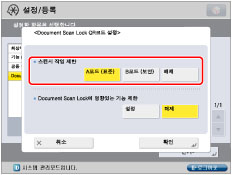
인쇄한 원본을 스캔할 때 작업을 허용 또는 제한하는 조건은 다음과 같습니다.
<스캔시 작업 제한>:
|
[A모드 (표준)]:
|
다음 상황에서는 작업이 허용됩니다.
원본에 QR 코드가 기입되어 있을 경우.
[모두 허가] 설정된 QR 코드가 원본에 기입되어 있을 경우.
다음 상황에서는 작업이 제한됩니다.
[모두 금지] 설정된 QR 코드가 원본에 기입되어 있을 경우.
다른 기기에서 복사 제한이 설정된 QR 코드가 원본에 기입되어 있을 경우.
|
|
[B모드 (보안)]:
|
다음 상황에서는 작업이 허용됩니다.
[모두 허가] 설정된 QR 코드가 원본에 기입되어 있을 경우.
다음 상황에서는 작업이 제한됩니다.
[모두 금지] 설정된 QR 코드가 원본에 기입되어 있을 경우.
[모두 허가] 설정된 QR 코드가 원본에 기입되어 있지 않을 경우.
다른 기기에서 복사 제한이 설정된 QR 코드가 원본에 기입되어 있을 경우.
|
|
[해제]:
|
다음 상황에서는 모든 작업이 허용됩니다.
[모두 금지] 설정된 QR 코드가 원본에 기입되어 있을 경우.
|
|
중요
|
|
[B모드 (보안)]를 선택하면 [모두 허가] 설정이 된 QR 코드가 기입된 원본을 제외한 모든 문서가 거절됩니다. 이 경우 수기로 쓴 노트와 같은 문서는 복사할 수 없습니다.
Document Scan Lock 모드가 무단 복사의 제한을 보장하지는 않습니다. 다음과 같은 이유로 QR 코드를 감지할 수 없을 때 인가 받지 않은 복사를 제한할 수 없을 수도 있습니다.
QR 코드는 스캔 영역 가장자리에 위치한 40 mm 사각형 내부에는 인쇄되지 않습니다.
_secu_ko_KR/b_secu_090_01_a_L.jpg) 원본이 깨끗하지 않거나 손상되었을 경우.
사용할 수 없는 용지 유형 또는 크기를 사용했을 경우.
원본 및 스캔 영역 크기가 원본을 확대하거나 인쇄를 위해 용지 크기를 변경했을 때와 상이한 경우.
용지 크기를 혼합하여 사용한 경우.
|
5.
<Document Scan Lock에 영향있는 기능 제한>에 대해 [설정] 또는 [해제] → [확인]을 누릅니다.
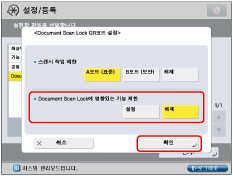
<Document Scan Lock에 영향있는 기능 제한>:
|
[설정]:
|
기입된 QR 코드 정보를 유지하기 위해 Document Scan Lock 정보*에 영향을 미치는 기능 사용이 제한됩니다.
|
|
[해제]:
|
QR 기입 정보와 함께 문서를 복사, 스캔 또는 인쇄하려 할 때 Document Scan Lock* 정보에 영향을 주는 기능을 설정한 경우, 그 작업은 취소되며 터치 패널 화면에 <기입 정보가 검지되었기 때문에 작업을 취소하였습니다.>라는 메시지가 나타납니다.
기입 정보가 없는 문서의 경우 작업이 평상시처럼 수행됩니다. |
* 복사(줌) 비율, 페이지 레이아웃, 제본 모드, 농도, 페이지 번호 인쇄, 부수 번호 인쇄 등 축소, 확대, 인쇄 및 농도 변경을 설정하는 기능을 참고하십시오.