I-팩스 주소 등록
1.
 (설정/등록)을 누릅니다.
2.
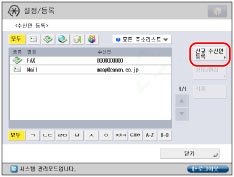
[수신인 설정] → [수신인 등록] → [신규 수신인 등록]을 누릅니다.
3.
[I-팩스]를 누릅니다.
4.
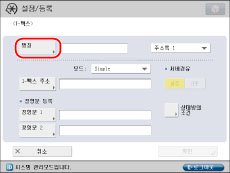
[명칭]을 누릅니다.
5.
수신인의 명칭을 입력하고 → [다음화면]을 누릅니다.
6.
드롭다운 리스트를 누르고 → 주소록 1 ~ 10에서 주소를 선택합니다.
주소록은 수신인을 분류하는 편리한 방법입니다.
입력하는 I-팩스 주소는 여기서 선택한 주소록에 저장됩니다.
7.
<모드:> 드롭다운 리스트를 누르고 → 각 설정을 지정합니다.
|
각 항목에 대한 자세한 설명은 다음과 같습니다.
|
|
|
[Simple]:
|
인터넷을 통해 스캔된 데이터를 이미지로 송신할 수 있습니다.
|
|
[Full]:
|
인터넷을 통해 스캔한 데이터를 이미지를 송신하고, I-팩스가 올바르게 송신되었다는 확인 메시지를 받을 수 있습니다.
|
|
참고
|
|
I-팩스 문서의 전달 상태를 알려 주는 확인 메시지를 수신하려면 수신 기기에 I-팩스 기능이 있고 Full 모드와 호환되어야 합니다. Full 모드를 지원하지 않는 기기로 Full 모드로 문서를 송신하면 전달을 완료하였는지 확인할 수 없습니다.
위와 같이 실제로 문서 송신이 완료되었다고 해도 관련 작업은 완료되지 않은 것으로 간주됩니다. [기능 설정]의 [이메일/I-팩스 설정]에서 [풀 모드 송신 타임아웃]으로 설정한 시간이 경과할 때까지 이러한 작업은 작업 상황 화면에서 <송신결과 대기 중입니다.>로 나타납니다. [풀 모드 송신 타임아웃]으로 설정된 시간이 경과되면 작업은 작업 이력으로 이동하고, 서버 또는 다른 수신인으로의 문서 송신을 확인할 수 없으면 <->로 결과가 나타납니다. ("풀 모드 송신 타임아웃" 참고)
 (상황확인/중지)) → [송신] → [작업 이력]을 눌러 문서의 전달 상태를 확인할 수 있습니다. 문서가 성공적으로 수신되면 [OK]가 나타나고, 송신에 실패하면 [NG]가 나타나고, 결과를 확인할 수 없으면 [--]가 나타납니다. Simple 모드에서는 전달 확인을 할 수 없으며, 제대로 전달되더라도 [--]가 나타납니다. (상황확인/중지)) → [송신] → [작업 이력]을 눌러 문서의 전달 상태를 확인할 수 있습니다. 문서가 성공적으로 수신되면 [OK]가 나타나고, 송신에 실패하면 [NG]가 나타나고, 결과를 확인할 수 없으면 [--]가 나타납니다. Simple 모드에서는 전달 확인을 할 수 없으며, 제대로 전달되더라도 [--]가 나타납니다.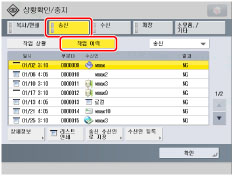 |
8.
[I-팩스 주소]를 누릅니다.
9.
I-팩스 주소를 입력하고 → [확인]을 누릅니다.
|
참고
|
|
서버를 통해 문서를 송신하지 않고 수신인의 IP 주소가 DNS 서버에 등록되지 않은 경우 사용자@[수신인 IP 주소] 형식으로 도메인 이름을 입력하십시오.
|
10.
필요에 따라 <서버경유>로 설정을 지정합니다.
|
각 항목에 대한 자세한 설명은 다음과 같습니다.
|
|
|
[설정]:
|
서버를 통해 문서를 송신합니다. 이메일과 동일한 방법으로 인터넷을 통해 수신인에게 문서를 송신할 수 있습니다.
|
|
[해제]:
|
서버를 통해 문서를 송신하지 않습니다. 메일 서버에 부담을 주지 않고 동일한 LAN(Local Area Network) 환경 내에서 다량의 이미지 데이터를 수신인으로 송신할 수 있습니다. 이 기능을 사용하여 수신인으로 직접 문서를 빠르게 송신할 수 있습니다. 이 설정을 사용하려면 DNS 서버에 MX(Mail eXchange) 레코드를 설정해야 합니다. 서버 경유 설정을 '해제'로 설정하기 전에 이런 송신 종류가 가능한지 시스템 관리자에게 문의합니다.
|
필요에 따라 [정형문 1] 및 [정형문 2]를 설정합니다.
정형문 1 및 정형문 2는 인터넷 팩스 서비스 사용에 필요한 설정입니다. 자세한 내용에 대해서는 서비스 제공자에게 문의하십시오.
인터넷 팩스 서비스를 사용하지 않으면 이 단계는 필요하지 않습니다.
|
중요
|
|
서버를 경유하여 송신하지 않으려면 먼저 [기능 설정](설정/등록)의 [이메일/I-팩스 설정]에서 [서버경유]를 '설정'으로 지정합니다. [서버를 경유하지 않고 MDN 허가]를 '설정'으로 지정할 것을 권장합니다. [서버를 경유하여 송신을 사용]이 '해제'로 설정된 경우 [서버경유]가 회색으로 처리되고 선택할 수 없습니다. ("서버를 경유하지 않고 MDN 송신 허가" 참고)
|
|
참고
|
|
[확인]을 누른 후 입력한 정형문은 I-팩스 설정 화면에 별표(********)로 나타납니다.
<서버경유>를 '해제'로 설정하더라도 서버를 통해 Full 모드를 사용하여 송신된 문서의 전달 확인이 수행됩니다.
|
11.
[상대방의 조건]을 누릅니다.
12.
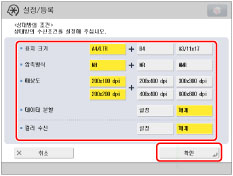
상대방의 수신 조건을 설정하고 → [확인]을 누릅니다.
|
<용지 크기>
|
송신할 용지 크기를 설정합니다. A5는 [A4/LTR]에 포함됩니다.
|
|
<압축방식>
|
MH(Modified Huffman): 이 방법은 흑백 도트의 확장 영역을 스캔하여 압축합니다.
MR(Modified Read): 이 방법은 흑백 도트의 확장 영역을 스캔하여 압축합니다. MH보다 빠릅니다.
MMR(Modified Modified Read): 이 방법은 Modified Read의 수정 버전으로 본래 디지털 기기용입니다. MR보다 빠릅니다.
|
|
<해상도>
|
수신인이 받을 수 있는 해상도를 설정합니다.
|
|
<데이터 분할>
|
수신되는 분할 데이터를 결합하는 기능이 있으면 [설정]을 선택하고, 그렇지 않으면 [해제]를 선택합니다.
송신되는 데이터의 크기가 [최대 송신 데이터 크기]에 설정된 값을 초과하는 경우 데이터가 송신될 때 분할됩니다.
송신되는 데이터의 크기가 [최대 송신 데이터 크기]에 설정된 값을 초과하면 데이터 분할 설정이 '해제'일 경우 송신 에러가 발생합니다.
최대 송신 데이터 크기 설정에 대한 자세한 내용은 "최대 송신 데이터 크기"를 참고하십시오.
|
|
<컬러 수신>
|
수신인의 기기가 컬러를 수신할 수 있는지 선택합니다.
수신인의 기기가 컬러로 된 데이터를 수신하는 경우, [설정] → [다음화면]을 누르고 → 용지 크기와 해상도를 설정합니다.
수신인의 기기가 컬러로 된 데이터를 수신할 수 없는 경우, [해제]를 누르고 → 용지 크기, 압축 방식 및 해상도를 설정합니다.
|
|
중요
|
|
수신 기기의 사양에 따라 수신인 조건을 설정하십시오. 수신 기기에서 지원되지 않는 조건을 설정하면 송신 에러가 발생할 수 있습니다.
|
13.
[확인]을 누릅니다.
주소록에 대해 액세스 번호 관리를 수행하려면 다음 작업을 수행하십시오.
[다음화면] → [액세스 번호]를 누릅니다.
[액세스 번호]를 누르고 →  -
-  (숫자 키)를 사용하여 엑세스 번호를 입력합니다.
- (숫자 키)를 사용하여 엑세스 번호를 입력합니다.[확인입력]을 누르고 → 확인을 위해 액세스 번호를 다시 입력합니다.
[확인] → [확인]을 누릅니다.
14.
[닫기]를 누릅니다.