작업 상황 화면에서 작업 확인 및 취소
작업 상황 화면에서 수행할 수 있는 작업에 대해 설명합니다.
|
참고
|
|
드롭다운 리스트에서 작업 종류를 선택하여 리스트에서 특정 유형의 작업만 표시할 수 있습니다.
|
복사/인쇄 작업 확인 및 취소
1.
 (상황확인/중지)를 누릅니다.
2.
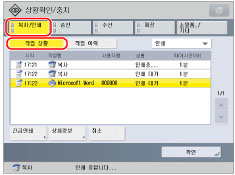
[복사/인쇄] → [작업 상황]을 누릅니다.
3.
원하는 작업을 선택하고 → 수행할 작업을 선택합니다.
다음 작업을 선택할 수 있습니다.
|
[긴급인쇄]:
|
진행중인 인쇄 작업을 중지하거나 선택된 작업의 인쇄 우선권을 변경합니다. [긴급인쇄]는 현재 작업을 일시 중지하고 선택된 작업을 인쇄합니다. [우선인쇄]는 현재 작업이 완료된 후에 선택된 작업을 인쇄합니다.
|
|
[상세정보]:
|
선택한 작업에 대한 상세 정보를 표시합니다. 상세 정보를 확인하고 → [확인]을 눌러 복사/인쇄 화면으로 돌아갑니다.
|
|
[취소]:
|
선택한 작업을 취소합니다. [취소] → 작업을 취소하기 위해 [예]를 누릅니다.
|
인쇄 작업을 선택하는 경우 → [상세정보]를 누르고 다음 작업을 수행할 수 있습니다.
작업을 임시로 중지하려면 [일시정지]를 누릅니다.
메모리에 남아 있는 인쇄 데이터를 강제로 인쇄하려면 [배출]을 누릅니다.
에러를 임시로 비활성화하고 계속 인쇄하려면 [에러스킵]을 누릅니다.
|
중요
|
|
여러 작업을 선택하여 한 번에 취소할 수 없습니다. 한 번에 하나의 작업만 선택하여 취소하십시오.
|
|
참고
|
|
여러 페이지 복사/인쇄 작업에 대해 긴급 인쇄를 실행할 경우 긴급 인쇄 작업이 실행되는 동안 남아 있는 페이지의 인쇄는 중단됩니다. 그러나 아래의 마무리 모드 중 하나를 사용한다면 현재 인쇄 설정이 완료된 후 긴급 인쇄 작업만 실행됩니다.
스테이플
제본
중철 접기
다른 작업과 함게 긴급 인쇄를 중단할 수 없습니다. 긴급 인쇄 작업을 중단하려면 현재 긴급 인쇄가 완료된 후 작업을 시작합니다.
진행 대기하고 있는 긴급 인쇄 작업을 선택하여 긴급/우선 인쇄를 실행할 수 없습니다.
다른 작업, 용지 또는 토너 부족 또는 다른 이유로 인해 중단된 후 복사/인쇄를 다시 시작하는 작업을 중단할 수 없습니다. 긴급 인쇄 작업이 실행되더라도 작업은 무시됩니다.
다른 수신한 인쇄 작업과 함께 팩스/I-팩스를 통해 수신된 문서에 대해 긴급 인쇄를 실행할 수 없습니다.
인쇄 작업을 일시 정지하면 [일시정지]가 [재개]로 변경됩니다. 인쇄를 재개하려면 [재개]를 누릅니다.
작업을 선택한 후에는 [에러스킵]을 눌러서 임시로 비활성화할 수 있는 에러에 대한 자세한 내용은 "에러 메시지 리스트"를 참고하십시오.
취소된 작업은 작업 이력 화면에 <NG>(No Good)으로 표시됩니다.
|
송신 작업 확인 및 취소
1.
(상황확인/중지)를 누릅니다.2.
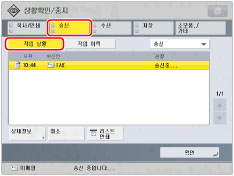
[송신] → [작업 상황]을 누릅니다.
3.
원하는 작업을 선택하고 → 수행할 작업을 선택합니다.
다음 작업을 선택할 수 있습니다.
|
[상세정보]:
|
선택한 작업의 상세 정보를 표시합니다. 상세 정보를 확인한 후 [확인]을 눌러 송신 화면으로 이동하십시오.
|
|
[취소]:
|
선택한 작업을 취소합니다. [취소]를 누른 후 [예]를 선택하여 작업을 취소하십시오.
|
|
[리스트 인쇄]:
|
작업 상황 리스트를 인쇄합니다. 작업을 선택하면 [리스트 인쇄]가 표시됩니다. [리스트 인쇄]를 누른 후 [예]를 선택하여 리스트를 인쇄하십시오.
|
송신 작업을 선택하는 경우 → [상세정보]를 누르고 다음 작업을 수행할 수 있습니다.
[재송신]을 눌러 작업을 재송신합니다. 여러 수신인을 가진 작업을 선택한 경우 [동보 리스트]를 누르고 → 작업을 재송신할 수신인을 선택 → [재송신]을 누릅니다.
[수신인 변경]을 눌러 수신인을 변경합니다. 여러 수신인을 가진 작업을 선택한 경우 [동보 리스트]를 누르고 → 작업을 변경할 수신인을 선택 → [수신인 변경]을 누릅니다.
|
중요
|
|
여러 작업을 선택하여 한 번에 취소할 수 없습니다. 한 번에 하나의 작업만 선택하여 취소하십시오.
|
|
참고
|
|
전송 에러로 인해 취소된 작업 또는 예약 송신 모드로 송신 대기 중인 작업에 대한 수신처는 변경될 수 있습니다.
전송 에러가 발생한 작업의 수신처를 변경하려면 [에러작업 삭제]를 '해제'로 설정하십시오.("에러 작업 자동 삭제" 참고)
여러 수신처를 동시에 변경할 수 없습니다. 또한, 그룹의 수신처를 동시에 변경할 수 없습니다.
다음과 같은 경우에는 [수신인 변경]으로 수신처를 변경할 수 없습니다:
- 변경하려는 수신처와 동일한 작업 번호를 가진 작업 중 하나가 송신 중이거나 송신 대기 중인 경우(예약 송신 제외) - 다이렉트 송신으로 팩스를 송신하는 경우 - 수동 송신을 사용하는 경우 - 팩스 드라이버를 사용하여 송신하는 경우 - 지정한 수신처의 종류 입력이 [신규 수신인 제한]에서 제한된 경우("송신 기능 제한" 참고) 수신처 종류 또는 메일 박스의 저장 위치를 변경할 수 없습니다.
취소된 작업은 작업 이력 화면에 <NG>(No Good)으로 표시됩니다.
[용지 카세트 자동선택의 설정/해제]의 [기타]에서 '설정'으로 지정된 용지 공급원 중 하나에 A3, B4, A4 또는 A4R(일반, 재생, 컬러 또는 얇은 용지)를 적재한 경우에만 리스트를 인쇄할 수 있습니다.("용지 카세트 자동 선택 사용" 참고)
하지만 [복사]에 대해 [용지종류를 고려함]을 [용지 카세트 자동선택의 설정/해제]에서 '설정'으로 지정한 경우 지정한 컬러 용지로 용지 공급원에서 인쇄할 수 없습니다.
|
수신 작업 확인 및 취소
1.
(상황확인/중지)를 누릅니다.2.
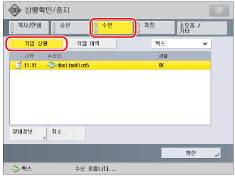
[수신] → [작업 상황]을 누릅니다.
3.
원하는 작업을 선택하고 → 수행할 작업을 선택합니다.
다음 작업을 선택할 수 있습니다.
|
[상세정보]:
|
선택한 작업에 대한 상세 정보를 표시합니다. 상세 정보를 확인하고 → [확인]을 눌러 수신 화면으로 돌아갑니다.
|
|
[취소]:
|
선택한 작업을 취소합니다. [취소]는 작업이 선택될 때 표시됩니다. [취소] → 작업을 취소하기 위해 [예]를 누릅니다.
|
|
[I-팩스 수신확인]:
|
I-팩스가 POP 서버를 통해 수신한 경우 수신이 시작됩니다. [I-팩스 수신확인]은 전송 작업이 선택될 때 표시됩니다.
|
|
참고
|
|
여러 작업을 선택하여 한 번에 취소할 수 없습니다. 한 번에 하나의 작업만 선택하여 취소하십시오.
취소된 작업은 작업 이력 화면에 <NG>(No Good)으로 표시됩니다.
[I-팩스 수신확인]을 사용하려면 POP를 통해 수신할 기기를 사용하기 위해 [통신 설정]에서 <POP>을 '설정'으로 지정합니다.("이메일/I-팩스 공통 통신 설정" 참고)
다음의 경우에 I-팩스 수신 확인 키를 누르지 않고 I-팩스 수신을 자동으로 할 수 있습니다.("이메일/I-팩스 공통 통신 설정" 참고):
[통신 설정]에서 <POP확인간격>이 '0' 이외의 값으로 설정됩니다.
I-팩스는 서버를 통하지 않고 SMTP로 수신됩니다.
|
저장 작업 확인 및 취소
1.
(상황확인/중지)를 누릅니다.2.
[저장] → [작업 상황]을 누릅니다.
_sysmon_ko_KR/b_sysmon_003_01_e_C.jpg)
3.
원하는 작업을 선택하고 → 수행할 작업을 선택합니다.
다음 작업을 선택할 수 있습니다.
|
[상세정보]:
|
선택한 작업에 대한 상세 정보를 표시합니다. 상세 정보를 확인하고 → [확인]을 눌러 저장 화면으로 돌아갑니다.
|
|
[취소]:
|
선택한 작업을 취소합니다. [취소] → 작업을 취소하기 위해 [예]를 누릅니다.
|
|
중요
|
|
여러 작업을 선택하여 한 번에 취소할 수 없습니다. 한 번에 하나의 작업만 선택하여 취소하십시오.
|
|
참고
|
|
취소된 작업은 작업 이력 화면에 <NG>(No Good)으로 표시됩니다.
|
|
참고
|
|
작업이 시작될 때 지정된 용지를 사용할 수 없을 경우 알맞은 용지를 적재할 것을 묻는 메시지가 표시됩니다. 용지를 적재하고 작업을 다시 시작합니다. [기능 설정](설정/등록)에서 [작업 중단시 타임아웃]을 '설정'으로 지정한 경우 작업을 수신할 때 인쇄에 사용할 수 있는 용지가 없기 때문에 일시 중지된 작업이 지정된 시간이 경과된 후 일시 중지된 작업으로 표시됩니다. 중지된 작업의 인쇄를 재시작하려면 용지을 적재하고 → 작업을 선택하고 → [상세정보] → [재개]를 누릅니다.
|