Caricamento della carta nella Paper Deck Unit-C1/POD Deck Lite-A1 (opzionale)
Se si installa la Paper Deck Unit-C1 o il POD Deck Lite-A1 sulla macchina, si dispone di un'ulteriore fonte di alimentazione della carta per la stampa dei lavori.
La Paper Deck Unit-C1 o il POD Deck Lite-A1 hanno una capienza di 3.500 fogli di carta (80 g/m2).
|
IMPORTANTE
|
|
Se la macchina è nel modo riposo (il pannello digitale non viene visualizzato ed è illuminato solo
 ), potrebbe essere impossibile aprire la paper deck unit. In tal caso, premere per riattivare la macchina e quindi il pulsante di apertura sulla paper deck unit. ), potrebbe essere impossibile aprire la paper deck unit. In tal caso, premere per riattivare la macchina e quindi il pulsante di apertura sulla paper deck unit. |
|
NOTA
|
||||
|
Lo Paper Deck Unit-C1 e il POD Deck Lite-A1 sono prodotti opzionali.
Nella Paper Deck Unit-C1 o nella POD Deck Lite-A1 è possibile caricare i seguenti formati di carta:
Il formato della carta della Paper Deck Unit-C1 è fissato su A4. Per istruzioni sulla modifica del formato della carta che è possibile caricare nella Paper Deck Unit-C1, contattare un rivenditore autorizzato Canon.
|
Caricamento della carta nella Paper Deck Unit-C1/POD Deck Lite-A1
Se il paper deck viene selezionato quando non è presente carta o se la carta si esaurisce durante un lavoro di stampa, sul pannello digitale viene visualizzata una schermata che chiede di caricare nuova carta.
Seguire la procedura illustrata di seguito per caricare la carta nel paper deck.
 ATTENZIONE ATTENZIONE |
|
Nel maneggiare la carta, fare attenzione a non tagliarsi con il filo dei fogli.
|
|
IMPORTANTE
|
|
Nella Paper Deck Unit-C1 e nel POD Deck Lite-A1 è possibile caricare le seguenti grammature di carta:
Paper Deck Unit-C1: da 52 a 220 g/m2
POD Deck Lite-A1: da 52 a 300 g/m2
Se la carta finisce e la stampa si interrompe quando si stampa in modo Pinzatura, non rimuovere i fogli stampati in attesa della pinzatura. (La stampa e la pinzatura riprendono dopo aver risolto l'inceppamento della carta.)
|
|
NOTA
|
|
Se mentre è in corso la stampa viene visualizzato un messaggio che chiede di caricare la carta, la stampa si interrompe e riprende solo dopo che è stata inserita della carta del tipo corretto. Se si seleziona una fonte di alimentazione diversa, le stampe rimanenti verranno effettuate dopo aver premuto [OK].
|
1.
Aprire la paper deck unit.
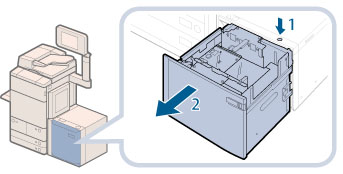 |
1. Premere il pulsante di apertura. |
2. Aprire la paper deck unit.Il dispositivo di sollevamento interno si abbassa automaticamente nella posizione di caricamento carta.
|
2.
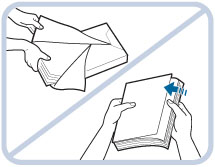
Preparare la carta da caricare.
|
NOTA
|
|
Per ottenere stampe di qualità, utilizzare carta del tipo consigliato da Canon.
Prima di caricare la carta, smazzare sempre i fogli diverse volte, quindi pareggiare i bordi dei fogli per agevolare l'alimentazione.
|
3.
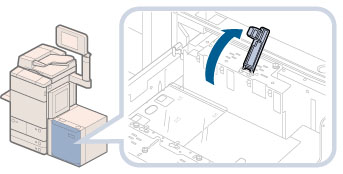
Sollevare il rullo di supporto alimentazione.
Se la Paper Deck Unit-C1 è installata, procedere al punto 4.
|
IMPORTANTE
|
|
Quando si carica la carta, sollevare prima il rullo di supporto alimentazione. Se si carica la carta senza sollevare il rullo di supporto alimentazione, questo si potrebbe scollegare, impedendo l'alimentazione corretta della carta.
L'uso del paper deck con il rullo di supporto alimentazione staccato può causare l'inceppamento della carta.
|
4.
Caricare i fogli nel paper deck.
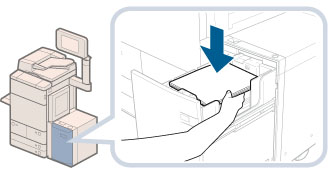
Paper Deck Unit-C1
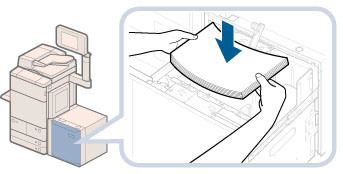
POD Deck Lite-A1
5.
Abbassare il rullo di supporto alimentazione e chiudere l'unità paper deck.
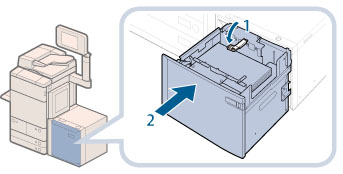
|
ATTENZIONE |
|
Quando si chiude il paper deck, fare attenzione a non pinzarsi le dita per non incorrere in un infortunio.
|
|
IMPORTANTE
|
|
Non caricare nella Paper Deck Unit-C1 carta dei tipi indicati di seguito. In caso contrario, si possono verificare inceppamenti.
Fogli arrotolati o arricciati
Fogli di carta sottile
Carta spessa (oltre 220 g/m2)
Carta su cui si è stampato utilizzando una stampante per trasferimento termico
Retro di fogli di carta su cui si è stampato utilizzando una stampante per trasferimento termico
Carta patinata
Carta goffrata
Carta traslucida
Lucidi
Fogli rubrica
Etichette
Buste
Non caricare nella POD Deck Lite-A1 carta dei tipi indicati di seguito. In caso contrario, si possono verificare inceppamenti.
Fogli arrotolati o arricciati
Fogli di carta sottile
Carta su cui si è stampato utilizzando una stampante per trasferimento termico
Retro di fogli di carta su cui si è stampato utilizzando una stampante per trasferimento termico
Carta traslucida
Fogli rubrica
Buste
Lisciare i bordi arricciati prima di caricare i fogli nella paper deck unit.
Non caricare nel Paper Deck Unit-C1/POD Deck Lite-A1 carta su cui si sia copiato in precedenza, poiché si potrebbero causare malfunzionamenti o danni alla copiatrice. Utilizzare sempre il vassoio multiuso per alimentare la carta quando si desidera copiare sul retro di un foglio di carta su cui si è già effettuata una copia sul lato anteriore (secondo lato di una copia fronte-retro).
Verificare che la piastra di modifica del formato nel POD Deck Lite-A1 sia allineata correttamente con i segni corrispondenti al formato della carta desiderato. Se la piastra di modifica del formato non è allineata correttamente, si potrebbe danneggiare il POD Deck Lite-A1.
Non posizionare carta o altri oggetti nell'area vuota dell'unità paper deck vicino all'area in cui si inserisce la carta. In caso contrario, si possono verificare inceppamenti carta.
All'interno del POD Deck Lite-A1 è installato un soffiatore per la carta. Non inserire graffette o altri corpi estranei nella bocca del soffiatore.
Se si carica la carta nel POD Deck Lite-A1 in un ambiente con un basso livello di umidità si possono verificare inceppamenti. In questo caso seguire le istruzioni sul pannello digitale per rimuovere l'inceppamento. Inoltre assicurarsi che la carta caricata non sia arricciata (Vedere "Paper Deck Unit-C1/POD Deck Lite-A1 (opzionale)".). Le arricciature della carta devono essere raddrizzate prima del caricamento.
Se si supera il contrassegno di capienza massima (
 ) o se il cassetto non è inserito completamente nella paper deck unit, non sarà possibile copiare o stampare. ) o se il cassetto non è inserito completamente nella paper deck unit, non sarà possibile copiare o stampare.Non superare il simbolo di capienza massima (
).Verificare sempre che la paper deck unit sia inserita correttamente.
|
|
NOTA
|
|
Caricare i fogli a più riprese, aggiungendone circa 550 per volta. Se nella paper deck unit è possibile caricare altra carta, il dispositivo di sollevamento si abbassa.
Per maggiori informazioni sull'allineamento della piastra di modifica del formato del POD Deck Lite-A1, vedere "Modifica del formato della carta per il POD Deck Lite-A1".
L'aria calda proveniente dalla ventola può riscaldare la piastra di modifica del formato interna del POD Deck Lite-A1.
Per istruzioni sul caricamento dei lucidi, vedere "Caricamento di lucidi".
Se sulla confezione di carta che si sta utilizzando sono presenti istruzioni su come caricare la carta, seguire le istruzioni indicate.
Quando si carica la carta nella paper deck unit, il lato su cui avviene la stampa è quello rivolto in alto.
In caso di problemi, ad esempio una qualità di stampa scadente o un inceppamento, provare a voltare la carta.
Per ulteriori informazioni sulla direzione di stampa dei fogli prestampati (carta intestata ecc.), vedere "Rapporto tra l'orientamento originale e l'orientamento della carta".
Avvolgere la carta inutilizzata nell'involucro originale e riporla in un luogo asciutto, lontano dalla luce solare diretta.
Se la carta finisce e la stampa si interrompe, caricare altra carta. La stampa viene riavviata dopo il caricamento della carta.
 |
Modifica del formato della carta per il POD Deck Lite-A1
In questa sezione viene spiegato come modificare il formato della carta per il POD Deck Lite-A1.
1.
Registrare il formato carta desiderato per il POD Deck Lite-A1 in [Impostazioni carta] in [Preferenze] (Impostazioni/Registrazione).
Per istruzioni sulla registrazione del formato della carta per il POD Deck Lite-A1, vedere "Registrazione del formato e tipo di carta per una fonte di alimentazione".
2.
Rimuovere tutta la carta caricata, il foglio del formato carta e la piastra della base del deck nel paper deck.
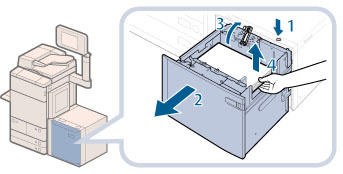
|
NOTA
|
|
L'apertura del paper deck potrebbe richiedere un certo tempo, anche se si preme l'apposito pulsante.
|
3.
Rimuovere la vite blu del dispositivo di ritenzione nel bordo posteriore con una moneta o un oggetto simile.
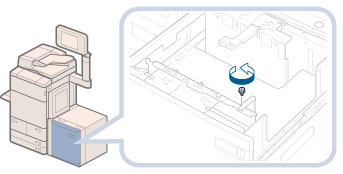
4.
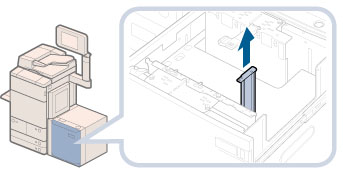
Rimuovere il dispositivo di ritenzione nel bordo posteriore.
5.
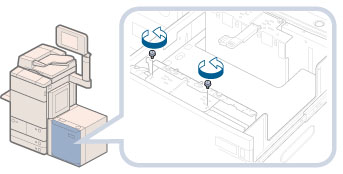
Rimuovere le due viti blu della piastra di modifica del formato esterna con una moneta o un oggetto simile.
|
IMPORTANTE
|
|
Non allentare o rimuovere nessuna vite a parte le due viti blu della piastra di modifica del formato esterna.
|
6.
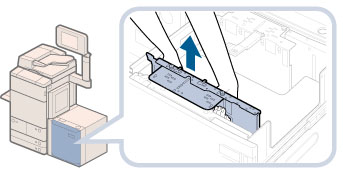
Rimuovere la piastra di modifica del formato esterna.
7.
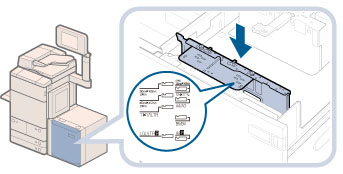
Allineare la piastra di modifica del formato esterna con i segni corrispondenti al formato della carta che si desidera caricare.
|
IMPORTANTE
|
|
Verificare di allineare correttamente la piastra di modifica del formato esterna con i segni corrispondenti al formato della carta desiderato. Esistono due posizioni con segni corrispondenti al formato della carta nella parte superiore della piastra di modifica del formato esterna. Allineare la piastra di modifica del formato esterna con i segni desiderati.
Verificare che la piastra di modifica del formato sia allineata correttamente con i segni corrispondenti al formato della carta desiderato. Se la piastra di modifica del formato non è allineata correttamente, si potrebbe danneggiare il POD Deck Lite-A1.
|
8.
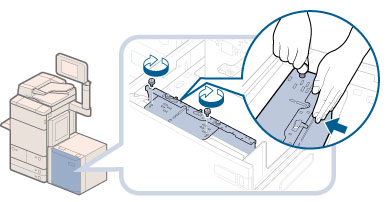
Fissare la piastra di modifica del formato esterna mediante le due viti blu con una moneta o un oggetto simile, premendo leggermente la parte centrale anteriore verso di sé.
Fissare le viti ruotandole in senso orario.
Serrare la vite blu sinistra prima della destra.
|
IMPORTANTE
|
|
Se si serrano le viti blu senza premere la piastra di modifica del formato esterna verso di sé, questa potrebbe essere fissata in posizione inclinata. L'utilizzo del paper deck con la piastra di modifica del formato esterna inclinata potrebbe causare l'alimentazione della carta in posizione obliqua, con conseguente scarsa qualità della stampa e possibilità di inceppamento della carta. Quindi, assicurarsi di serrare le viti blu tenendo premuta la piastra di modifica del formato esterna verso di sé.
|
9.
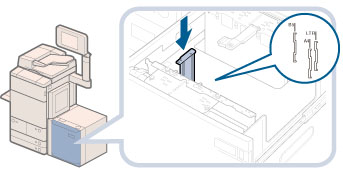
Allineare il dispositivo di ritenzione del bordo posteriore con i segni corrispondenti al formato della carta desiderato.
|
IMPORTANTE
|
|
Se il dispositivo di ritenzione del bordo posteriore non è allineato correttamente, la carta si potrebbe inceppare, la qualità dell'immagine potrebbe risultare compromessa o si potrebbe sporcare l'interno della macchina. Caricare la carta con il dispositivo di ritenzione del bordo posteriore correttamente allineato con i segni del formato della carta nella parte superiore e alla base del paper deck.
|
10.
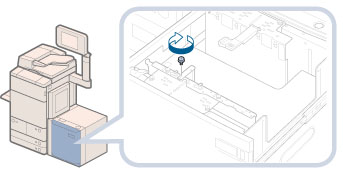
Fissare il dispositivo di ritenzione del bordo posteriore mediante la vite blu con una moneta o un oggetto simile.
Fissare le viti ruotandole in senso orario.
|
IMPORTANTE
|
|
Esistono due fori per le viti per serrare il dispositivo di ritenzione del bordo posteriore. Assicurarsi che siano serrate correttamente (allineate con i segni corrispondenti al formato della carta desiderato) per evitare che il dispositivo sia inserito inclinato.
|
11.
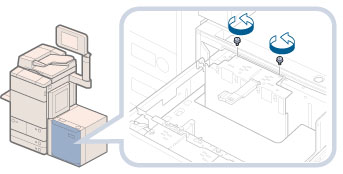
Rimuovere le due viti blu della piastra di modifica del formato interna con una moneta o un oggetto simile.
12.
Rimuovere la piastra di modifica del formato interna.
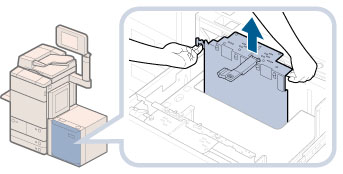
|
NOTA
|
|
L'aria calda proveniente dalla ventola può riscaldare la piastra di modifica del formato interna.
|
13.
Allineare la piastra di modifica del formato interna con i segni corrispondenti al formato della carta desiderato.
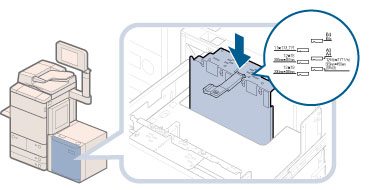
|
IMPORTANTE
|
|
Verificare di allineare correttamente la piastra di modifica del formato interna con i segni corrispondenti al formato della carta desiderato. Esistono due posizioni con segni corrispondenti al formato della carta nella parte superiore della piastra di modifica del formato interna. Allineare la piastra di modifica del formato interna con i segni desiderati.
Verificare che la piastra di modifica del formato sia allineata correttamente con i segni corrispondenti al formato della carta desiderato. Se la piastra di modifica del formato non è allineata correttamente, si potrebbe danneggiare il POD Deck Lite-A1.
|
14.
Fissare la piastra di modifica del formato interna mediante le due viti blu con una moneta o un oggetto simile, premendo leggermente la parte centrale anteriore lontano da sé.
Serrare la vite blu destra prima della sinistra.
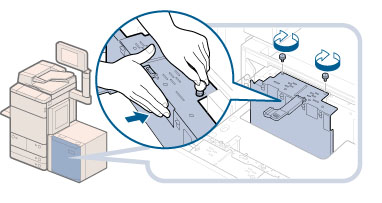
|
IMPORTANTE
|
|
Se si serrano le viti blu senza premere la piastra di modifica del formato interna lontano da sé, questa potrebbe essere fissata in posizione inclinata. L'utilizzo del paper deck con la piastra di modifica del formato interna inclinata potrebbe causare l'alimentazione della carta in posizione obliqua, con conseguente scarsa qualità della stampa e possibilità di inceppamento della carta. Quindi, assicurarsi di serrare le viti blu tenendo premuta la piastra di modifica del formato interna lontano da sé.
|
15.
Inserire nel paper deck la piastra della base del deck corretta che corrisponda al nuovo formato della carta.
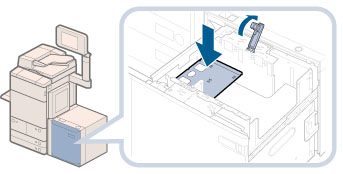
Se non si utilizza la piastra della base del deck, allontanare il POD Deck Lite-A1 dall'unità principale e appenderlo al gancio che si trova sul lato interiore sinistro del POD Deck Lite-A1.
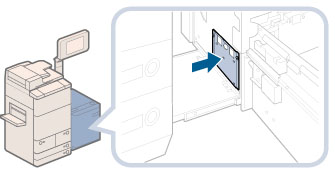
|
IMPORTANTE
|
|
Utilizzare sempre la piastra della base del deck quando si carica la carta nel paper deck. Se si carica la carta senza impostare la piastra della base del deck, la carta caricata potrebbe pendere sopra il dispositivo di sollevamento e si potrebbe verificare un inceppamento della carta.
Non posizionare mai la piastra della base del deck nella parte vuota del paper deck. Questo potrebbe causare problemi di funzionamento alla macchina.
|
16.
Inserire nel paper deck il foglio del formato carta corrispondente al nuovo formato della carta.
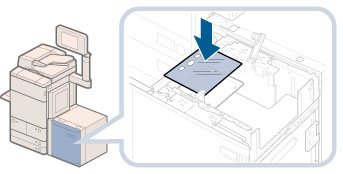
|
IMPORTANTE
|
|
Non posizionare mai il foglio del formato carta nella parte vuota del paper deck. Questo potrebbe causare problemi di funzionamento alla macchina.
|
17.
Caricare la carta nel paper deck, quindi abbassare il rullo di supporto alimentazione.
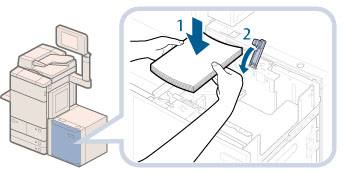
|
ATTENZIONE |
|
Nel caricare la carta, fare attenzione a non tagliarsi con il filo dei fogli.
|
|
IMPORTANTE
|
|
Per caricare carta di formato superiore all'A4, prima chiudere il paper deck per sollevare il dispositivo di sollevamento interno, aprire il paper deck, quindi caricare la carta. Se si tenta di caricare carta di formato superiore all'A4 quando il dispositivo di sollevamento interno è abbassato, la carta potrebbe non essere caricata correttamente e si potrebbero verificare inceppamenti.
Non posizionare mai carta o altri oggetti nella parte vuota del paper deck. Questo potrebbe causare problemi di funzionamento alla macchina.
|
|
NOTA
|
|
Quando si carica la carta, assicurarsi che l'altezza della pila di carta non superi i 20 mm. In caso contrario, i bordi della carta potrebbero curvarsi o spiegazzarsi, determinando una cattiva qualità di stampa.
|
18.
Posizionare sul POD Deck Lite-A1 un'etichetta magnetica che indichi il nuovo formato della carta.
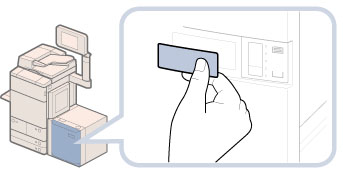
19.
Chiudere il paper deck.
Il dispositivo di sollevamento interno si solleva automaticamente e prepara il paper deck per l'alimentazione.
|
ATTENZIONE |
|
Quando si chiude il paper deck, fare attenzione a non pinzarsi le dita per non incorrere in un infortunio.
|