Caricamento della carta nella Multi-drawer Paper Deck-A1 (opzionale)
Se è installato il Multi-drawer Paper Deck-A1, vengono aggiunte tre fonti di alimentazione della carta a quelle del paper deck standard o del cassetto installati sulla macchina.
È possibile caricare fino a 2.000 fogli di carta (80 g/m2) ciascuno nei deck superiore, centrale e inferiore del Multi-drawer Paper Deck-A1.
|
IMPORTANTE
|
|
Se la macchina è nel modo riposo (il pannello digitale non viene visualizzato ed è illuminato solo
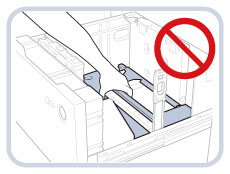
 ), potrebbe essere impossibile aprire la paper deck unit. In tal caso, premere per riattivare la macchina e quindi il pulsante di apertura sulla paper deck unit. ), potrebbe essere impossibile aprire la paper deck unit. In tal caso, premere per riattivare la macchina e quindi il pulsante di apertura sulla paper deck unit.Se fosse necessario sollevare il dispositivo di sollevamento (ad esempio, perché è caduto qualcosa all'interno del paper deck), non sollevare il dispositivo di sollevamento di oltre 50 mm o in senso diagonale, in quanto si potrebbero causare problemi di funzionamento o danni alla macchina.
 |
|
NOTA
|
|
L'Multi-drawer Paper Deck-A1 è un prodotto opzionale.
Nel Multi-drawer Paper Deck-A1 è possibile caricare i seguenti formati di carta: 330 mm x 483 mm, 305 mm x 457 mm, 320 mm x 450 mm (SRA3), A3, A4, A4R, A5R e formato personalizzato (da 139,7 mm x 182 mm a 330,2 mm x 487,7 mm)
|
Caricamento della carta nel Multi-drawer Paper Deck-A1
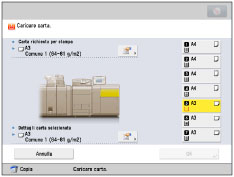
Se il Multi-drawer Paper Deck-A1 viene selezionato quando non è presente carta o se la carta del Multi-drawer Paper Deck-A1 si esaurisce durante un lavoro di stampa, sul pannello digitale viene visualizzata una schermata che chiede di caricare nuova carta.
Seguire la procedura illustrata di seguito per caricare la carta nel Multi-drawer Paper Deck-A1.
 ATTENZIONE ATTENZIONE |
|
Nel maneggiare la carta, fare attenzione a non tagliarsi con il filo dei fogli.
|
|
IMPORTANTE
|
|
Il Multi-drawer Paper Deck-A1 può contenere solo carta di peso compreso tra 52 e 300 g/m2.
Se la carta finisce e la stampa si interrompe quando si stampa in modo Pinzatura, non rimuovere i fogli stampati in attesa della pinzatura. (La stampa e la pinzatura riprendono dopo aver risolto l'inceppamento della carta.)
|
|
NOTA
|
|
È possibile caricare carta di formato personalizzato solo se entrambi i lati sono compresi tra 182 mm e 487,7 mm di lunghezza e tra 139,7 mm e 330,2 mm di larghezza. Non è possibile caricare carta di formato personalizzato se uno dei lati ha una misura inferiore o superiore ai formati caricabili.
Se mentre è in corso la stampa viene visualizzato un messaggio che chiede di caricare la carta, la stampa si interrompe e riprende solo dopo che è stata inserita della carta del tipo corretto. Se si seleziona una fonte di alimentazione diversa, le stampe rimanenti verranno effettuate dopo aver premuto [OK].
Per annullare la stampa, premere [Annulla].
Quando la carta da caricare nel Multi-drawer Paper Deck-A1 cambia da comune a patinata, attendere qualche istante in quanto è richiesto un controllo della temperatura dell'aria calda che viene soffiata sulla carta.
|
1.
Aprire il paper deck.
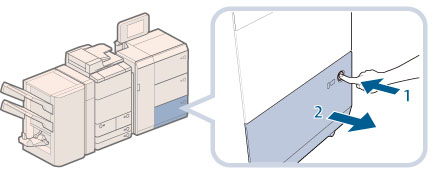 |
1. Premere il pulsante di apertura. |
2. Aprire il paper deck.Il dispositivo di sollevamento interno si abbassa automaticamente nella posizione di caricamento carta.
|
|
NOTA
|
|
L'apertura del paper deck potrebbe richiedere un certo tempo, anche se si preme l'apposito pulsante.
|
2.
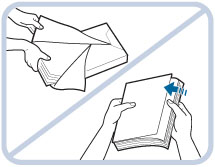
Preparare la carta da caricare.
|
NOTA
|
|
Per ottenere stampe di qualità, utilizzare carta del tipo consigliato da Canon.
Prima di caricare la carta, smazzare sempre i fogli diverse volte, quindi pareggiare i bordi dei fogli per agevolare l'alimentazione.
|
3.
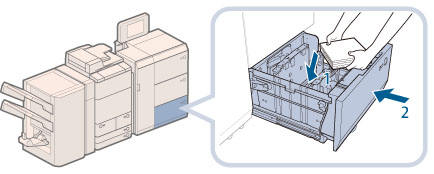
Caricare i fogli e chiudere il paper deck.
|
ATTENZIONE |
|
Quando si chiude il paper deck, fare attenzione a non pinzarsi le dita per non incorrere in un infortunio.
|
|
IMPORTANTE
|
|
Non urtare la piastra di supporto della carta quando si carica la carta nel paper deck, in quanto si potrebbero causare problemi di funzionamento o danni alla macchina.
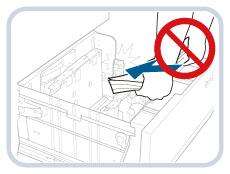 Non caricare nella Multi-drawer Paper Deck-A1 carta dei tipi indicati di seguito. In caso contrario, si possono verificare inceppamenti.
Fogli arrotolati o arricciati
Fogli di carta sottile
Carta su cui si è stampato utilizzando una stampante per trasferimento termico
Retro di fogli di carta su cui si è stampato utilizzando una stampante per trasferimento termico
Carta spessa (oltre 300 g/m2)
Carta sottile (meno di 52 g/m2)
Carta traslucida
Buste
Lisciare i bordi arricciati prima di caricare i fogli nel paper deck.
Non posizionare carta o altri oggetti nell'area vuota del paper deck vicino all'area in cui si inserisce la carta. In caso contrario, si possono causare danni alla macchina.
Se si supera il contrassegno di capienza massima (
 ) o se il paper deck non è chiuso bene, non sarà possibile copiare o stampare. ) o se il paper deck non è chiuso bene, non sarà possibile copiare o stampare.Non superare il simbolo di capienza massima (
).Verificare sempre che il paper deck sia inserito correttamente.
|
|
NOTA
|
|
Quando si carica la carta nel paper deck per la prima volta, regolare la piastra di modifica del formato in modo che corrisponda al formato carta caricato. (Vedere "Modifica del formato della carta per il Multi-drawer Paper Deck-A1".)
Quando si carica la carta nel paper deck, accertarsi che l'impostazione del formato di carta corrisponda al formato della carta da caricare.
Caricare la carta sotto i rulli del supporto della carta.
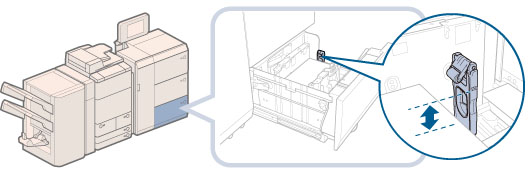 Quando si carica la carta, assicurarsi che l'altezza della pila di carta non superi i 20 mm. In caso contrario, i bordi della carta potrebbero curvarsi o spiegazzarsi, determinando una cattiva qualità di stampa.
Per istruzioni sul caricamento dei fogli per rubrica nel paper deck, vedere "Caricamento dei fogli per rubrica".
Per istruzioni sul caricamento dei lucidi, vedere "Caricamento di lucidi".
Se sulla confezione di carta che si sta utilizzando sono presenti istruzioni su come caricare la carta, seguire le istruzioni indicate.
Quando si carica la carta nel Multi-drawer Paper Deck-A1, i fogli vengono stampati sul lato rivolto in alto.
In caso di problemi, ad esempio una qualità di stampa scadente o un inceppamento, provare a voltare la carta. Tuttavia, la carta goffrata, la carta patinata su un solo lato e la carta già stampata non si possono voltare. Utilizzare una carta nuova.
Per ulteriori informazioni sulla direzione di stampa dei fogli prestampati (carta intestata ecc.), vedere "Rapporto tra l'orientamento originale e l'orientamento della carta".
Avvolgere la carta inutilizzata nell'involucro originale e riporla in un luogo asciutto, lontano dalla luce solare diretta.
Se la carta finisce e la stampa si interrompe, caricare altra carta. La stampa viene riavviata dopo il caricamento della carta.
 |
Modifica del formato della carta per il Multi-drawer Paper Deck-A1
In questa sezione viene spiegato come modificare il formato della carta per il Multi-drawer Paper Deck-A1.
 ATTENZIONE ATTENZIONE |
|
Nel maneggiare la carta, fare attenzione a non tagliarsi con il filo dei fogli.
|
1.
Aprire il paper deck.
|
|
1. Premere il pulsante di apertura. |
2. Aprire il paper deck.Il dispositivo di sollevamento interno si abbassa automaticamente nella posizione di caricamento carta.
|
|
NOTA
|
|
L'apertura del paper deck potrebbe richiedere un certo tempo, anche se si preme l'apposito pulsante.
|
2.
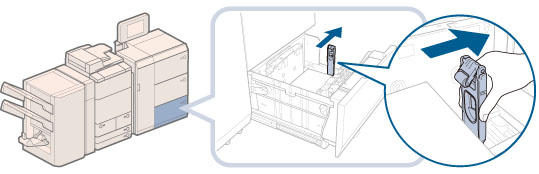
Far scorrere la piastra di supporto della carta fino a quando non si impiglia più nella carta da inserire.
La piastra di supporto della carta scorre afferrandola come indicato nel diagramma.
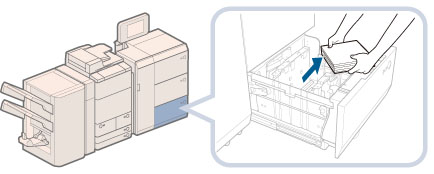
3.
Estrarre la carta residua.
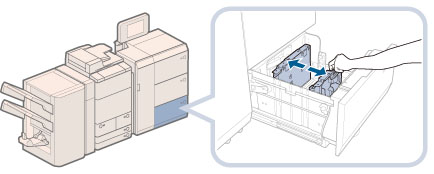
4.
Premere la leva, come indicato di seguito. Senza rilasciare la leva, far scorrere la piastra di modifica del formato esterna e interna fino a quando non si impigliano più nella carta da inserire.
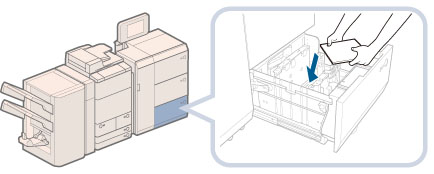
5.
Caricare la carta desiderata fino a circa 10 mm di altezza.
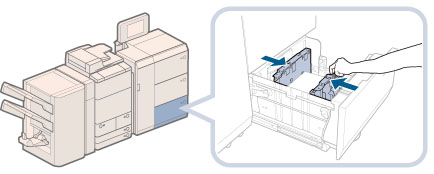
6.
Far scorrere la piastra di modifica del formato esterna e interna in modo da allinearle con il formato della carta desiderato.
7.
Far scorrere la piastra di supporto della carta in modo da allinearla con il formato della carta desiderato, come indicato qui di seguito.
Se si utilizza una carta la cui lunghezza del bordo parallelo alla direzione di alimentazione è inferiore a 457,2 mm:
Far scorrere la piastra di supporto della carta in modo da allinearla con il formato della carta desiderato, come indicato qui di seguito.
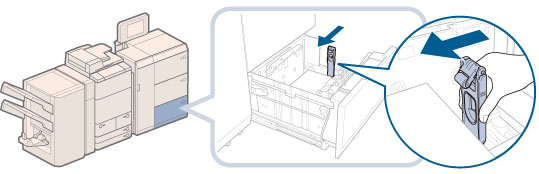
Se si utilizza una carta la cui lunghezza del bordo parallelo alla direzione di alimentazione è superiore a 457,2 mm:
Premere il pulsante sulla piastra di supporto della carta e piegare quest'ultima verso il basso.
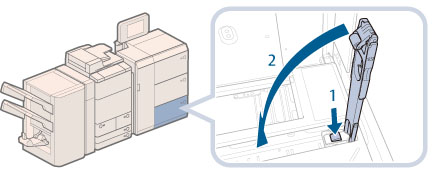 |
1. Far scorrere la piastra di supporto della carta verso il bordo destro. |
2. Premere il pulsante sulla piastra di supporto della carta. |
|
3. Piegare verso il basso la piastra di supporto della carta. |
8.
Caricare tutta la carta residua nel paper deck.
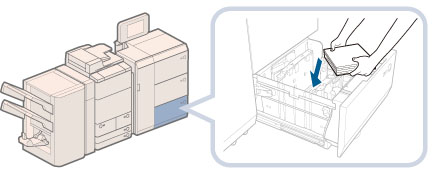
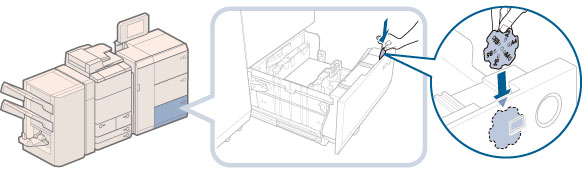
9.
Modificare il formato di carta del paper deck per farlo corrispondere a quello nuovo.
10.
Spingere delicatamente il paper deck riportandolo nella macchina finché non scatta nella posizione di chiusura.
Il dispositivo di sollevamento interno si solleva automaticamente e prepara il paper deck per la stampa.
|
ATTENZIONE |
|
Quando si riporta il paper deck nella sua posizione originale, fare attenzione a non ferirsi le dita.
|
|
IMPORTANTE
|
|
Non urtare la piastra di supporto della carta quando si carica la carta nel paper deck, in quanto si potrebbero causare problemi di funzionamento o danni alla macchina.
Regolare correttamente la piastra di modifica del formato esterna, quella interna e piastra di supporto della carta onde evitare che si verifichino inceppamenti, che le stampe possano macchiarsi o che le parti interne della macchina possano sporcarsi.
Lisciare i bordi arricciati prima di caricare i fogli nel paper deck.
Se si supera il contrassegno di capienza massima (
) o se il paper deck non è chiuso bene, non sarà possibile copiare o stampare.Non superare il simbolo di capienza massima (
).Verificare sempre che il paper deck sia inserito correttamente.
Non posizionare carta o altri oggetti nell'area vuota del paper deck vicino all'area in cui si inserisce la carta. In caso contrario, si possono causare danni alla macchina.
|
|
NOTA
|
|
Se si utilizza una carta la cui lunghezza del bordo parallelo alla direzione di alimentazione è inferiore a 457,2 mm, caricare la carta al di sotto del limite di caricamento della piastra di supporto della carta.
Se sulla confezione di carta che si sta utilizzando sono presenti istruzioni su come caricare la carta, seguire le istruzioni indicate.
Quando si carica la carta nel Multi-drawer Paper Deck-A1, i fogli vengono stampati sul lato rivolto in alto.
In caso di problemi, ad esempio una qualità di stampa scadente o un inceppamento, provare a voltare la carta. Tuttavia, la carta goffrata, la carta patinata su un solo lato e la carta già stampata non si possono voltare. Utilizzare una carta nuova.
Quando si carica la carta, assicurarsi che l'altezza della pila di carta non superi i 20 mm. In caso contrario, i bordi della carta potrebbero curvarsi o spiegazzarsi, determinando una cattiva qualità di stampa.
|