Registrazione di una serie di funzioni utilizzate frequentemente in un solo pulsante (Menu rapido)
Il Menu rapido è una funzione che aumenta l'efficienza delle operazioni per le quali vengono utilizzate funzioni della macchina per un ufficio. È possibile creare e registrare una serie di funzioni utilizzate frequentemente come Copia, Scansione e invio, Scansione e memorizzazione, in un solo pulsante.
Esistono due tipi di pulsanti: il pulsante Condiviso che può essere utilizzato da tutti gli utenti e il pulsante Personale che può essere impostato e utilizzato solo dai singoli utenti.
Pulsanti personali utilizzabili solo quando è impostato un servizio di accesso.
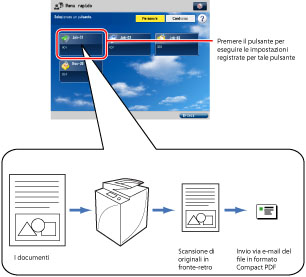
In questa sezione viene descritta la procedura per la creazione di una cartella condivisa "PDF-Scan" in un'unità del computer collegata alla macchina attraverso il protocollo SMB e l'invio di un documento fronte-retro scansionato alla cartella come un file PDF con l'impostazione OCR (Testo ricercabile).
Le schermate possono variare a seconda del modello della macchina e dei prodotti opzionali installati.
Le schermate possono variare in base al sistema operativo del computer.
|
Requisiti
|
|
È necessario disporre di un collegamento in rete tra la macchina e il computer in cui è presente la cartella condivisa.
|
Attenersi alla procedura riportata di seguito.
Creazione di una cartella condivisa
Registrazione di un indirizzo
Registrazione di una procedura per l'invio dalla macchina nel Menu rapido
Invio di un documento mediante il Menu rapido
Creazione di una cartella condivisa
Per Windows
1.
Verificare il nome del computer.
Per Windows XP, fare clic con il pulsante destro del mouse su [Risorse del computer] → fare clic su [Gestione] → fare clic con il pulsante destro del mouse su [Gestione computer (locale)] → fare clic su [Proprietà] → verificare il nome del computer sulla scheda [Nome computer].
Per Windows Vista/Windows 7, fare clic su [ ] (Start) → fare clic con il pulsante destro del mouse su [Computer] → fare clic su [Proprietà] → verificare il nome del computer.
] (Start) → fare clic con il pulsante destro del mouse su [Computer] → fare clic su [Proprietà] → verificare il nome del computer.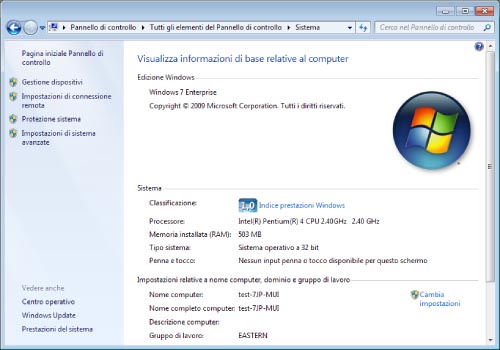
Per Windows 7
2.
Fare clic con il pulsante destro del mouse in un'area vuota del desktop → fare clic su [Nuovo] → [Cartella] per creare una nuova cartella → digitare 'PDF-Scan' come nome della cartella.
3.
Selezionare [Condividi la cartella].
Per Windows XP, fare clic con il pulsante destro del mouse sulla cartella "PDF-Scan" → selezionare [Proprietà] per visualizzare la finestra di dialogo [Proprietà - PDF-Scan] → fare clic sulla scheda [Condivisione] → selezionare [Condividi la cartella] → fare clic su [Autorizzazioni].
Per Windows Vista/Windows 7, fare clic con il pulsante destro del mouse sulla cartella "PDF-Scan" → selezionare [Proprietà] per visualizzare la finestra di dialogo [Proprietà - PDF-Scan] → fare clic sulla scheda [Condivisione] → fare clic su [Condivisione avanzata] → selezionare [Condividi la cartella] → fare clic su [Autorizzazioni].
|
NOTA
|
|
Se [Autorizzazioni] non è visualizzato nella scheda [Condivisione], fare clic su [Strumenti] → [Opzioni cartella] → deselezionare [Utilizza condivisione file semplice]. Per maggiori informazioni, vedere il manuale in dotazione con Windows XP.
|
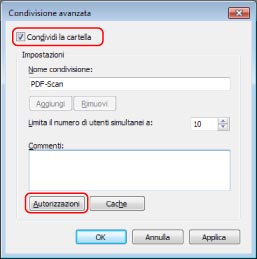
Per Windows 7
4.
Selezionare [Everyone] → verificare che sia selezionato [Consenti] per [Modifica] → fare clic su [OK]. Se non è selezionato [Consenti], selezionare [Consenti] → fare clic su [OK].
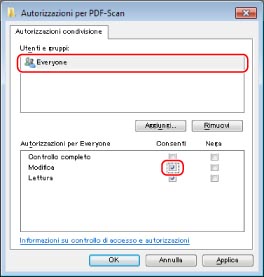
5.
Per Windows XP, nella finestra di dialogo [Proprietà - PDF-Scan], fare clic sulla scheda [Protezione] → fare clic su [Aggiungi]. Per Windows Vista/7, nella finestra di dialogo [Proprietà - PDF-Scan], fare clic sulla scheda [Protezione] → fare clic su [Modifica] → [Sicurezza].
6.
Digitare 'Everyone' → fare clic su [OK].
7.
Per Windows XP, selezionare [Everyone] → selezionare [Consenti] per [Modifica] → fare clic su [OK]. Per Windows Vista/7, selezionare [Everyone] → selezionare [Consenti] per [Modifica] → fare clic su [OK] → [Chiudi].
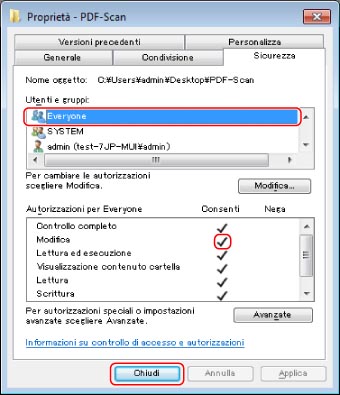
Per Windows 7
Viene creata una cartella condivisa per l'invio dei dati.
|
NOTA
|
|
In Windows XP, la cartella condivisa viene visualizzata come
 . In Windows Vista/Windows 7, la cartella condivisa viene visualizzata come . In Windows Vista/Windows 7, la cartella condivisa viene visualizzata come  . . |
Per Mac
È possibile specificare le impostazioni per utilizzare la cartella condivisa (cartella [Pubblica]).
1.
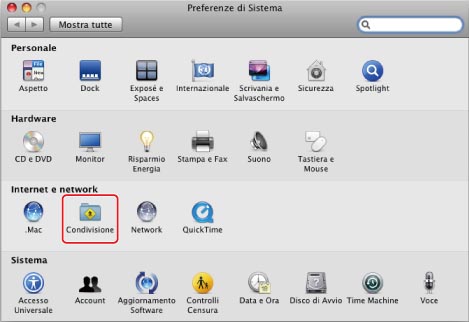
Fare clic su [Condivisione] nella schermata [Preferenze di Sistema].
2.
Selezionare [Condivisione documenti].
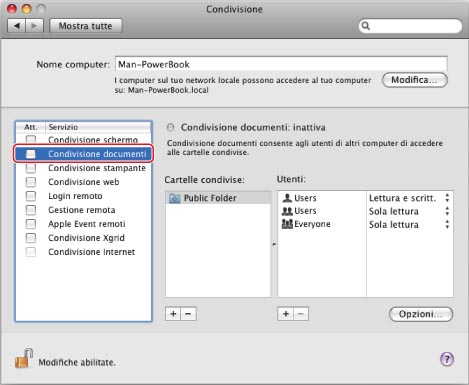
La condivisione della cartella [Pubblica] in rete inizia.
Si può utilizzare la cartella condivisa in [Solo scrittura] sotto [Pubblica]. È possibile accedere alla [Solo scrittura] come segue: nel menu [Vai], fare clic su [Inizio] → immettere il nome accesso utente → selezionare [Solo scrittura] sotto [Pubblica].
|
NOTA
|
|
Le schermate possono variare in base al sistema operativo del computer.
|
Registrazione di un indirizzo
Un indirizzo e-mail può essere registrato correttamente dalla IU remota.
|
NOTA
|
|
Le schermate possono variare in base al sistema operativo del computer.
|
Utilizzo dell'IU remota
1.
Avviare un browser web → immettere l'indirizzo IP della macchina in [Indirizzo].
http://<indirizzo IP della macchina>
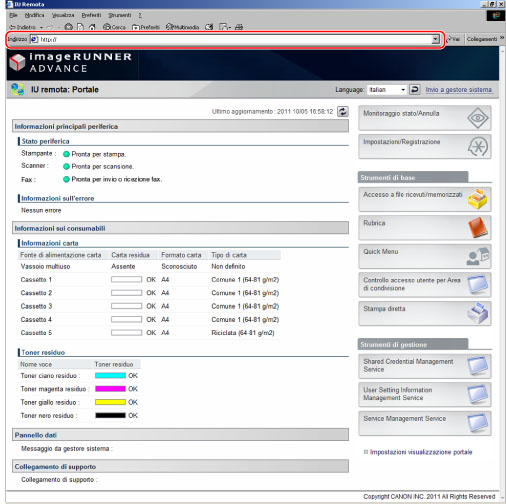
Viene visualizzata la schermata della IU remota.
2.
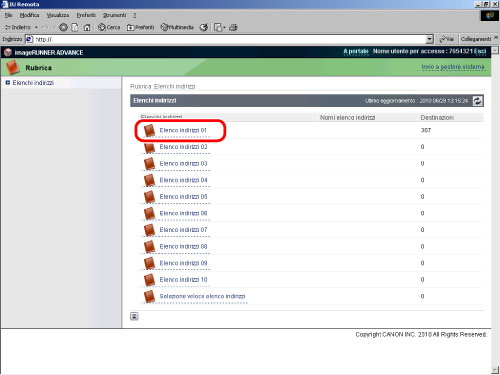
Fare clic su [Rubrica] → [Elenco indirizzi 01] nella schermata Elenco indirizzi.
3.
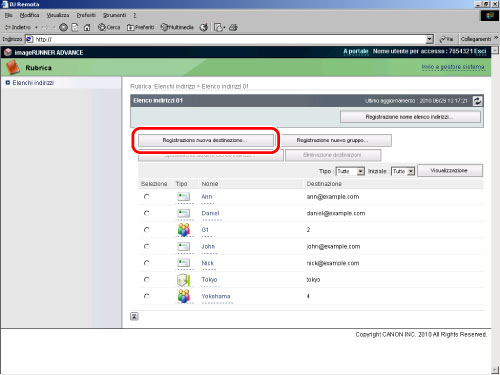
Fare clic su [Registrazione nuova destinazione] → viene visualizzata la schermata Registrazione nuova destinazione.
4.
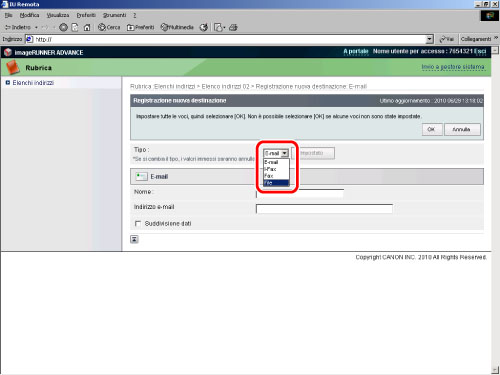
Selezionare [File] dal Tipo → fare clic su [Impostato].
5.
Specificare le impostazioni desiderate nella schermata di registrazione della nuova destinazione → fare clic su [OK].

|
Nome
|
Immettere un nome per la destinazione.
|
|
Protocollo
|
Selezionare [Windows (SMB)].
|
|
Nome host
|
\\Nome computer\PDF-Scan
Immettere il nome del computer verificato al punto 1 in "Creazione di una cartella condivisa" (Per Windows) o al punto 2 in "Creazione di una cartella condivisa" (Per Mac). |
|
Percorso cartella
|
Per creare una cartella denominata "Temporary" nella cartella PDF-Scan, immettere '\Temporary'. È possibile inviare senza eseguire tale operazione.
|
|
Nome utente
|
Immettere il nome utente del mittente (il nome utilizzato per accedere al computer).
|
|
Conferma prima di invio
|
Selezionare di visualizzare la schermata di conferma prima dell'invio.
|
|
Password
|
Immettere la password corrispondente al nome utente.
|
|
Conferma
|
Immettere un'altra volta la password.
|
L'indirizzo è registrato.
Uso del pannello digitale
1.
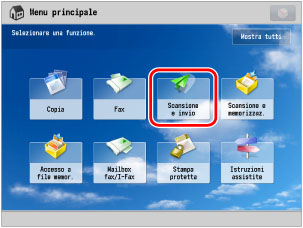
Premere [Scansione e invio] nella schermata del menu principale.
|
NOTA
|
|
Se la schermata del menu principale non viene visualizzata, selezionare
 . . |
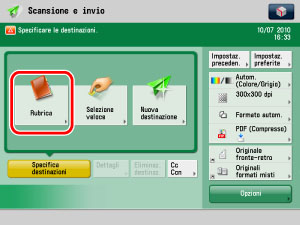
2.
Selezionare [Rubrica].
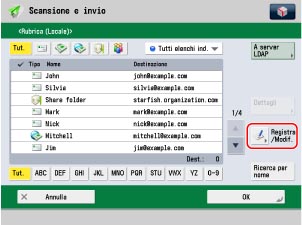
3.
Premere [Registra/Modif.].
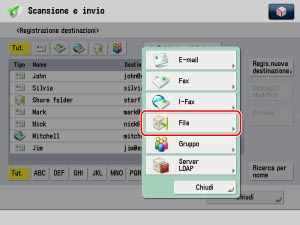
4.
Premere [Regis.nuova destinazione] → [File].
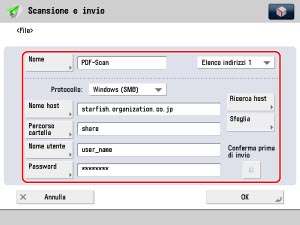
5.
Specificare le impostazioni.
|
[Nome]:
|
Immettere un nome per la destinazione.
|
|
Protocollo:
|
Selezionare [Windows (SMB)].
|
|
[Nome host]:
|
Immettere il nome del computer verificato al punto 1 in "Creazione di una cartella condivisa" (per Windows) o al punto 2 in "Creazione di una cartella condivisa" (per Mac).
|
|
[Percorso cartella]:
|
Specificare la cartella nel computer in cui si desidera memorizzare i dati.
|
|
[Nome utente]:
|
Immettere il nome utente del mittente (il nome utilizzato per accedere al computer).
|
|
[Password]:
|
Immettere la password corrispondente al nome utente.
|
6.
Premere [OK].
Registrazione di una procedura per l'invio dalla macchina nel Menu rapido
1.
Posizionare gli originali sul vetro di lettura o nell'alimentatore → premere [Scansione e invio] nella schermata del menu principale.
|
NOTA
|
|
Se la schermata del menu principale non viene visualizzata, selezionare
. |
2.
Premere [Rubrica].
3.
Selezionare la destinazione registrata → premere [OK].
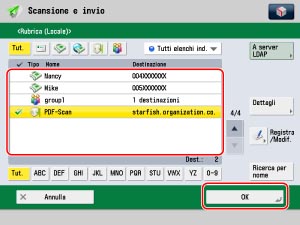
4.
Premere il pulsante Formato file.
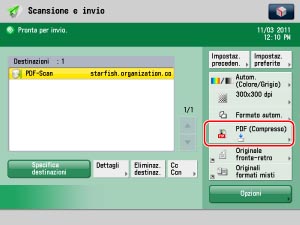
5.
Selezionare [PDF] → [OCR (Testo ricercabile)] → premere [OK].
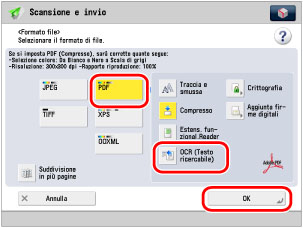
6.
Premere [Opzioni].
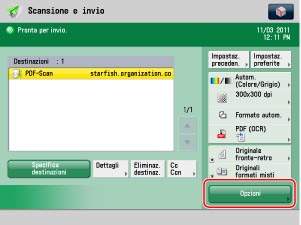
7.
Premere [Originale fronte-retro] → specificare il tipo di originale fronte-retro → premere [OK].
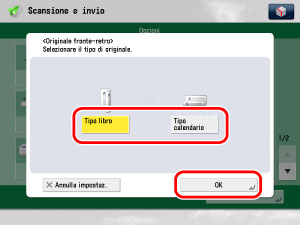
Per acquisire originali di diverso formato, premere [Originali formati misti]. Questo modo permette di eseguire la scansione di originali di diverso formato ma con la stessa larghezza (A3 e A4, ecc.) posizionati nell'alimentatore. È possibile ridurre il tempo necessario all'invio in quanto non occorre inviare in base al formato originale.
8.
Immettere un nome per il file PDF da inviare.
Premere [Opzioni] → [Nome file].
Premere [Nome file] → digitare il nome del file → premere [OK].
Premere [OK].
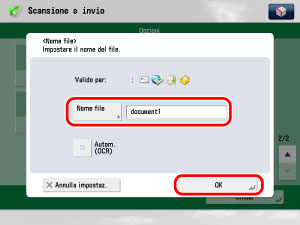
È possibile selezionare [Autom. (OCR)] solo per l'invio a e-mail o server.
Quando è impostato [OCR (Testo ricercabile)] per [PDF], [XPS] o [OOXML] come formato del file, impostare [Autom. (OCR)] su 'On' per assegnare automaticamente un nome al file estraendo il primo blocco di testo che viene rilevato come titolo del documento.
9.
Premere [Chiudi].
Le impostazioni di invio sono completate.
Premendo  , inizia l'operazione di invio, ma in questa sezione si prosegue con la procedura per la registrazione di queste operazioni nel Menu rapido.
, inizia l'operazione di invio, ma in questa sezione si prosegue con la procedura per la registrazione di queste operazioni nel Menu rapido.10.
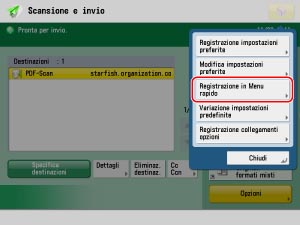
Premere  in alto a destra sullo schermo → [Registrazione in Menu rapido].
in alto a destra sullo schermo → [Registrazione in Menu rapido].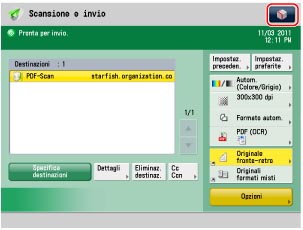
11.
Controllare le impostazioni → premere [Avanti].
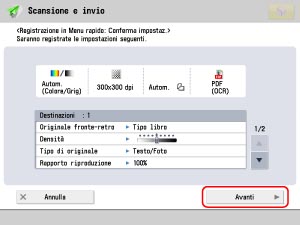
12.
Specificare le impostazioni per richiamare il pulsante da registrare → premere [Avanti].
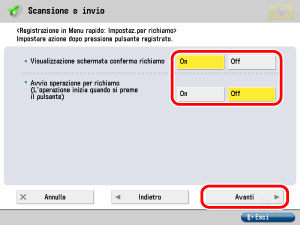
|
[Visualizzazione schermata conferma richiamo]:
|
Se è selezionato [On], quando viene richiamato il pulsante registrato, viene visualizzata la finestra di dialogo di conferma delle impostazioni.
Per maggiori informazioni sulla finestra di dialogo di conferma delle impostazioni, vedere "Invio di un documento mediante il Menu rapido".
Se è selezionato [Off], quando viene richiamato il pulsante registrato, la finestra di dialogo di conferma delle impostazioni non viene visualizzata.
|
|
[Avvio operazione per richiamo (L'operazione inizia quando si preme il pulsante.)]:
|
Se è selezionato [On], le impostazioni registrate nel pulsante vengono elaborate quando il pulsante registrato viene premuto. Non è necessario premere
per avviare il lavoro.Se è selezionato [Off], per avviare l'elaborazione delle impostazioni registrate è necessario premere il pulsante registrato e quindi premere
. |
13.
Selezionare il pulsante da registrare → premere [Avanti].
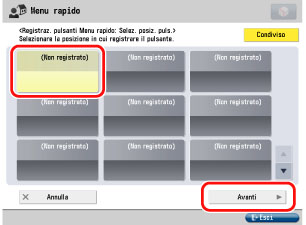
14.
Immettere il nome di un pulsante e il commento → premere [OK].
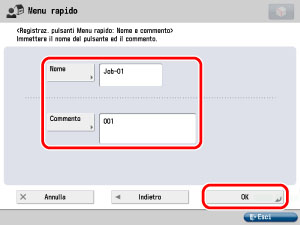
Premere [Nome] → immettere un nome mediante la tastiera.
Premere [Commento] → immettere un commento mediante la tastiera.
|
NOTA
|
|
Il numero massimo di caratteri che si possono immettere per il nome del pulsante è 16 per riga e si possono utilizzare al massimo due righe.
Il numero massimo di caratteri che si possono immettere per il commento è 26 per riga e si possono utilizzare al massimo tre righe.
|
15.
Per completare la registrazione di un pulsante nel Menu rapido premere [Chiudi].
Invio di un documento mediante il Menu rapido
1.
Premere  .
.
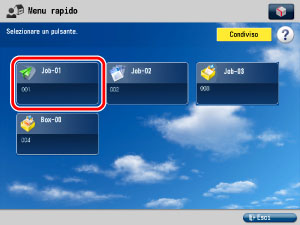
. Viene visualizzata la schermata del Menu rapido.
2.
Premere il pulsante registrato.
3.
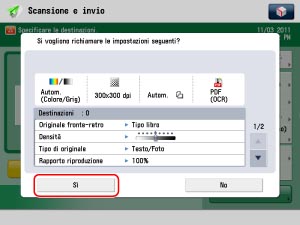
Confermare le impostazioni del pulsante → premere [Sì].
|
NOTA
|
|
Se [Visualizzaz. conferma impostazioni preferite] è impostato su 'Off' durante la registrazione nel Menu rapido, la finestra di dialogo di conferma non viene visualizzata prima dell'elaborazione delle impostazioni registrate nel pulsante.
|
4.
Premere .
. Le impostazioni registrate nel pulsante vengono elaborate.
|
NOTA
|
|
Se [Avvio operazione per richiamo (L'operazione inizia quando si preme il pulsante.)] è impostato su 'On' per le impostazioni di richiamo durante la registrazione nel Menu rapido, le impostazioni registrate vengono elaborate senza premere
. |
Argomenti correlati
File PDF o XPS compressi
Le immagini originali a colori/in scala di grigi acquisite a una risoluzione di 300 dpi possono essere trasformate in file PDF o XPS compatti (circa 1/10 delle dimensioni originali). Questa modalità elimina il problema delle grosse dimensioni dei file dei documenti digitalizzati, riducendo i documenti a colori alle dimensioni di documenti in bianco e nero, consentendo inoltre di ridurre il carico in rete e nei server. Per maggiori informazioni, vedere "PDF o XPS Compact".
PDF, XPS o OOXML ricercabile
Questo modo permette di eseguire il riconoscimento OCR (Optical Character Recognition) per estrarre dall'immagine acquisita i dati che possono essere riconosciuti come testo e creare un file PDF, XPS o OOXML in cui il testo possa essere ricercato. Un file PDF, XPS o OOXML ricercabile consente di cercare velocemente le informazioni necessarie all'interno del PDF, XPS o OOXML. Per maggiori informazioni, vedere "PDF/XPS/OOXML ricercabili".
PDF Traccia e smussa (richiesta la Universal Send Advanced Feature Set)
Questa modalità consente di dividere ed estrarre il testo, le linee e lo sfondo di un'immagine acquisita e di trasformare testo e linee in uno schema di dati scalabili da posizionare sullo sfondo durante la creazione di un file PDF. Per maggiori informazioni, vedere "Traccia e smussa".
Migliore qualità del testo
Il contornamento dei margini del testo elimina la "frammentazione" anche quando il testo viene ingrandito, migliorando la qualità globale del testo nel PDF.
Applicazione pratica dei dati
I dati contornati nel PDF possono essere estratti e utilizzati in Adobe Illustrator.
|
NOTA
|
|
La modalità PDF Traccia e smussa può essere utilizzata con le modalità PDF ricercabile, PDF crittografato e Estensioni funzionalità Reader.
Il modo PDF Traccia e smussa è collegato al PDF Compresso. Quindi se si seleziona il modo PDF Traccia e smussa, viene automaticamente impostato il PDF Compresso e le dimensioni del file PDF sono ridotte.
Se come formato del file PDF si seleziona Traccia e smussa, la risoluzione deve essere impostata su 300 dpi ed è necessario specificare se a colori o in scala dei grigi.
|
Protezione PDF
È possibile impostare una password per il file PDF. Se il PDF viene protetto con una password, è possibile aprire, stampare o modificare il file PDF solo dopo aver digitato la password corretta. Per limitare l'accesso, si consiglia di impostare una password prima di inviare il file. Per maggiori informazioni, vedere "Protezione dei file PDF".
Variazione delle impostazioni predefinite
Registrando le impostazioni di invio specificate come impostazioni predefinite, è possibile richiamarle senza specificarle nuovamente.
Soluzione dei problemi
Impossibilità di utilizzo dell'SMB per comunicare con Windows XP
Se non è possibile utilizzare l'SMB per comunicare con Windows XP, attenersi alla procedura riportata di seguito.
Firewall:
fare clic con il pulsante destro del mouse su [Risorse di rete] → selezionare [Proprietà] → fare clic con il pulsante destro del mouse su [Connessione alla rete locale (LAN)] → selezionare [Proprietà] → fare clic sulla scheda [Avanzate] → fare clic su [Impostazioni] → fare clic sulla scheda [Generale] → fare clic su [Off] → [OK].
Impostazioni condivisione di file semplice:
fare clic con il pulsante destro del mouse sulla cartella condivisa → selezionare [Proprietà] → fare clic sulla scheda [Condivisione] → selezionare [Consenti agli utenti di rete di modificare i file] → fare clic su [Applica].
Proprietà della cartella condivisa:
fare clic con il pulsante destro del mouse sulla cartella condivisa → selezionare [Proprietà] → fare clic sulla scheda [Generale] → deselezionare [Sola lettura] → [Applica].
Privilegi di accesso della cartella condivisa (scheda [Condivisione]):
fare clic con il pulsante destro del mouse sulla cartella condivisa → selezionare [Proprietà] → fare clic sulla scheda [Condivisione] → selezionare [Autorizzazioni] → [Applica].
Privilegi di accesso della cartella condivisa (scheda [Protezione]):
fare clic con il pulsante destro del mouse sulla cartella condivisa → selezionare [Proprietà] → fare clic sulla scheda [Protezione] → selezionare [Consentire] per <Modifica> → [Applica].
Criteri di protezione:
fare clic su [Start] → [Pannello di controllo] → [Strumenti di amministrazione] → [Criteri di protezione locali] → [Criteri locali] → [Opzioni di protezione] → [Server di rete Microsoft: aggiungi firma digitale alle comunicazioni (sempre)] → [Disattivato] → [Applica] → riavviare Windows.
Password di accesso:
Se si utilizza Windows XP, è possibile accedere al computer utilizzando un account locale senza una password impostata. Tuttavia potrebbero presentarsi i seguenti problemi:
Se appare <Verificare la destinazione di accesso, il nome utente e la password>, non è possibile impostare l'accesso/destinazione dalla macchina.
È possibile impostare l'accesso/destinazione dalla macchina, ma non è possibile utilizzare la funzione di Scansione rapida.
I problemi riportati sopra relativi agli account senza una password specifica sorgono perché l'autenticazione non è stata effettuata al momento dell'accesso alla cartella in rete.
Dal punto di vista della protezione e al fine di evitare i problemi già citati, accedere utilizzando un account con password.
Accesso in un ambiente Active Directory:
quando un computer a cui hanno accesso uno o più utenti viene ristretto dall'amministratore di sistema in un ambiente Active Directory, registrarne il nome seguendo la procedura riportata sotto.
Aprire la finestra di dialogo delle proprietà dell'account utente. Fare clic su [Accedi a] per aprire la finestra di dialogo [Postazioni di lavoro di accesso] → impostare il nome del computer nella finestra di dialogo delle proprietà dell'account utente su "CANON + le ultime 8 cifre dell'indirizzo MAC del computer + 00". Ad esempio, se l'indirizzo MAC del computer che si utilizza è "00:00:11:22:33:44", impostare "CANON1122334400".