Stampa diretta dei file dall'IU remota
È possibile stampare file in formato PDF, PS/EPS, TIFF/JPEG, XPS o immagine direttamente dall'IU remota senza doverli aprire.
|
IMPORTANTE
|
|
Se è installato l'imagePASS o il ColorPASS, non è possibile utilizzare la funzione di stampa diretta.
|
Stampa diretta
La funzione di stampa diretta consente di inviare i file direttamente a una stampante senza l'utilizzo di un driver di stampa. La stampante riconosce il file e ne esegue la stampa. Pertanto, non è necessario aprire il file per stamparlo.
Per stampare mediante la funzione di stampa diretta, specificare il file (in formato PDF o file immagine TIFF/JPEG) che si desidera stampare dall'IU remota. È inoltre possibile specificare un URL per stampare un file PDF direttamente dal Web.
La funzione di stampa diretta supporta anche la voce di comando (comando LPR) dal prompt dei comandi.
|
IMPORTANTE
|
|
Dopo la registrazione della licenza per il Direct Print Kit, assicurarsi di riavviare la macchina e di eseguire la procedura in "Ripristino stampante". La funzione di stampa diretta viene attivata solo se la licenza è stata registrata, la macchina riavviata e le impostazioni della stampante inizializzate.
Le impostazioni del pannello digitale per l'utilizzo della stampa diretta sono 'Impostazioni comuni', 'Impostazioni imaging', 'Impostazioni PDF' e 'Impostazioni XPS'. Per ulteriori informazioni sulle impostazioni di 'Impostazioni comuni', 'Impostazioni imaging', 'Impostazioni PDF' e 'Impostazioni XPS', vedere "Impostazioni funzione: Stampante".
Anche in casi in cui non sia possibile stampare un file o se la stampa con la funzione di stampa diretta non è allineata, è ancora possibile aprire il file in un'applicazione e stamparlo mediante il driver di stampa.
|
Stampa diretta dei file PDF
Per stampare i file PDF direttamente dall'IU remota, eseguire la procedura riportata di seguito.
|
IMPORTANTE
|
|
Per stampare un file PDF senza aprirlo è necessario il PS Printer Kit o il Direct Print Kit (for PDF/XPS). Il PS Printer Kit è disponibile solo per l'imageRUNNER ADVANCE C7280i/C7270i/C7260i.
|
1.
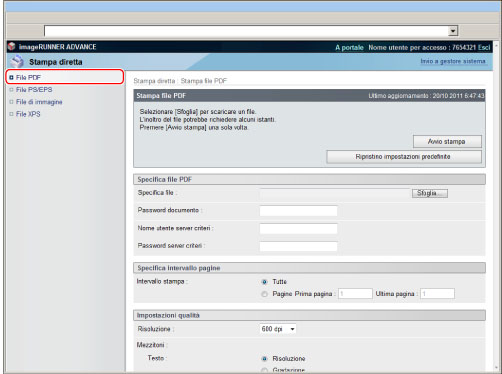
Fare clic su [Stampa diretta] → [File PDF].
2.
Specificare il file PDF da stampare.
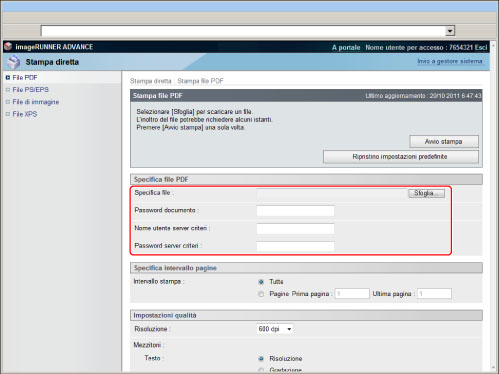
Per specificare il percorso, fare clic su [Sfoglia] per <Specifica file>→ fare clic su [Apertura].
Per specificare l'URL, immettere l'URL per <Specifica file>.
Se viene richiesta una password per l'apertura del documento o per eseguire la stampa, immetterla nel campo <Password documento>.
Se si desidera stampare un file PDF collegato al server di criteri, immettere <Nome utente server criteri> e <Password server criteri>.
|
IMPORTANTE
|
|
Se si tenta di stampare un file senza immettere la password, viene visualizzato il messaggio <Err. decod. dati PDF PDL> e la stampa viene annullata. Per stampare i file PDF che non sono autorizzati per la stampa o che consentono solo una stampa a bassa risoluzione e si desidera stamparli con un'alta risoluzione, immettere la password principale.
|
|
NOTA
|
|
Per eseguire la stampa mediante la definizione di un URL, è necessario impostare [Utilizzo stampa rifer.] su 'On' in [IU remota] in [Impostazioni gestione] (Impostazioni/Registrazione).
Se si desidera stampare un file PDF immettendo il relativo URL, il processo di stampa eseguito successivamente potrà essere elaborato solo dopo che il file PDF è stato scaricato o dopo che il browser si è scollegato dal server Web.
Quando si stampa un file PDF immettendo il relativo URL, è supportato solo il protocollo HTTP.
|
3.
Impostare <Specifica intervallo pagine>.
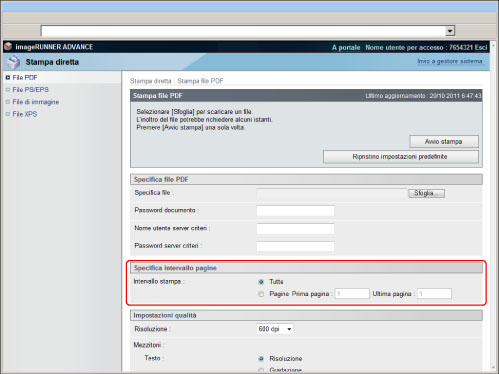
Se si seleziona [Tutte], verranno stampate tutte le pagine.
Se si seleziona [Pagine], immettere l'intervallo di pagine → verranno stampate solo le pagine specificate.
4.
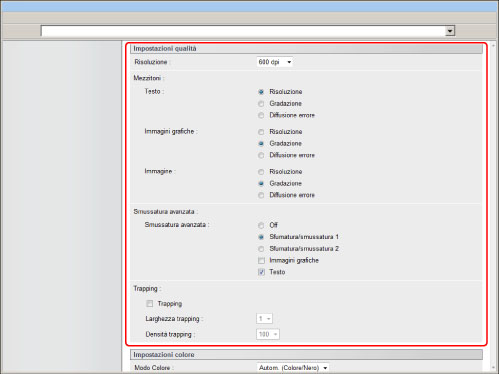
Impostare [Impostazioni qualità].
|
[Risoluzione]
|
Questa impostazione specifica la risoluzione di stampa.
La risoluzione è espressa in unità di dpi (dots per inch), ossia il numero di punti in un pollice. Più alto è il valore, maggiore sarà la risoluzione, con una migliore resa dei dettagli. Se è selezionato [600 dpi], è possibile eseguire stampe adatte a documenti e tabelle generici.
Se è selezionato [1200 dpi], caratteri e linee si possono stampare in maniera più definita.
|
|
[Mezzitoni]
|
È possibile impostare la modalità di espressione dei mezzitoni nei dati in bianco e nero.
I dati di stampa sono espressi in punti. Gradazioni, bordi e tonalità precisi vengono espressi mediante dither pattern, ossia gruppi di punti. Questo procedimento è definito elaborazione dei mezzitoni. Se è selezionato [Risoluzione], è possibile stampare testo con diversi profili, che è preferibile rispetto alla stampa di testo e linee sottili.
Se è selezionato [Gradazione], è possibile stampare sia con gradazioni uniformi che con profili, che è preferibile rispetto alla stampa di grafici e immagini grafiche che utilizzano la gradazione.
Se è selezionato [Diffusione errore], è possibile eseguire una stampa migliore rispetto a [Risoluzione], benché la stabilità del toner sia in qualche misura inferiore. Questa opzione è adatta alla stampa di caratteri piccoli e linee sottili, e consente di tracciare profili (come ad esempio dai dati CAD) in modo definito.
|
|
[Smussatura avanzata]
|
Questa impostazione smussa i profili dentellati delle immagini grafiche (illustrazioni create mediante software di applicazione) e caratteri.
[Sfumatura/smussatura 2] consente un livello più alto di smussatura rispetto a [Sfumatura/smussatura 1]. Se è selezionato [Sfumatura/smussatura 1] e i risultati non sono ancora soddisfacenti, selezionare [Sfumatura/smussatura 2].
Selezionando per 'Immagini grafiche' e 'Testo', è possibile selezionare se applicare la smussatura alle immagini grafiche o ai dati di testo.
Questa impostazione consente di applicare la smussatura ai dati delle immagini grafiche e ai dati di testo. La smussatura non viene applicata ai dati di immagini.
L'impostazione per 'Testo' non è valida se 'Risoluzione' è impostato su [1200 dpi].
"Immagini grafiche" e "Testo" si possono selezionare solo quando per Smussatura avanzata è selezionato [Sfumatura/smussatura 1] o [Sfumatura/smussatura 2].
Le impostazioni per "Immagini grafiche" e "Testo" in questa impostazione saranno effettive solo se per Smussatura avanzata nel driver di stampa è impostato 'Default stampante'.
I risultati della Smussatura avanzata possono essere diversi a seconda dei modelli dei caratteri e delle immagini grafiche.
|
|
[Trapping]
|
È possibile evitare il deterioramento delle immagini causato dal loro errato allineamento creando sovrapposizioni tra l'immagine evidenziata e la base colorata che la circonda.
[Larghezza trapping]
È possibile specificare la larghezza trapping da 1 a 3 pixel.
[Densità trapping]
È possibile specificare la densità trapping da 25 a 100%.
La funzione trapping non è abilitata se la densità del pixel da tenere in considerazione è troppo ridotta.
|
5.
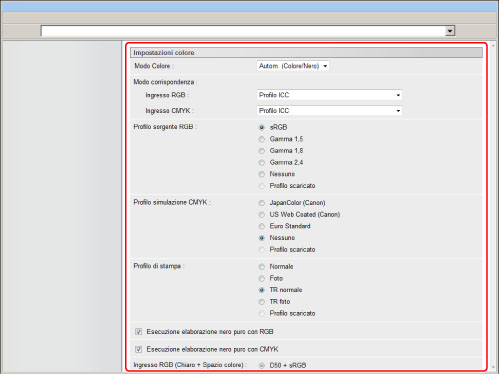
Impostare [Impostazioni colore].
|
[Modo Colore]
|
Questa impostazione consente di impostare il modo colore che si desidera specificare al momento della stampa.
Se è selezionato [Autom. (Colore/Nero)] o [Colore], la macchina rileva automaticamente se la pagina è riprodotta solo in nero (K) o con tutti e quattro i colori: ciano (C), magenta (M), giallo (Y) e nero (K).
Se è selezionato [Nero], i dati vengono stampati solo in nero (K), anche se l'originale è a colori.
|
|
[Modo corrispondenza]
|
Questa impostazione consente di selezionare se utilizzare il Profilo ICC o il profilo Collegamento a dispositivo per i dati di ingresso RGB/CMYK.
Se è selezionato [Profilo ICC], la macchina compensa la differenza tra gli spazi di colore utilizzati per il profilo di ingresso (applicato allo spazio di colore utilizzato per i dati di ingresso) e il profilo di stampa (definisce lo spazio di colore dipendente dalla periferica).
Se è selezionato [Profilo Collegamento a dispositivo (Device Link)], è possibile convertire direttamente lo spazio colore di ingresso nello spazio colore di stampa.
|
|
[Profilo sorgente RGB]
|
Questa impostazione consente di specificare il profilo RGB (dati a colori rappresentati mediante il modello colori RGB (Red Green Blue, rosso verde blu)) appropriato alle caratteristiche del monitor. Questa impostazione viene applicata per la stampa di un documento contenente immagini a colori o immagini grafiche eseguite mediante il modello colori RGB.
[sRGB]
Questa impostazione specifica la definizione dello standard industriale per monitor di computer Windows generici. Se si utilizza un monitor sRGB compatibile, è possibile stampare colori molto simili al modo in cui vengono visualizzati sul monitor.
[Gamma 1,5], [Gamma 1,8] e [Gamma 2,4]
Queste impostazioni consentono di selezionare il livello di correzione gamma dei dati RGB. Più alto è il valore, più scura sarà la stampa.
[Nessuno]
Quando è selezionata questa impostazione, i dati RGB dipendenti dalla periferica vengono convertiti in CMYK senza applicazione del profilo RGB.
[Profilo scaricato]
Questa impostazione specifica i profili che sono stati scaricati dal computer host in questa macchina mediante iW Management Console. È possibile memorizzare fino a 100 profili.
|
|
[Profilo simulazione CMYK]
|
Questa impostazione consente di specificare il target di simulazione per la stampa dei dati CMYK (Cyan Magenta Yellow blacK, ciano magenta giallo nero). La macchina converte i dati CMYK in un modello colori CMYK dipendente dalla periferica basato sul target di simulazione selezionato nel Profilo simulazione CMYK.
[JapanColor (Canon)]
Questa impostazione utilizza il profilo JapanColor, per ottenere una stampa strettamente corrispondente allo standard di stampa in Giappone.
[US Web Coated (Canon)]
Questa impostazione utilizza il profilo U.S. Web Coated, per ottenere una stampa strettamente corrispondente allo standard di stampa negli Stati Uniti.
[Euro Standard]
Questa impostazione utilizza il profilo Euro Standard, per ottenere una stampa strettamente corrispondente allo standard di stampa in Europa.
[Nessuno]
Quando è selezionata questa impostazione, i dati CMYK dipendenti dalla periferica vengono stampati come sono, senza applicazione del profilo CMYK.
[Profilo scaricato]
Questa impostazione utilizza il target di simulazione personalizzato che è stato scaricato dal computer host in questa macchina mediante iW Management Console. È possibile memorizzare fino a 100 profili.
|
|
[Profilo di stampa]
|
Questa impostazione consente di definire il profilo appropriato per i dati che si intendono stampare. Viene applicata a tutti i dati presenti nel lavoro di stampa, quindi assicurarsi che il profilo selezionato sia adatto al lavoro.
[Normale]
Questa impostazione stampa i colori in modo che corrispondano strettamente a quelli visualizzati sul monitor. [Foto]
Questa impostazione stampa i colori in modo molto simile alle stampe fotografiche. [TR normale]
Questa impostazione stampa i colori in modo che corrispondano strettamente a quelli visualizzati sul monitor e inoltre riduce la fuoriuscita indesiderata di toner per testo e linee sottili. [TR foto]
Questa impostazione stampa i colori in modo molto simile alle stampe fotografiche e inoltre riduce la fuoriuscita indesiderata di toner per testo e linee sottili. [Profilo scaricato]
Questa impostazione utilizza il target di simulazione personalizzato che è stato scaricato dal computer host in questa macchina mediante iW Management Console. È possibile memorizzare fino a 100 profili. |
|
[Esecuzione elaborazione nero puro con RGB]
|
Questa impostazione consente di specificare come devono essere elaborati i dati di nero e grigio con il rapporto equivalente di R rispetto a G e a B quando i dati RGB dipendenti dalla periferica vengono convertiti in dati CMYK dipendenti dalla periferica mediante il 'Profilo sorgente RGB' della macchina.
|
|
[Esecuzione elaborazione nero puro con CMYK]
|
Questa impostazione consente di specificare come stampare i dati monocromatici (C=M=Y=0) quando i dati CMYK dipendenti dalla periferica vengono elaborati mediante il 'Profilo simulazione CMYK' della macchina.
|
|
[Ingresso RGB (Chiaro + Spazio colore)]
|
Questa impostazione consente di eseguire la corrispondenza delle tinte per i dati di ingresso RGB.
[D50 + sRGB]
Questa impostazione consente di eseguire la corrispondenza delle tinte in modo che corrisponda alle condizioni della luce ambientale D50 (5.000 K) in un monitor sRGB compatibile. [D65 + sRGB]
Questa impostazione consente di eseguire la corrispondenza delle tinte in modo che corrisponda alle condizioni della luce ambientale D65 (6.500 K) in un monitor sRGB compatibile. [D50 + Adobe RGB]
Questa impostazione consente di eseguire la corrispondenza delle tinte in modo che corrisponda alle condizioni della luce ambientale D50 (5.000 K) in un monitor Adobe RGB compatibile. [D65 + Adobe RGB]
Questa impostazione consente di eseguire la corrispondenza delle tinte in modo che corrisponda alle condizioni della luce ambientale D65 (6.500 K) in un monitor Adobe RGB compatibile. [Profilo scaricato]
Questa impostazione specifica i profili che sono stati scaricati dal computer host in questa macchina. Se il modo colore è impostato su [Nero], questa impostazione non è valida.
|
|
[Ingresso CMYK (Chiaro + Spazio colore)]
|
Questa impostazione consente di eseguire la corrispondenza delle tinte per i dati di ingresso CMYK.
[D50 + JapanColor]
Questa impostazione consente di eseguire la corrispondenza delle tinte in modo che corrisponda alle condizioni di JapanColor utilizzando la luce ambientale D50 (5.000 K). [Profilo scaricato]
Questa impostazione specifica i profili che sono stati scaricati dal computer host in questa macchina. Se il modo colore è impostato su [Nero], questa impostazione non è valida.
|
|
[Metodo corrispondenza]
|
Questa impostazione consente di specificare un metodo di stampa quando viene applicato il Profilo sorgente RGB. Questa macchina include un sistema di gestione dei colori che fornisce i seguenti stili di resa dei colori.
[Percettivo]
Questa impostazione produce i migliori risultati per le immagini fotografiche o di bitmap. [Saturazione]
Questa impostazione è la più adatta per la stampa di illustrazioni e diagrammi utilizzati nelle presentazioni aziendali. [Colorimetrico]
Questa impostazione consente una stretta corrispondenza al valore dei colori RGB dell'intervallo di stampa della macchina. |
|
[Utilizzo profilo scala di grigi]
|
È possibile convertire i dati di grigio dipendenti dalla periferica in dati CMYK mediante il Profilo scala di grigi della macchina. Tuttavia, i dati possono essere riprodotti solo mediante il toner nero (K), a seconda dell'utilizzo del profilo Testo nero puro o Stampa.
|
|
[Testo nero puro]
|
Questa impostazione influisce sulla stampa del testo nero (R=G=B=0% o C=M=Y=100%/Bk=N%) su una pagina. Nella maggior parte delle circostanze è preferibile lasciare questa opzione selezionata. Se si abilita questa opzione, i colori neri generati dalle applicazioni vengono stampati solo con il 100% di toner nero. Questo significa che non sarà possibile l'errato allineamento del toner colorato poiché verrà utilizzato solo un colore di toner (nero).
|
|
[Sovrastampa nero]
|
Questa impostazione consente di scegliere una maniera specifica per stampare il testo nero quando questo viene stampato su uno sfondo o su immagini grafiche colorati. Abilitando questa opzione, il testo nero può essere sovrascritto. Quando questa impostazione viene utilizzata in combinazione con l'opzione Testo nero puro, la macchina stampa prima lo sfondo a colori, quindi sovrappone il testo nero allo sfondo colorato con 100% di toner K (nero). La stampa sovrapposta riduce inoltre la possibilità di allineamento errato dei colori e un effetto alone che può comparire attorno al bordo del testo.
|
|
[Esecuzione composizione sovrastampa]
|
È possibile eseguire la stampa sovrapposta di dati CMYK dipendenti dalla periferica come stampa composita. Tutti i colori utilizzati per i dati vengono sovrapposti e stampati su una sola base, rendendo possibile il controllo del risultato finale senza separare i colori.
|
|
[Luminosità]
|
Questa impostazione consente di regolare la luminosità dell'immagine globale. L'impostazione può essere impostata tra 85% e 115% in incrementi del 5%. Selezionando [85%] l'immagine diventa più luminosa, mentre selezionando [115%] diventa più scura.
|
|
[Esecuzione corrispondenza tinte piatte]
|
Questa impostazione consente di eseguire la corrispondenza delle tinte piatte.
|
|
[Conversione scala di grigi]
|
Questa impostazione viene utilizzata per convertire i dati dei colori in dati di scala di grigi.
Questa impostazione non è valida per i dati in bianco e nero.
Questa impostazione è valida solo se il modo colore è impostato su [Nero].
|
6.
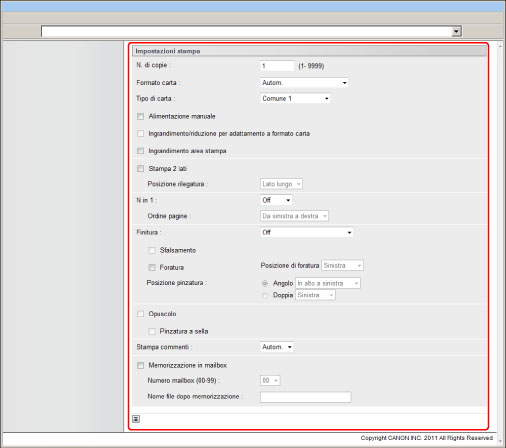
Impostare [Impostazioni stampa].
|
[N. di copie]
|
Questa impostazione consente di specificare il numero di copie stampate.
|
|
[Formato carta]
|
Questa impostazione consente di specificare il formato della carta per stampa.
Se è selezionato [Autom.], viene selezionata la fonte di alimentazione della carta più appropriata in base al formato pagina del file PDF.
Se è selezionata un'impostazione diversa da [Autom.], il file viene stampato in modo che l'orientamento del lato lungo del formato pagina del file PDF corrisponda al lato lungo della carta selezionata.
Se il formato pagina del file PDF supera la misura più lunga o più corta della carta definita dall'utente, i lavori vengono annullati. (Non vengono inclusi nel conteggio delle stampe.)
|
|
[Tipo di carta]
|
Questa impostazione consente di specificare il tipo di carta per stampa.
|
|
[Alimentazione manuale]
|
Questa impostazione consente di fissare la fonte di alimentazione della carta su Manual feed.
|
|
[Ingrandimento/riduzione per adattamento a formato carta]
|
Selezionando la casella di spunta, il formato della pagina selezionata viene ingrandito o ridotto con lo stesso rapporto sia per la lunghezza che per la larghezza per stampare entro l'area di stampa. Tuttavia questa funzione non è disponibile se è selezionato [Autom.] in Formato carta.
|
|
[Ingrandimento area stampa]
|
Questa impostazione specifica se ingrandire l'area di stampa fino al bordo della carta.
|
|
[Stampa 2 lati]
|
Questa impostazione specifica se stampare su un lato o su entrambi i lati della carta.
|
|
[Posizione rilegatura]
|
Questa impostazione specifica se fissare la posizione di rilegatura lungo il lato lungo o il lato corto della carta. Se il margine è specificato sul pannello digitale, la posizione del margine di rilegatura viene automaticamente regolata sui lati anteriore e posteriore della carta.
Per ulteriori informazioni, vedere "Margine". |
|
[N in 1]
|
È possibile stampare diverse pagine di dati di file PDF su 1 foglio di carta.
Pagine multiple vengono stampate da sinistra (in alto) a destra. |
|
[Ordine pagine]
|
Se si stampano pagine multiple su una sola pagina nelle impostazioni Page Layout, è possibile specificare l'ordine in cui le pagine vengono sistemate sulla carta alimentata.
|
|
[Finitura]*
|
Questa impostazione specifica se stampare in pagine o copie.
Se è selezionato [Off], tutte le copie della stessa pagina vengono stampate prima che venga stampata la pagina successiva.
Se è selezionato [Fascicolazione (ordine pag.)], tutte le pagine di ogni copia vengono stampate prima che venga stampata la copia successiva.
Se è selezionato [Raggruppam. (stesse pagg)], tutte le copie della stessa pagina vengono stampate prima che venga stampata la pagina successiva.
Se è selezionato [Pinzatura], tutte le pagine di ogni copia (fascicolazione) vengono stampate e pinzate.
|
|
[Sfalsamento]*
|
Se la casella di spunta e [Fascicolazione (ordine pag.)] sono selezionate in [Finitura], tutte le pagine di ogni copia (fascicolazione) vengono stampate e le copie complete vengono sfalsate a copie alterne per indicare l'inizio di ogni copia.
Se la casella di spunta e [Raggruppam. (stesse pagg)] sono selezionati in [Finitura], tutte le copie della stessa pagina vengono stampate prima di stampare la pagina successiva. Le serie di pagine complete vengono sfalsate a serie alterne per indicare l'inizio di ogni nuova serie.
|
|
[Rotazione di 90 gradi]*
|
Se la casella di spunta e [Fascicolazione (ordine pag.)] sono selezionati in [Finitura], il numero specificato delle serie di stampa viene riprodotto in base all'ordine delle pagine. Ogni serie di stampa viene consegnata con un orientamento alterno.
Se la casella di spunta e [Raggruppam. (stesse pagg)] sono selezionati in [Finitura], il numero specificato delle serie di stampa viene riprodotto per pagina e ogni serie di pagine viene consegnata con un orientamento alterno.
|
|
[Foratura]*
|
Questa impostazione consente di forare la carta stampata.
Selezionare la casella di spunta e [Sinistra], [Destra], [Superiore] o [Inferiore] per <Posizione di foratura>. Se si selezionano le impostazioni sia di pinzatura che di foratura, specificare le impostazioni di entrambe in modo che le posizioni corrispondano. Se le posizioni non corrispondono (per esempio, la posizione di pinzatura è a destra mentre quella di foratura è a sinistra), entrambe le impostazioni vengono annullate e la carta viene stampata senza pinzatura o foratura.
Il numero di fori che si possono effettuare varia a seconda del tipo di unità di foratura del finisher installato. |
|
[Posizione pinzatura]*
|
Questa impostazione specifica la posizione di pinzatura se [Pinzatura] è selezionato in [Finitura].
Se è selezionato [Angolo], è possibile selezionare [In alto a sinistra], [In alto a destra], [In basso a sinistra] o [In basso a destra].
Se è selezionato [Doppia], è possibile selezionare [Sinistra], [Destra], [Superiore] o [Inferiore].
|
|
[Opuscolo]*
|
Questa impostazione consente di preparare la stampa per la rilegatura come opuscolo. La stampa ad opuscolo è un processo in cui due pagine di dati vengono stampate sul fronte e sul retro di una pagina che viene piegata a metà per creare un libro.
|
|
[Pinzatura a sella]*
|
Questa impostazione consente di rilegare un lavoro di stampa finito pinzando e piegando le pagine di un opuscolo al centro quando si seleziona [Opuscolo].
|
|
[Stampa commenti]
|
Questa impostazione specifica se stampare annotazioni.
Se è selezionato [Off], non vengono stampate annotazioni.
Se è selezionato [Autom.], vengono stampate solo le annotazioni specificate per la stampa nel file PDF.
|
|
[Memorizzazione in mailbox]
|
Per memorizzare i dati in una mailbox, selezionare [Memorizzazione in mailbox] e quindi selezionare la mailbox di destinazione.
|
|
[Nome file dopo memorizzazione]
|
Per memorizzare i dati in una mailbox, è possibile specificare il nome del file.
Il nome del file non può superare 24 caratteri. |
* Le impostazioni e i valori visualizzati nell'IU remota si differenziano a seconda dei prodotti opzionali disponibili per l'utilizzo. Per ulteriori informazioni, vedere "Impostazioni funzione: Stampante".
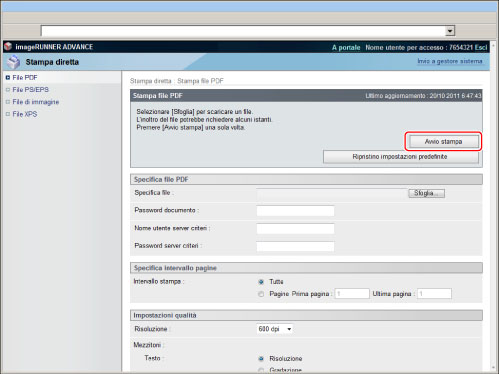
7.
Premere [Avvio stampa].
|
NOTA
|
|
Per ripristinare le impostazioni predefinite, fare clic su [Ripristino impostazioni predefinite].
Non fare clic su [Avvio stampa] in modo ripetuto quando un file è in fase di inoltro. L'operazione di inoltro può richiedere alcuni minuti. In caso contrario, il file potrebbe non funzionare in modo corretto e l'inoltro potrebbe non essere completato.
|
Una volta inviato il lavoro di stampa, la schermata viene modificata e viene visualizzato il seguente messaggio.
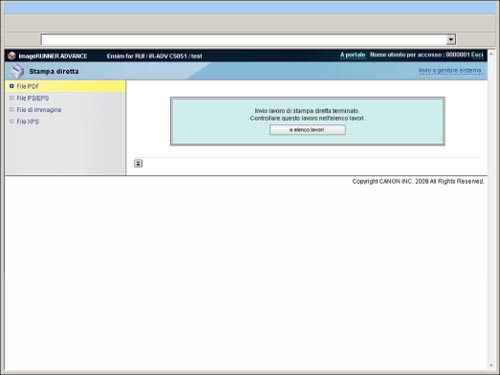
Per controllare il lavoro di stampa inviato, premere [A elenco lavori].
Stampa diretta dei file PS/EPS
Per stampare i file PS/EPS direttamente dall'IU remota, eseguire la procedura riportata di seguito.
|
IMPORTANTE
|
|
Per stampare i file PS/EPS direttamente dall'IU remota, è necessario attivare il PS Printer Kit. Il PS Printer Kit è disponibile solo per l'imageRUNNER ADVANCE C7280i/C7270i/C7260i.
|
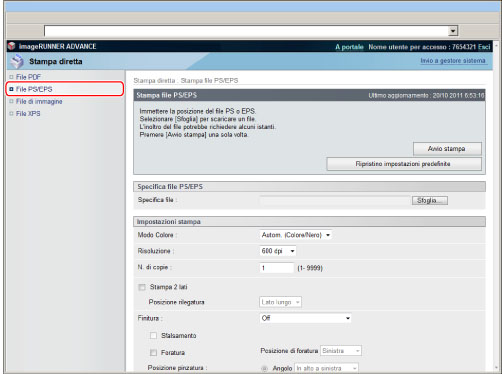
1.
Selezionare [File PS/EPS] dal menu [Stampa diretta].
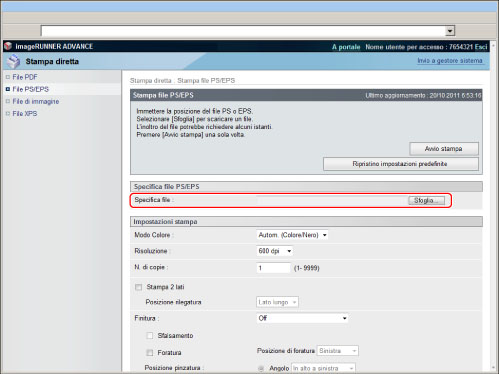
2.
Fare clic su [Sfoglia] → selezionare il file → fare clic su [Apertura].
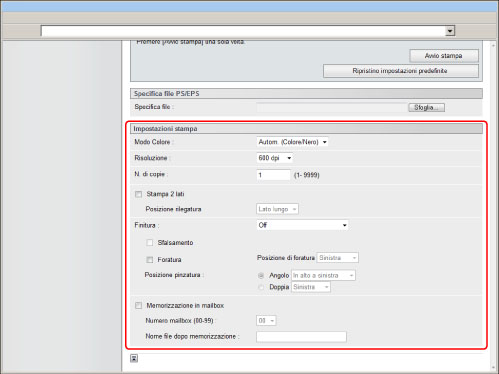
Specificare [Impostazioni stampa] se necessario.
|
[Modo Colore]
|
Questa impostazione consente di impostare il modo colore che si desidera specificare al momento della stampa.
Se è selezionato [Autom. (Colore/Nero)], la macchina rileva automaticamente se la pagina è riprodotta solo in nero (K) o con tutti e quattro i colori: ciano (C), magenta (M), giallo (Y) e nero (K).
Se è selezionato [Nero], i dati vengono stampati solo in nero (K), anche se l'originale è a colori.
|
|
[Risoluzione]
|
Questa impostazione specifica la risoluzione di stampa.
La risoluzione è espressa in unità di dpi (dots per inch), ossia il numero di punti in un pollice. Più alto è il valore, maggiore sarà la risoluzione, con una migliore resa dei dettagli. Se è selezionato [600 dpi], è possibile eseguire stampe adatte a
documenti e tabelle generici. Se è selezionato [1200 dpi], caratteri e linee si possono stampare in maniera più definita.
|
|
[N. di copie]
|
Questa impostazione consente di specificare il numero di copie stampate.
|
|
[Stampa 2 lati]
|
Questa impostazione specifica se stampare su un lato o su entrambi i lati della carta.
|
|
[Posizione rilegatura]
|
Questa impostazione specifica se fissare la posizione di rilegatura lungo il lato lungo o il lato corto della carta. Se il margine è specificato sul pannello digitale, la posizione del margine di rilegatura viene automaticamente regolata sui lati anteriore e posteriore della carta.
Per ulteriori informazioni, vedere "Margine". |
|
[Finitura]*
|
Questa impostazione specifica se stampare in pagine o copie.
Se è selezionato [Off] tutte le copie della stessa pagina vengono stampate prima che venga stampata la pagina successiva.
Se è selezionato [Fascicolazione (ordine pag.)], tutte le pagine di ogni copia vengono stampate prima che venga stampata la copia successiva.
Se è selezionato [Raggruppam. (stesse pagg)], tutte le copie della stessa pagina vengono stampate prima che venga stampata la pagina successiva.
Se è selezionato [Pinzatura], tutte le pagine di ogni copia (fascicolazione) vengono stampate e pinzate.
|
|
[Sfalsamento]*
|
Se la casella di spunta e [Fascicolazione (ordine pag.)] sono selezionate in [Finitura], tutte le pagine di ogni copia (fascicolazione) vengono stampate e le copie complete vengono sfalsate a copie alterne per indicare l'inizio di ogni copia.
Se la casella di spunta e [Raggruppam. (stesse pagg)] sono selezionati in [Finitura], tutte le copie della stessa pagina vengono stampate prima di stampare la pagina successiva. Le serie di pagine complete vengono sfalsate a serie alterne per indicare l'inizio di ogni nuova serie.
|
|
[Rotazione di 90 gradi]*
|
Se la casella di spunta e [Fascicolazione (ordine pag.)] sono selezionati in [Finitura], il numero specificato delle serie di stampa viene riprodotto in base all'ordine delle pagine. Ogni serie di stampa viene consegnata con un orientamento alterno.
Se la casella di spunta e [Raggruppam. (stesse pagg)] sono selezionati in [Finitura], il numero specificato delle serie di stampa viene riprodotto per pagina e ogni serie di pagine viene consegnata con un orientamento alterno.
|
|
[Foratura]*
|
Questa impostazione consente di forare la carta stampata.
Selezionare la casella di spunta e [Sinistra], [Destra], [Superiore] o [Inferiore] per <Posizione di foratura>.
Se si selezionano le impostazioni sia di pinzatura che di foratura, specificare le impostazioni di entrambe in modo che le posizioni corrispondano. Se le posizioni non corrispondono (per esempio, la posizione di pinzatura è a destra mentre quella di foratura è a sinistra), entrambe le impostazioni vengono annullate e la carta viene stampata senza pinzatura o foratura.
Il numero di fori che si possono effettuare varia a seconda del tipo di unità di foratura del finisher installato. |
|
[Posizione pinzatura]*
|
Questa impostazione specifica la posizione di pinzatura se [Pinzatura] è selezionato in [Finitura].
Se è selezionato [Angolo], è possibile selezionare [In alto a sinistra], [In alto a destra], [In basso a sinistra] o [In basso a destra].
Se è selezionato [Doppia], è possibile selezionare [Sinistra], [Destra], [Superiore] o [Inferiore].
|
|
[Memorizzazione in mailbox]
|
Per memorizzare i dati in una mailbox, selezionare [Memorizzazione in mailbox] e quindi selezionare la mailbox di destinazione.
|
|
[Nome file dopo memorizzazione]
|
Per memorizzare i dati in una mailbox, è possibile specificare il nome del file.
Il nome del file non può superare 24 caratteri. |
* Le impostazioni e i valori visualizzati nell'IU remota si differenziano a seconda dei prodotti opzionali disponibili per l'utilizzo. Per ulteriori informazioni, vedere "Impostazioni funzione: Stampante".
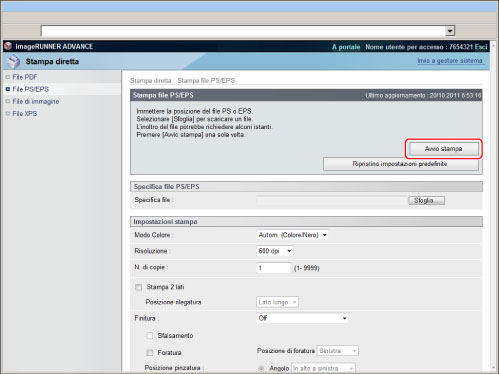
3.
Fare clic su [Avvio stampa].
|
NOTA
|
|
Per ripristinare le impostazioni predefinite, fare clic su [Ripristino impostazioni predefinite].
Non fare clic su [Avvio stampa] in modo ripetuto quando un file è in fase di inoltro. L'operazione di inoltro può richiedere alcuni minuti. In caso contrario, il file potrebbe non funzionare in modo corretto e l'inoltro potrebbe non essere completato.
|
Una volta inviato il lavoro di stampa, la schermata viene modificata e viene visualizzato il seguente messaggio.
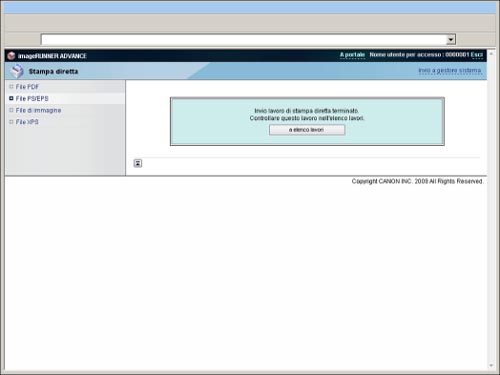
Per controllare il lavoro di stampa inviato, premere [A elenco lavori].
Stampa diretta dei file di immagine
Per stampare i file di immagine in formato TIFF/JPEG direttamente dall'IU remota, eseguire la procedura riportata di seguito.
La stampa diretta dei file di immagine supporta ITU-T Rec. T.81 per i dati JPEG e Adobe TIFF Revision 6.0 per i dati TIFF.
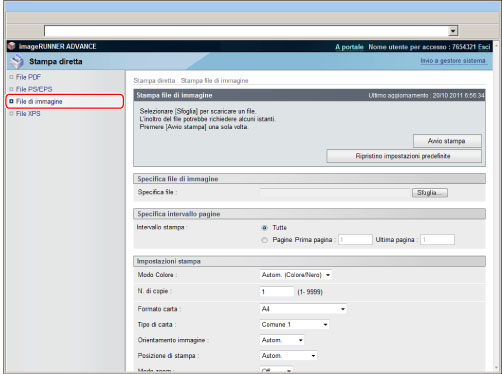
1.
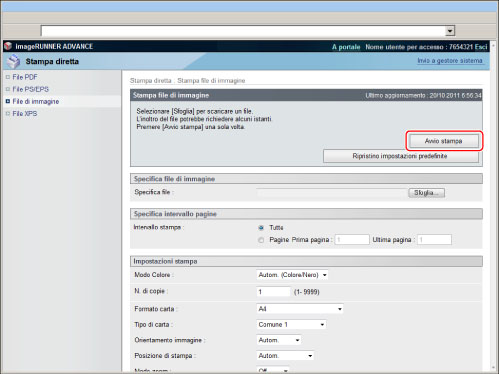
Fare clic su [Stampa diretta] → [File di immagine].
2.
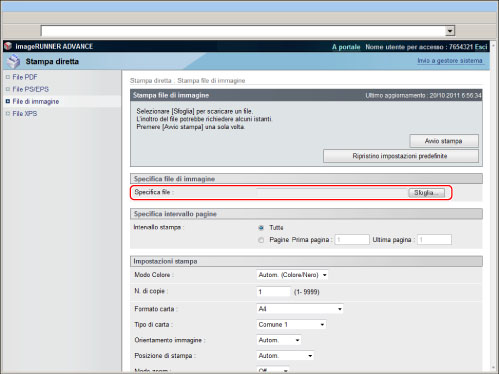
Fare clic su [Sfoglia] → selezionare il file → fare clic su [Apertura].
3.
Impostare <Specifica intervallo pagine>.
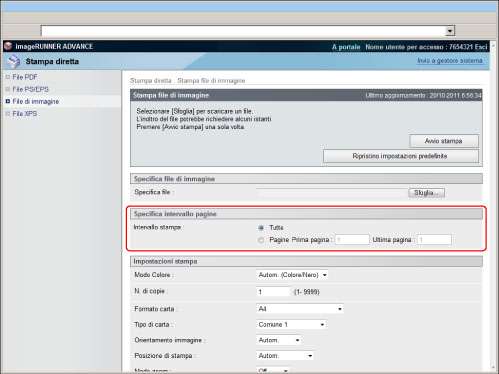
Se si seleziona [Tutte], verranno stampate tutte le pagine.
Se si seleziona [Pagine], immettere l'intervallo di pagine → verranno stampate solo le pagine specificate.
4.
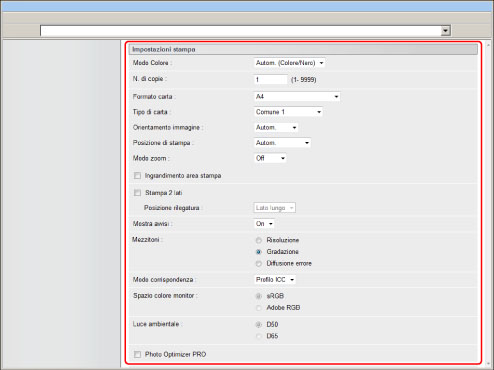
Impostare [Impostazioni stampa].
|
[Modo Colore]
|
Questa impostazione consente di impostare il modo colore che si desidera specificare al momento della stampa.
Se è selezionato [Autom. (Colore/Nero)], la macchina rileva automaticamente se la pagina è riprodotta solo in nero (K) o con tutti e quattro i colori: ciano (C), magenta (M), giallo (Y) e nero (K).
Se è selezionato [Nero], i dati vengono stampati solo in nero (K), anche se l'originale è a colori.
|
|
[N. di copie]
|
Questa impostazione consente di specificare il numero di copie stampate.
|
|
[Formato carta]
|
Questa impostazione consente di specificare il formato della carta per stampa.
Se è selezionato [Autom.], viene selezionata la fonte di alimentazione della carta più appropriata in base al formato pagina del file PDF.
Se è selezionata un'impostazione diversa da [Autom.], il file viene stampato in modo che l'orientamento del lato lungo del formato pagina del file PDF corrisponda al lato lungo della carta selezionata.
Se il formato pagina del file PDF supera la misura più lunga o più corta della carta definita dall'utente, i lavori vengono annullati. (Non vengono inclusi nel conteggio delle stampe.) |
|
[Tipo di carta]
|
Questa impostazione consente di specificare il tipo di carta per stampa.
|
|
[Orientamento immagine]
|
Questa impostazione specifica se stampare un'immagine in senso verticale o orizzontale.
Se è selezionato [Autom.], l'orientamento viene regolato automaticamente confrontando lunghezza e larghezza dell'immagine. Se la larghezza è superiore, l'immagine viene stampata orizzontalmente. Se la lunghezza è superiore, l'immagine viene stampata verticalmente.
Se è selezionato [Verticale], l'immagine viene stampata verticalmente indipendentemente dalle sue dimensioni.
Se è selezionato [Orizzontale], l'immagine viene stampata orizzontalmente indipendentemente dalle sue dimensioni.
|
|
[Posizione di stampa]
|
Questa impostazione specifica la posizione di stampa dell'immagine.
Se è selezionato [Autom.], l'immagine viene stampata nella posizione specificata della carta se la posizione di stampa dell'immagine è specificata. Se la posizione di stampa non è specificata, l'immagine viene stampata al centro della carta.
Se è selezionato [Centro], l'immagine viene stampata al centro della carta indipendentemente dal fatto che la posizione di stampa dell'immagine sia o meno specificata.
Se è selezionato [In alto a sinistra], l'immagine viene stampata nella parte superiore sinistra della carta indipendentemente dal fatto che la posizione di stampa dell'immagine sia o meno specificata.
|
|
[Modo zoom]
|
Questa impostazione consente di ingrandire o ridurre il formato di un'immagine in modo che corrisponda all'area di stampa del formato carta specificato.
Se è selezionato [Autom.], il formato dell'immagine viene automaticamente ingrandito o ridotto in modo che corrisponda all'area di stampa del formato della carta specificato. Se il formato dell'immagine è più grande dell'area di stampa, viene automaticamente ridotto. Se il formato dell'immagine è più piccolo dell'area di stampa, viene automaticamente ingrandito. |
|
[Ingrandimento area stampa]
|
Questa impostazione specifica se ingrandire l'area di stampa fino al bordo della carta.
|
|
[Stampa 2 lati]
|
Questa impostazione specifica se stampare su un lato o su entrambi i lati della carta.
|
|
[Posizione rilegatura]
|
Questa impostazione specifica se fissare la posizione di rilegatura lungo il lato lungo o il lato corto della carta. Se il margine è specificato sul pannello digitale, la posizione del margine di rilegatura viene automaticamente regolata sui lati anteriore e posteriore della carta.
Per ulteriori informazioni, vedere "Margine". |
|
[Mostra avvisi]
|
Questa impostazione specifica l'azione da eseguire se nella macchina si verifica un errore associato alla stampa di un'immagine.
Se è selezionato [On], viene visualizzato un messaggio di errore.
Se è selezionato [Off], non viene visualizzato un messaggio di errore.
|
|
[Mezzitoni]
|
È possibile impostare la modalità di espressione dei mezzi toni nei dati in bianco e nero.
I dati di stampa sono espressi in punti. Gradazioni, bordi e tonalità precisi vengono espressi mediante dither pattern, ossia gruppi di punti. Questo procedimento è definito elaborazione dei mezzitoni.
[Risoluzione] è selezionato, è possibile stampare testo con diversi profili, che è preferibile rispetto alla stampa di testo e linee sottili.
[Gradazione] è selezionato, è possibile stampare sia con gradazioni uniformi che con profili, che è preferibile rispetto alla stampa di grafici e immagini grafiche che utilizzano la gradazione.
Se è selezionato [Diffusione errore], è possibile eseguire una stampa migliore rispetto a [Risoluzione], benché la stabilità del toner sia in qualche misura inferiore. Questa opzione è adatta alla stampa di caratteri piccoli e linee sottili, e consente di tracciare profili (come ad esempio dai dati CAD) in modo definito.
|
|
[Modo corrispondenza]
|
Questa impostazione consente di impostare il tipo di metodo di abbinamento dei colori da applicare per ogni testo, immagine grafica e immagine che compongono il lavoro di stampa o per ogni spazio colore, come RGB e CMYK.
Se è selezionato [Profilo ICC], è possibile selezionare il metodo di corrispondenza per compensare la differenza tra gli spazi di colore utilizzati per il profilo di ingresso (applicato allo spazio di colore utilizzato per i dati di ingresso) e il profilo di stampa (definisce lo spazio di colore dipendente dalla periferica).
Se è selezionato [Kyuanos], è possibile selezionare il tipo di luce ambientale utilizzata nei documenti stampati nello spazio visualizzato sul monitor che corrisponde al documento stampato.
|
|
[Spazio colore monitor]
|
Questa impostazione consente di far corrispondere le stampe alla visualizzazione sul monitor (sRGB o Adobe RGB).
Se è selezionato [sRGB], la corrispondenza delle tinte viene eseguita in modo che le stampe corrispondano a un monitor sRGB compatibile.
Se è selezionato [Adobe RGB], la corrispondenza delle tinte viene eseguita in modo che le stampe corrispondano a un monitor Adobe RGB compatibile.
Se il modo colore è impostato su [Nero], questa impostazione non è valida.
Questa impostazione è valida solo quando nell'impostazione Modo corrispondenza è selezionato [Kyuanos].
|
|
[Luce ambientale]
|
Questa impostazione consente di specificare l'impostazione di resa elevata dei colori per eseguire la corrispondenza delle tinte per ogni lavoro di stampa.
Se è selezionato [D50], la compensazione della luce ambientale viene eseguita in modo da corrispondere a una temperatura di colore alta di 5.000 K.
Se è selezionato [D65], la compensazione della luce ambientale viene eseguita in modo da corrispondere a una temperatura di colore alta di 6.500 K.
Questa impostazione è valida solo quando nell'impostazione Modo corrispondenza è selezionato [Kyuanos].
|
|
[Photo Optimizer PRO]
|
È possibile regolare il contrasto, il bilanciamento colori, la saturazione e il bilanciamento delle immagini.
Questa impostazione non è valida per i dati in bianco e nero.
Se il modo colore è impostato su [Nero], questa impostazione non è valida.
|
|
[Correzione occhi rossi]
|
Rileva e corregge l'effetto occhi rossi nelle fotografie che si verifica a causa del flash o del flash elettronico durante lo scatto. È possibile effettuare correzioni anche quando nella fotografia compare solo metà del viso.
È possibile specificare il livello di correzione in [Livello correzione occhi rossi]. Se è selezionato [Debole], il livello di correzione è piccolo.
Se è selezionato [Standard], il livello di correzione è tra 'Debole' e 'Forte'.
Se è selezionato [Forte], il livello di correzione è grande.
Questa impostazione non è valida per i dati in bianco e nero.
Se il modo colore è impostato su [Nero], questa impostazione non è valida.
|
|
[Schiarire viso]
|
Se i visi nelle fotografie appaiono scuri a causa della retroilluminazione o della sovraesposizione, è possibile correggere la luminosità dell'intera immagine per ottenere la luminosità desiderata per i volti. È possibile specificare il livello di correzione in [Livello modo Schiarire viso].
Se è selezionato [Debole], il livello di correzione è piccolo.
Se è selezionato [Standard], il livello di correzione è tra 'Debole' e 'Forte'.
Se è selezionato [Forte], il livello di correzione è grande.
Questa impostazione non è valida per i dati in bianco e nero.
Se il modo colore è impostato su [Nero], questa impostazione non è valida.
L'effetto varia, a seconda dei dati.
|
|
[Conversione scala di grigi]
|
È possibile selezionare come convertire i valori dei colori in un valore di scala di grigi durante la stampa di dati di stampa a colori.
[sRGB] consente di calcolare il valore di scala di grigi mediante il metodo di conversione dei colori basato su sRGB.
[NTSC] consente di calcolare il valore di scala di grigi mediante il metodo di conversione dei colori basato su NTSC.
[RGB uniforme] calcola il valore medio dei valori di Rosso, Verde e Blu come valore di scala di grigi.
Questa impostazione consente di convertire i dati dei colori in dati di scala di grigi.
Questa impostazione non è valida per i dati in bianco e nero.
Questa impostazione è valida solo se il modo colore è impostato su [Nero].
|
|
[Profilo sorgente RGB]
|
Questa impostazione consente di specificare il profilo RGB (dati a colori rappresentati mediante il modello colori RGB (Red Green Blue, rosso verde blu)) appropriato alle caratteristiche del monitor. Questa impostazione viene applicata per la stampa di un documento contenente immagini a colori o immagini grafiche eseguite mediante il modello colori RGB.
[sRGB]
Questa impostazione specifica la definizione dello standard industriale per monitor di computer Windows generici. Se si utilizza un monitor sRGB compatibile, è possibile stampare colori molto simili al modo in cui vengono visualizzati sul monitor. [Gamma 1,5], [Gamma 1,8] e [Gamma 2,4]
Queste impostazioni consentono di selezionare il livello di correzione gamma dei dati RGB. Più alto è il valore, più scura sarà la stampa. [Profilo scaricato]
Questa impostazione specifica i profili che sono stati scaricati dal computer host in questa macchina mediante iW Management Console. È possibile memorizzare fino a 100 profili. Questa impostazione viene applicata solo se 'CMS (Corrispondenza)/Gamma' è impostato su [CMS].
|
|
[Profilo simulazione CMYK]
|
Questa impostazione consente di specificare il target di simulazione per la stampa dei dati CMYK (Cyan Magenta Yellow blacK, ciano magenta giallo nero). La macchina converte i dati CMYK in un modello colori CMYK dipendente dalla periferica basato sul target di simulazione selezionato nel Profilo simulazione CMYK.
[JapanColor (Canon)]
Questa impostazione utilizza il profilo JapanColor (Canon), per ottenere una stampa strettamente corrispondente allo standard di stampa in Giappone. [US Web Coated (Canon)]
Questa impostazione utilizza il profilo U.S. Web Coated, per ottenere una stampa strettamente corrispondente allo standard di stampa negli Stati Uniti. [Euro Standard]
Questa impostazione utilizza il profilo Euro Standard, per ottenere una stampa strettamente corrispondente allo standard di stampa in Europa. [Profilo scaricato]
Questa impostazione utilizza il target di simulazione personalizzato che è stato scaricato dal computer host in questa macchina mediante iW Management Console. È possibile memorizzare fino a 100 profili. Potrebbe non essere possibile utilizzare tutti i profili disponibili. Se dei dati a colori vengono stampati in grigio mediante un profilo scaricato, controllare la compatibilità di quest'ultimo.
Se la macchina riceve dati con una definizione degli spazi dei colori indipendente dalla periferica (basata su CIE), il colore è stato elaborato con le impostazioni specificate. Quindi il 'Profilo simulazione CMYK' non viene applicato dalla macchina.
|
|
[Profilo di stampa]
|
Questa impostazione consente di definire il profilo appropriato per i dati che si intendono stampare. Viene applicata a tutti i dati presenti nel lavoro di stampa, quindi assicurarsi che il profilo selezionato sia adatto al lavoro.
[Normale]
Questa impostazione stampa i colori in modo che corrispondano strettamente a quelli visualizzati sul monitor. [Foto]
Questa impostazione stampa i colori in modo molto simile alle stampe fotografiche.
Questa impostazione viene applicata solo se "CMS (Corrispondenza)/Gamma" è impostato su [CMS].
Questa impostazione consente di convertire i dati dei colori in dati di scala di grigi.
Questa impostazione non è valida per i dati in bianco e nero.
Se il modo colore è impostato su [Autom. (Colore/Nero)], questa impostazione non è valida.
|
|
[Metodo corrispondenza]
|
Questa impostazione consente di specificare un metodo di stampa quando viene applicato il Profilo sorgente RGB. Questa macchina include un sistema di gestione dei colori che fornisce i seguenti stili di resa dei colori.
[Percettivo]
Questa impostazione produce i migliori risultati per le immagini fotografiche o di bitmap. [Saturazione]
Questa impostazione è la più adatta per la stampa di illustrazioni e diagrammi utilizzati nelle presentazioni aziendali. [Colorimetrico]
Questa impostazione consente una stretta corrispondenza al valore dei colori RGB dell'intervallo di stampa della macchina. |
|
[Esecuzione compensazione grigio]
|
Questa impostazione determina se verrà utilizzato solo toner nero (K). Abilitando questa opzione, i dati neri e grigi vengono stampati solo con toner nero (K), diminuendo la fuoriuscita indesiderata di toner.
|
5.
Premere [Avvio stampa].
|
NOTA
|
|
Per ripristinare le impostazioni predefinite, fare clic su [Ripristino impostazioni predefinite].
Non fare clic su [Avvio stampa] in modo ripetuto quando un file è in fase di inoltro. L'operazione di inoltro può richiedere alcuni minuti. In caso contrario, il file potrebbe non funzionare in modo corretto e l'inoltro potrebbe non essere completato.
|
Una volta inviato il lavoro di stampa, la schermata viene modificata e viene visualizzato il seguente messaggio.
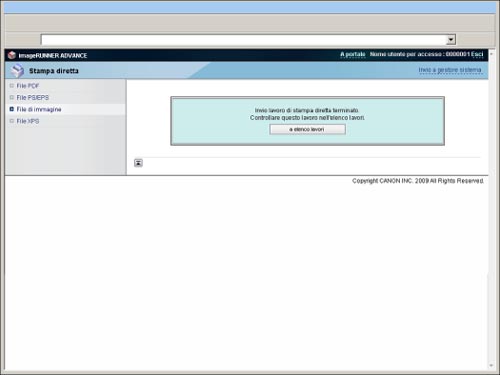
Per controllare il lavoro di stampa inviato, premere [A elenco lavori].
|
IMPORTANTE
|
|
Non è possibile stampare i file di immagine nel formato JPEG 2000.
I metodi di codifica per i dati in formato JPEG che sono/non sono supportati da questa macchina sono:
Supportato
Metodo DCT standard
Non supportato
Metodo DCT esteso
Metodo con codifica senza perdita di dati
Metodo gerarchico
I metodi di codifica per i dati in formato TIFF che sono/non sono supportati da questa macchina sono:
Supportato
Senza compressione
Metodo di codifica unidimensionale conforme a Raccomandazione ITU-T T.4
Metodo di codifica bidimensionale conforme a Raccomandazione ITU-T T.4
Metodo di codifica facsimile standard conforme a Raccomandazione ITU-T T.6
JPEG conforme a Raccomandazione ITU-T T.81 (solo metodi DCT standard)
PackBits (metodo PackBits Apple Macintosh)
Non supportato
LZW
JBIG Raccomandazione ITU-T T.82 (bianco e nero)
JBIG Raccomandazione ITU-T T.43 (colore)
MRC Raccomandazione ITU-T T.44
|
Stampa diretta dei file XPS
Per stampare i file XPS direttamente dall'IU remota, eseguire la procedura riportata di seguito.
|
IMPORTANTE
|
|
Per stampare un file XPS senza aprirlo, è necessario il Direct Print Kit (for PDF/XPS).
|
1.
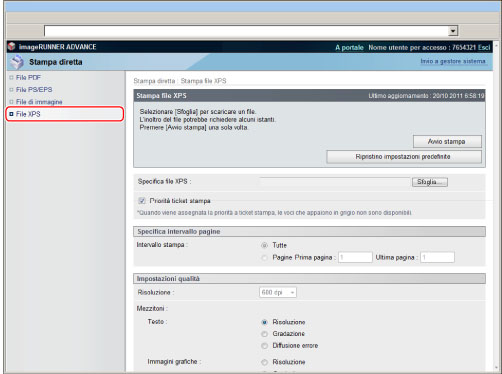
Fare clic su [Stampa diretta] → [File XPS].
2.
Fare clic su [Sfoglia] → selezionare il file → fare clic su [Apertura].
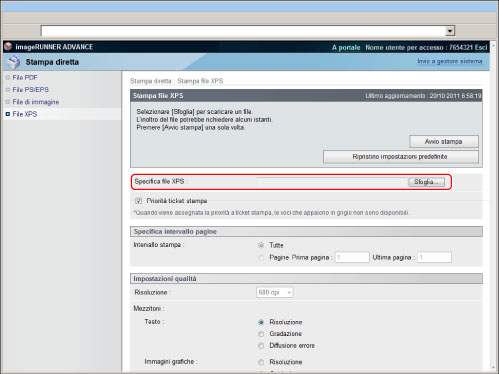
Se si dà priorità al ticket stampa, selezionare [Priorità ticket stampa].
3.
Impostare [Specifica intervallo pagine].
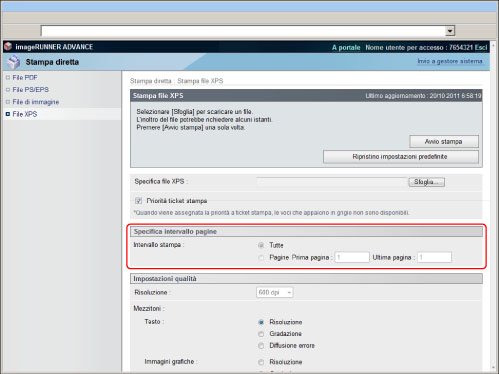
Se si seleziona [Tutte], verranno stampate tutte le pagine.
Se si seleziona [Pagine], immettere l'intervallo di pagine → verranno stampate solo le pagine specificate.
4.
Impostare [Impostazioni qualità].
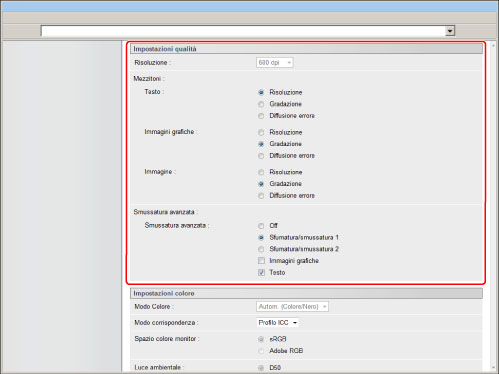
|
[Risoluzione]
|
Questa impostazione specifica la risoluzione di stampa.
La risoluzione è espressa in unità di dpi (dots per inch), ossia il numero di punti in un pollice. Più alto è il valore, maggiore sarà la risoluzione, con una migliore resa dei dettagli. Se è selezionato [600 dpi], è possibile eseguire stampe adatte a
documenti e tabelle generici. Se è selezionato [1200 dpi], caratteri e linee si possono stampare in maniera più definita.
|
|
[Mezzitoni]
|
È possibile impostare la modalità di espressione dei mezzitoni nei dati in bianco e nero.
I dati di stampa sono espressi in punti. Gradazioni, bordi e tonalità precisi vengono espressi mediante dither pattern, ossia gruppi di punti. Questo procedimento è definito elaborazione dei mezzitoni. Se è selezionato [Risoluzione], è possibile stampare testo con diversi profili, che è preferibile rispetto alla stampa di testo e linee sottili.
Se è selezionato [Gradazione], è possibile stampare sia con gradazioni uniformi che con profili, che è preferibile rispetto alla stampa di grafici e immagini grafiche che utilizzano la gradazione.
Se è selezionato [Diffusione errore], è possibile eseguire una stampa migliore rispetto a [Risoluzione], benché la stabilità del toner sia in qualche misura inferiore. Questa opzione è adatta alla stampa di caratteri piccoli e linee sottili, e consente di tracciare profili (come ad esempio dai dati CAD) in modo definito.
|
|
[Smussatura avanzata]
|
Questa impostazione smussa i profili dentellati delle immagini grafiche (illustrazioni create mediante software di applicazione) e caratteri.
[Sfumatura/smussatura 2] consente un livello più alto di smussatura rispetto a [Sfumatura/smussatura 1]. Se è selezionato [Sfumatura/smussatura 1] e i risultati non sono ancora soddisfacenti, selezionare [Sfumatura/smussatura 2].
Selezionando 'Immagini grafiche' e 'Testo', è possibile selezionare se applicare la smussatura alle immagini grafiche o ai dati di testo.
Questa impostazione consente di applicare la smussatura ai dati delle immagini grafiche e ai dati di testo. La smussatura non viene applicata ai dati di immagini.
L'impostazione per 'Testo' non è valida se 'Risoluzione' è impostato su [1200 dpi].
"Immagini grafiche" e "Testo" si possono selezionare solo quando per Smussatura avanzata è selezionato [Sfumatura/smussatura 1] o [Sfumatura/smussatura 2].
Le impostazioni per "Immagini grafiche" e "Testo" in questa impostazione saranno effettive solo se per Smussatura avanzata nel driver di stampa è impostato 'Default stampante'.
I risultati della Smussatura avanzata possono essere diversi a seconda dei modelli dei caratteri e delle immagini grafiche.
|
5.
Impostare [Impostazioni colore].
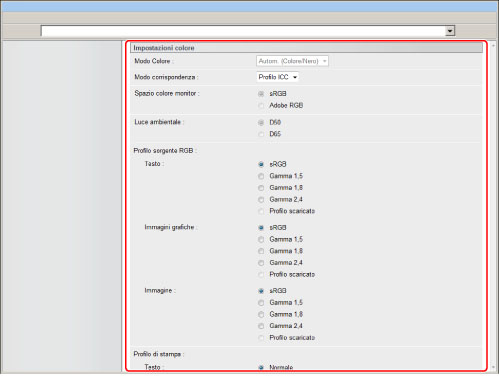
|
[Modo Colore]
|
Questa impostazione consente di impostare il modo colore che si desidera specificare al momento della stampa.
Se è selezionato [Autom. (Colore/Nero)] o [Colore], la macchina rileva automaticamente se la pagina è riprodotta solo in nero (K) o con tutti e quattro i colori: ciano (C), magenta (M), giallo (Y) e nero (K).
Se è selezionato [Nero], i dati vengono stampati solo in nero (K), anche se l'originale è a colori.
|
|
[Modo corrispondenza]
|
Questa impostazione consente di impostare il tipo di metodo di abbinamento dei colori da applicare per ogni testo, immagine grafica e immagine che compongono il lavoro di stampa o per ogni spazio colore, come RGB e CMYK.
Se è selezionato [Profilo ICC], è possibile selezionare il metodo di corrispondenza per compensare la differenza tra gli spazi di colore utilizzati per il profilo di ingresso (applicato allo spazio di colore utilizzato per i dati di ingresso) e il profilo di stampa (definisce lo spazio di colore dipendente dalla periferica).
Se è selezionato [Gamma], è possibile regolare la luminosità della stampa in modo da non perdere le parti più luminose e più scure dei dati originali.
|
|
[Spazio colore monitor]
|
Questa impostazione consente di far corrispondere le stampe alla visualizzazione sul monitor (sRGB o Adobe RGB).
Se è selezionato [sRGB], la corrispondenza delle tinte viene eseguita in modo che le stampe corrispondano a un monitor sRGB compatibile.
Se è selezionato [Adobe RGB], la corrispondenza delle tinte viene eseguita in modo che le stampe corrispondano a un monitor Adobe RGB compatibile.
|
|
[Luce ambientale]
|
Questa impostazione consente di specificare l'impostazione di resa elevata dei colori per eseguire la corrispondenza delle tinte per ogni lavoro di stampa.
Se è selezionato [D50], la compensazione della luce ambientale viene eseguita in modo da corrispondere a una temperatura di colore alta di 5.000 K.
Se è selezionato [D65], la compensazione della luce ambientale viene eseguita in modo da corrispondere a una temperatura di colore alta di 6.500 K.
|
|
[Profilo sorgente RGB]
|
Questa impostazione consente di specificare il profilo RGB (dati a colori rappresentati mediante il modello colori RGB (Red Green Blue, rosso verde blu)) appropriato alle caratteristiche del monitor. Questa impostazione viene applicata per la stampa di un documento contenente immagini a colori o immagini grafiche eseguite mediante il modello colori RGB.
Le impostazioni possono essere applicate separatamente a testo, immagini grafiche e dati di immagine.
[sRGB]
Questa impostazione specifica la definizione dello standard industriale per monitor di computer Windows generici. Se si utilizza un monitor sRGB compatibile, è possibile stampare colori molto simili al modo in cui vengono visualizzati sul monitor. [Gamma 1,5], [Gamma 1,8] e [Gamma 2,4]
Queste impostazioni consentono di selezionare il livello di correzione gamma dei dati RGB. Più alto è il valore, più scura sarà la stampa.
[Profilo scaricato]
Questa impostazione specifica i profili che sono stati scaricati dal computer host in questa macchina mediante iW Management Console. È possibile memorizzare fino a 100 profili.
|
|
[Profilo di stampa]
|
Questa impostazione consente di definire il profilo appropriato per i dati che si intendono stampare. Viene applicata a tutti i dati presenti nel lavoro di stampa, quindi assicurarsi che il profilo selezionato sia adatto al lavoro.
Le impostazioni possono essere applicate separatamente a testo, immagini grafiche e dati di immagine.
[Normale]
Questa impostazione stampa i colori in modo che corrispondano strettamente a quelli visualizzati sul monitor. [Foto]
Questa impostazione stampa i colori in modo molto simile alle stampe fotografiche. |
|
[Metodo corrispondenza]
|
Questa impostazione consente di specificare un metodo di stampa quando viene applicato il Profilo sorgente RGB. Questa macchina include un sistema di gestione dei colori che fornisce i seguenti stili di resa dei colori.
Le impostazioni possono essere applicate separatamente a testo, immagini grafiche e dati di immagine.
[Percettivo]
Questa impostazione produce i migliori risultati per le immagini fotografiche o di bitmap. [Saturazione]
Questa impostazione è la più adatta per la stampa di illustrazioni e diagrammi utilizzati nelle presentazioni aziendali. [Colorimetrico]
Questa impostazione consente una stretta corrispondenza al valore dei colori RGB dell'intervallo di stampa della macchina. |
|
[Correzione gamma]
|
La luminosità della stampa può essere regolata in modo da non perdere le parti più luminose e più scure dei dati originali. Ad esempio, questa impostazione viene effettuata quando la stampa è più luminosa dell'immagine originale (fotografia originale prima della scansione, immagine grafica creata su un monitor, ecc.) oppure quando si desidera cambiare la luminosità prima della stampa. Più alto è il valore, più scura sarà la stampa. [1.4] è il valore corrispondente a uno stato errato (predefinito).
Le impostazioni possono essere applicate separatamente per testo, immagini grafiche e dati di immagini. |
|
[Photo Optimizer PRO]
|
È possibile regolare il contrasto, il bilanciamento colori, la saturazione e il bilanciamento delle immagini.
Questa impostazione non è valida per i dati in bianco e nero.
Se il modo colore è impostato su [Nero], questa impostazione non è valida.
|
|
[Correzione occhi rossi]
|
Rileva e corregge l'effetto occhi rossi nelle fotografie che si verifica a causa del flash o del flash elettronico durante lo scatto. È possibile effettuare correzioni anche quando nella fotografia compare solo metà del viso. È possibile specificare il livello di correzione in [Livello].
Se è selezionato [Debole], il livello di correzione è piccolo.
Se è selezionato [Standard], il livello di correzione è tra 'Debole' e 'Forte'.
Se è selezionato [Forte], il livello di correzione è grande.
Questa impostazione non è valida per i dati in bianco e nero.
Se il modo colore è impostato su [Nero], questa impostazione non è valida.
|
|
[Schiarire viso]
|
Se i visi nelle fotografie appaiono scuri a causa della retroilluminazione o della sovraesposizione, è possibile correggere la luminosità dell'intera immagine per ottenere la luminosità desiderata per i volti. È possibile specificare il livello di correzione in [Livello].
Se è selezionato [Debole], il livello di correzione è piccolo.
Se è selezionato [Standard], il livello di correzione è tra 'Debole' e 'Forte'.
Se è selezionato [Forte], il livello di correzione è grande.
Questa impostazione non è valida per i dati in bianco e nero.
Se il modo colore è impostato su [Nero], questa impostazione non è valida.
L'effetto varia, a seconda dei dati.
|
|
[Conversione scala di grigi]
|
È possibile selezionare come convertire i valori dei colori in un valore di scala di grigi durante la stampa di dati di stampa a colori.
Le impostazioni possono essere applicate separatamente a testo, immagini grafiche e dati di immagine.
[sRGB] consente di calcolare il valore di scala di grigi mediante il metodo di conversione dei colori basato su sRGB.
[NTSC] consente di calcolare il valore di scala di grigi mediante il metodo di conversione dei colori basato su NTSC.
[RGB uniforme] calcola il valore medio dei valori di Rosso, Verde e Blu come valore di scala di grigi.
Questa impostazione consente di convertire i dati dei colori in dati di scala di grigi.
Questa impostazione non è valida per i dati in bianco e nero.
Questa impostazione è valida solo se il modo colore è impostato su [Nero].
|
|
[Esecuzione compensazione grigio]
|
Questa impostazione determina se verrà utilizzato solo toner nero (K).
Le impostazioni possono essere applicate separatamente a testo, immagini grafiche e dati di immagine.
Se è selezionato [On], i dati neri e grigi vengono stampati solo con toner nero (K), diminuendo la fuoriuscita indesiderata di toner.
Se è selezionato [Off], i dati neri e grigi vengono stampati utilizzando tutti e quattro i toner (CMYK). La riproducibilità delle gradazioni delle parti scure aumenta rispetto a [On].
|
6.
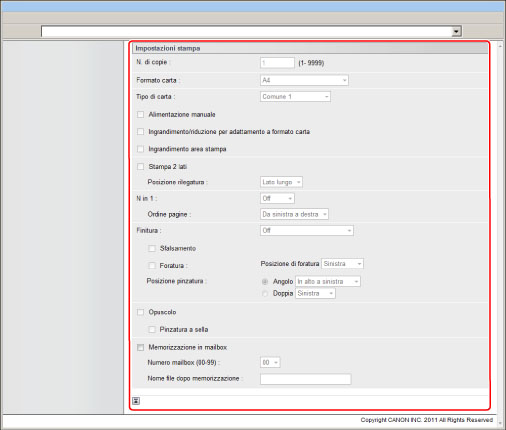
Impostare [Impostazioni stampa].
|
[N. di copie]
|
Questa impostazione consente di specificare il numero di copie stampate.
|
|
[Formato carta]
|
Questa impostazione consente di specificare il formato della carta per stampa.
Se è selezionato [Autom.], viene selezionata la fonte di alimentazione della carta più appropriata in base al formato pagina del file XPS.
Se è selezionata un'impostazione diversa da [Autom.], il file viene stampato in modo che l'orientamento del lato lungo del formato pagina del file XPS corrisponda al lato lungo della carta selezionata.
Se il formato pagina del file XPS supera la misura più lunga o più corta della carta definita dall'utente, i lavori vengono annullati. (Non vengono inclusi nel conteggio delle stampe.) |
|
[Tipo di carta]
|
Questa impostazione consente di specificare il tipo di carta per stampa.
|
|
[Alimentazione manuale]
|
Questa impostazione consente di fissare la fonte di alimentazione della carta su Manual feed.
|
|
[Ingrandimento/riduzione per adattamento a formato carta]
|
Selezionando la casella di spunta, il formato della pagina selezionata viene ingrandito o ridotto con lo stesso rapporto sia per la lunghezza che per la larghezza per stampare entro l'area di stampa. Tuttavia questa funzione non è disponibile se è selezionato [Autom.] in [Formato carta].
|
|
[Ingrandimento area stampa]
|
Questa impostazione specifica se ingrandire l'area di stampa fino al bordo della carta.
|
|
[Stampa 2 lati]
|
Questa impostazione specifica se stampare su un lato o su entrambi i lati della carta.
|
|
[Posizione rilegatura]
|
Questa impostazione specifica se fissare la posizione di rilegatura lungo il lato lungo o il lato corto della carta. Se il margine è specificato sul pannello digitale, la posizione del margine di rilegatura viene automaticamente regolata sui lati anteriore e posteriore della carta.
Per ulteriori informazioni, vedere "Margine". |
|
[N in 1]
|
È possibile stampare diverse pagine di dati di file XPS su 1 foglio di carta.
Pagine multiple vengono stampate da sinistra (in alto) a destra. |
|
[Ordine pagine]
|
Se si stampano pagine multiple su una sola pagina nelle impostazioni Page Layout, è possibile specificare l'ordine in cui le pagine vengono sistemate sulla carta alimentata.
|
|
[Finitura]*
|
Questa impostazione specifica se stampare in pagine o copie.
Se è selezionato [Off], tutte le copie della stessa pagina vengono stampate prima che venga stampata la pagina successiva.
Se è selezionato [Fascicolazione (ordine pag.)], tutte le pagine di ogni copia vengono stampate prima che venga stampata la copia successiva.
Se è selezionato [Raggruppam. (stesse pagg)], tutte le copie della stessa pagina vengono stampate prima che venga stampata la pagina successiva.
Se è selezionato [Pinzatura], tutte le pagine di ogni copia (fascicolazione) vengono stampate e pinzate.
|
|
[Sfalsamento]*
|
Se la casella di spunta e [Fascicolazione (ordine pag.)] sono selezionate in [Finitura], tutte le pagine di ogni copia (fascicolazione) vengono stampate e le copie complete vengono sfalsate a copie alterne per indicare l'inizio di ogni copia.
Se la casella di spunta e [Raggruppam. (stesse pagg)] sono selezionati in [Finitura], tutte le copie della stessa pagina vengono stampate prima di stampare la pagina successiva. Le serie di pagine complete vengono sfalsate a serie alterne per indicare l'inizio di ogni nuova serie.
|
|
[Rotazione di 90 gradi]*
|
Se la casella di spunta e [Fascicolazione (ordine pag.)] sono selezionati in [Finitura], il numero specificato delle serie di stampa viene riprodotto in base all'ordine delle pagine. Ogni serie di stampa viene consegnata con un orientamento alterno.
Se la casella di spunta e [Raggruppam. (stesse pagg)] sono selezionati in [Finitura], il numero specificato delle serie di stampa viene riprodotto per pagina e ogni serie di pagine viene consegnata con un orientamento alterno.
|
|
[Foratura]*
|
Questa impostazione consente di forare la carta stampata.
Selezionare la casella di spunta e [Sinistra], [Destra], [Superiore] o [Inferiore] per <Posizione di foratura>. Se si selezionano le impostazioni sia di pinzatura che di foratura, specificare le impostazioni di entrambe in modo che le posizioni corrispondano. Se le posizioni non corrispondono (per esempio, la posizione di pinzatura è a destra mentre quella di foratura è a sinistra), entrambe le impostazioni vengono annullate e la carta viene stampata senza pinzatura o foratura.
Il numero di fori che si possono effettuare varia a seconda del tipo di unità di foratura del finisher installato. |
|
[Posizione pinzatura]*
|
Questa impostazione specifica la posizione di pinzatura se [Pinzatura] è selezionato in [Finitura].
Se è selezionato [Angolo], è possibile selezionare [In alto a sinistra], [In alto a destra], [In basso a sinistra] o [In basso a destra].
Se è selezionato [Doppia], è possibile selezionare [Sinistra], [Destra], [Superiore] o [Inferiore].
|
|
[Opuscolo]*
|
Questa impostazione consente di preparare la stampa per la rilegatura come opuscolo. La stampa ad opuscolo è un processo in cui due pagine di dati vengono stampate sul fronte e sul retro di una pagina che viene piegata a metà per creare un libro.
|
|
[Pinzatura a sella]*
|
Questa impostazione consente di rilegare un lavoro di stampa finito pinzando e piegando le pagine di un opuscolo al centro quando si seleziona [Opuscolo].
|
|
[Memorizzazione in mailbox]
|
Per memorizzare i dati in una mailbox, selezionare [Memorizzazione in mailbox] e quindi selezionare la mailbox di destinazione.
|
|
[Nome file dopo memorizzazione]
|
Per memorizzare i dati in una mailbox, è possibile specificare il nome del file.
Il nome del file non può superare 24 caratteri. |
* Le impostazioni e i valori visualizzati nell'IU remota si differenziano a seconda dei prodotti opzionali disponibili per l'utilizzo. Per ulteriori informazioni, vedere "Impostazioni funzione: Stampante".
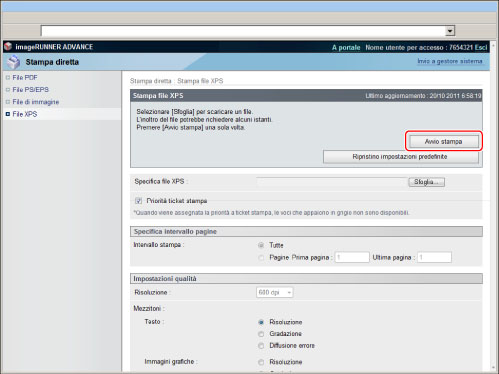
7.
Premere [Avvio stampa].
|
NOTA
|
|
Per ripristinare le impostazioni predefinite, fare clic su [Ripristino impostazioni predefinite].
Non fare clic su [Avvio stampa] in modo ripetuto quando un file è in fase di inoltro. L'operazione di inoltro può richiedere alcuni minuti. In caso contrario, il file potrebbe non funzionare in modo corretto e l'inoltro potrebbe non essere completato.
|
Una volta inviato il lavoro di stampa, la schermata viene modificata e viene visualizzato il seguente messaggio.
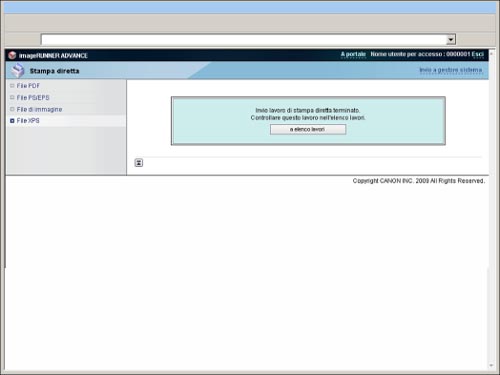
Per controllare il lavoro di stampa inviato, premere [A elenco lavori].