Finisher K1/Broschüren Finisher K1/Locheinheit BG1/Locheinheit BH1/Interner Booklet-Trimmer A1
Der Finisher K1 und Broschüren Finisher K1 bietet Ihnen folgende Endverarbeitungsmöglichkeiten: Sortieren, Gruppensortieren, Versatz und Heften.
Der Broschüren Finisher K1 bietet außerdem die Sattelheftung.
Wenn die Locheinheit BG1/Wenn der Locheinheit BH1 angeschlossen ist, kann die Lochungsfunktion ebenfalls verwendet werden.
Der Interner Booklet-Trimmer A1 bietet die Trimmen-Funktion.
 VORSICHT VORSICHT |
|
Fassen Sie den Finisher während dieser in Betrieb ist, nicht an. Andernfalls besteht die Gefahr einer Verletzung und der Beschädigung des Finishers.
 Legen Sie beim Entfernen von Papier aus dem Finisher Ihre Hände nicht auf das Ausgabefach des Finishers. Das Fach kann sich nach oben bewegen und Ihre Hände einklemmen.
Wenn ein Finisher angeschlossen ist, bringen Sie Ihre Hände nicht in den Bereich im Fach, in dem geheftet wird (in der Nähe der Walzen), da Sie sich dabei verletzen können.
 |
|
WICHTIG
|
|
Legen Sie keine anderen Gegenstände als das Papier in die Fächer des Finishers, da die Fächer dadurch beschädigt werden können.
Legen Sie keine Gegenstände unter die Fächer des Finishers, da die Fächer dadurch beschädigt werden können.
 Wenn Sie eine Broschüre mit Sattelheftung auf beschichtetes Papier kopieren oder Blätter für das Deckblatt einfügen, kann das Bild, das auf die Seite nach dem Deckblatt gedruckt wird, an der Rückseite des Deckblatts oder der eingefügten Blätter festkleben, je nach Art des verwendeten beschichteten Papiers.
Wenn Sie eine Broschüre mit Sattelheftung oder Heftung (Ecke/Buchheftung) auf beschichtetes Papier kopieren oder Blätter für das Deckblatt einfügen, können die Kopiensätze die Oberfläche des Deckblatts beschmutzen (Tonerstreifen), je nach der Art des verwendeten beschichteten Papiers.
Wenn Sie eine Broschüre erzeugen, die mit Sattelheftung geheftet ist, und für das Deckblatt beschichtetes Papier verwenden, können im Bereich der Falz des Deckblatts Brüche entstehen (je nach Typ des beschichteten Papiers).
Wenn Sie die Funktion "Heften (Ecke/Buch)" verwenden, um mehrere Kopiensätze zu heften, und dabei beschichtetes Papier für die Deckblätter verwenden, können die Heftklammern im Kopiensatz die Oberfläche der Deckblätter von solchen Kopiensätzen verschmutzen, die bereits ausgegeben worden sind (je nach Typ des beschichteten Papiers).
|
|
HINWEIS
|
|
Der Name des Lochers kann je nach geografischer Region variieren.
|
Aufbau und Funktionen
Außenansicht
 |
 |
|
Broschüren Finisher K1 und Buffer Pass Unit J1
|
Finisher K1
|
|
1.
|
Buffer Pass Unit J1 (Standardausstattung)
Die Buffer Pass Unit J1 ist erforderlich, um den Finisher K1 oder Broschüren Finisher K1 an der Haupteinheit anzuschließen. Öffnen Sie die Buffer Pass Unit J1, um gestautes Papier zu entfernen. (Vgl. Abschnitt "Buffer Pass Unit J1".)
|
|
2.
|
Deckblatt
Öffnen Sie diese Abdeckung in den folgenden Fällen:
Um in der Heftklammerneinheit bzw. der Sattelheftungseinheit die Heftpatrone auszutauschen oder einen Papierstau bzw. einen Heftklammerstau zu entfernen
Zum Entfernen des Locherabfalls/Trimmerabfalls/Heftklammernabfalls
Zum Entfernen allen gestauten Papier aus dem Finisher
Nähere Informationen finden Sie im Abschnitt "Wartung" und "Problemlösung".
|
|
3.
|
Broschürenfach (Broschüren Finisher K1)
In diesem Fach werden die Drucke mit Sattelheftung und Broschürenfalz ausgegeben.
|
|
4.
|
Ausgabefach C
Drucke werden in dieses Fach ausgegeben. Sie können diesem Fach in der Fachzuweisung die Ausgabe von Drucken zuweisen, bei denen bestimmte Funktionen verwendet werden. (Vgl. Abschnitt "Definieren der Fachfunktionen".)
|
|
5.
|
Ausgabefach B
Drucke werden in dieses Fach ausgegeben. Sie können diesem Fach in der Fachzuweisung die Ausgabe von Drucken zuweisen, bei denen bestimmte Funktionen verwendet werden. (Vgl. Abschnitt "Definieren der Fachfunktionen".)
|
|
6.
|
Ausgabefach A
Drucke werden in dieses Fach ausgegeben. Sie können diesem Fach in der Fachzuweisung die Ausgabe von Drucken zuweisen, bei denen bestimmte Funktionen verwendet werden. (Vgl. Abschnitt "Definieren der Fachfunktionen".)
|
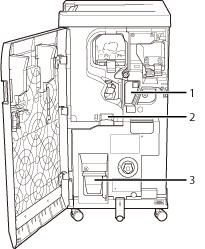
Innenansicht
|
1.
|
Behälter für Locherabfall (Locheinheit BG1/Locheinheit BH1)
Ziehen Sie das Locherabfallfach heraus und entfernen Sie den Locherabfall. (Vgl. Abschnitt "Entfernen von Locherabfall (Locheinheit BG1/Locheinheit BH1)".)
|
|
2.
|
Heftklammerabfallfach
Ziehen Sie das Heftklammerabfallfach heraus, wenn es geleert werden soll. (Vgl. Abschnitt "Entfernen von Heftklammernabfall (Finisher K1/Broschüren Finisher K1)".)
|
|
3.
|
Trimmerabfallfach (Interner Booklet-Trimmer A1)
Ziehen Sie das Trimmerabfallfach heraus, wenn es geleert werden soll. (Vgl. Abschnitt "Entfernen von Trimmerabfall (Interner Booklet-Trimmer A1)".)
|
Funktionen des Finishers
Der Finisher K1 und Broschüren Finisher K1 bieten Ihnen folgende Endverarbeitungsmöglichkeiten:
Sortieren
Die Ausdrucke werden zu Sätzen in der richtigen Seitenreihenfolge sortiert.
Gruppensortieren
Alle Drucke desselben Originals werden zusammen in Sätzen ausgegeben.
Versetzte Ausgabe
Die ausgegebenen Drucke werden im Fach abwechselnd nach vorn und hinten versetzt abgelegt.
Die Ausgaberichtung des Papiers kann hochkant (Hochformat) oder quer (Querformat) sein, je nach der Ausrichtung Ihrer Originale. Wenn Sie zum Beispiel A4R-Originale einlegen, wird das Papier in Quer-Ausrichtung ausgegeben. Bei A4-Originalen wird das Papier in Hochkant-Richtung ausgegeben.
Die Ausgaberichtung des Papiers kann hochkant (Hochformat) oder quer (Querformat) sein, je nach der Ausrichtung Ihrer Originale. Wenn Sie zum Beispiel A4R-Originale einlegen, wird das Papier in Quer-Ausrichtung ausgegeben. Bei A4-Originalen wird das Papier in Hochkant-Richtung ausgegeben.
Heften
Die Ausdrucke werden zu Sätzen in der richtigen Seitenreihenfolge sortiert und geheftet. Die Kopien-/Drucksätze werden an folgenden Punkten geheftet:
Wenn sich das Original auf dem Vorlagenglas befindet:
|
Eckenheftbereich
|
Doppelheftbereich
|
|
 |

|
 |
|
*1 Oben links
*2 Oben rechts
*3 Unten rechts
*4 Unten links
|
*5 Linke Seite
*6 Rechte Seite
|
Wenn sich die Originale im Einzug befinden:
|
Eckenheftbereich
|
Doppelheftbereich
|
|
 |
|
 |
|
*1 Oben rechts
*2 Oben links *3 Unten links *4 Unten rechts |
*5 Rechte Seite
*6 Linke Seite |
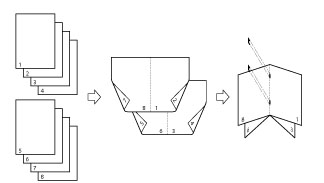
Sattelheftung
Aus Drucken werden Broschüren erstellt, wobei die einzelnen Seiten gefaltet und in der Mitte geheftet werden.
Lochung
Zwei oder vier Löcher (je nach Papierformat) werden in die bedruckten Blätter gestanzt.
Die Bereiche für die Löcher sind im Folgenden abgebildet.
|
Vorlagenglas
|
Zufuhr
|
 |
 |
|
* Bereiche für die Löcher
|
Der Abstand zwischen den Löchern ist im Folgenden abgebildet.
Locheinheit BG1
 |
 |
|
2 Löcher
|
4 Löcher
|
|
* 80 mm
|
Locheinheit BH1
 |
|
4 Löcher
|
|
*1 21 mm
*2 70 mm
|
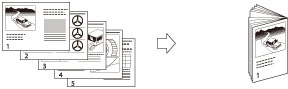
Broschürenfalz
Das System falzt das Papier in der Mitte.
Trimm-Modus
Mit der Funktion <Trimmen> können Sie die Ränder von gedruckten Blättern beschneiden.
|
WICHTIG
|
|
Die Sattelheftung und die Broschürenfunktion können nicht für Papier mit weniger als 60 g/m2 eingestellt werden. Wählen Sie nicht die Funktionen der <Endverarbeitung>.
Sie können Blätter in folgenden Formaten heften: A3, A4, A4R
Pauspapier, Folien, Etiketten und Briefumschläge können nicht geheftet werden.
Sie können Blätter in folgenden Formaten sattelheften: 330 mm x 483 mm, 305 mm x 457 mm, 320 mm x 450 mm (SRA3), A3, A4R, anwenderdefiniertes Format (210 mm x 279,3 mm bis 297 mm x 487,7 mm), oder anwenderdefiniertes Format (297,1 mm x 279,3 mm bis 330,2 mm x 487,7 mm)
Pauspapier, Folien, vorgelochtes Papier, Registerblätter 1 oder Registerblätter 2, Etiketten oder Umschläge können nicht sattelgeheftet werden.
Sie können Blätter in folgenden Formaten lochen:
Wenn der Locheinheit BG1 angeschlossen ist
Zwei Löcher: A3, A4, A4R Vier Löcher: A3, A4 Wenn der Locheinheit BH1 angeschlossen ist
A3, A4, A4R Schwer 4, Einseitig beschichtet 4, Beidseitig beschichtet 4, Geprägt 4, Pauspapier, Folien, vorgelochtes Papier, Etiketten oder Briefumschläge können nicht gelocht werden.
Sie können Blätter in folgenden Formaten broschürenfalzen: 330 mm x 483 mm, 305 mm x 457 mm, 320 mm x 450 mm (SRA3), A3, A4R, anwenderdefiniertes Format (210 mm x 279,3 mm bis 297 mm x 487,7 mm), oder anwenderdefiniertes Format (297,1 mm x 279,3 mm bis 330,2 mm x 487,7 mm)
Pauspapier, Folien, vorgelochtes Papier, Registerblätter 1 oder Registerblätter 2, Etiketten oder Umschläge können nicht broschürengefalzt werden.
Sie können für Blätter in folgenden Formaten Trimmen ausführen: 330 mm x 483 mm, 305 mm x 457 mm, 320 mm x 450 mm (SRA3), A3, A4R oder anwenderdefiniertes Format (210 mm x 279,3 mm bis 330,2 mm x 487,7 mm)
Schweres Papier (210 bis 300 g/m2), geprägtes Papier (210 bis 300 g/m2), geprägtes Papier, Pauspapier, OHP-Folien, vorgelochtes Papier, Register 1, Register 2, Etiketten, Briefumschläge oder Stapel ungehefteten Papiers können nicht beschnitten werden.
|
|
HINWEIS
|
||||||||||
|
Nähere Informationen zur Wartung des Finishers, wie z. B. zum Ersetzen von Heftklammern, finden Sie im Abschnitt "Wartung". Nähere Informationen zum Entfernen von Papier- oder Heftklammerstaus finden Sie im Abschnitt "Problemlösung".
Wenn die Funktion <Sortieren> oder <Gruppieren> aktiv ist, bewegen sich die Ausgabefächer nach unten, wenn der ausgegebene Papierstapel größer wird. Wenn ein Ausgabefach seine maximale Stapelhöhe erreicht hat, werden nachfolgende Drucke in das nächste verfügbare Fach ausgegeben. Wenn alle verfügbaren Fächer ihre maximale Stapelhöhe erreicht haben, wird der Druckvorgang unterbrochen. Entfernen Sie alle Ausgaben aus den Fächern. Die Fächer bewegen sich nach oben und der Druck wird fortgesetzt.
Durch Berühren der Taste [Versatz] werden die einzelnen Drucksätze abwechselnd um ca. 30 mm nach vorne und hinten versetzt im Ausgabefach ausgegeben, wenn eine der Funktionen <Sortieren> oder <Gruppieren> aktiv ist.
In der Funktion <Heften> bewegt sich die Ausgabeeinheit automatisch nach unten, wenn sich die Menge der ausgegebenen Kopien und die Stärke des Kopienstapels erhöht. Wenn die maximale Stapelhöhe im Fach oder die Zahl von 100 Drucksätzen erreicht ist, stoppen der Druckvorgang und das Heften vorübergehend. Sobald alle Drucke aus dem Fach genommen wurden, wird der Druck-/Heftvorgang wieder gestartet.
Entfernen Sie, wenn die Funktion <Heften> aktiviert ist, den Papierstapel nicht während des Druckauftrags aus dem Ausgabefach. Entfernen Sie den Papierstapel, wenn der Vorgang abgeschlossen ist.
Der Heftklammern N1 gehört beim Finisher K1 zur Standardausstattung.
Der Heftklammern N1 und Heftklammern P1 gehören beim Broschüren Finisher K1 zur Standardausstattung.
Wenn Sie die Funktion <Heften> mit mehr als 50 Blatt (80 g/m2) A3-, A4R- oder 100 Blatt (80 g/m2) A4-Papier verwenden wollen, werden die Kopien/Ausdrucke nur versetzt, jedoch nicht geheftet. Wenn Sie beschichtetes oder schweres Papier wählen, können Sie außerdem unter Umständen die Funktion <Heften> nicht verwenden, obwohl die Anzahl der Blätter einschließlich Deckblätter und Trennblätter unter der vom Finisher gesetzten Grenze liegt.
Wenn fast alle Heftklammern verbraucht sind, stoppt das System beim Heften und die Meldung <Heftklammern in die Hefteinheit laden.> erscheint. Um fortzufahren, tauschen Sie das Heftklammernmagazin aus. (Vgl. Abschnitt "Wartung".)
Die Funktion <Sattelheftung> ist nur bei installiertem Broschüren Finisher K1 verfügbar.
Die maximale Anzahl Blätter, die mit Sattelheftung geheftet werden können, ist je nach Papiergewicht und -typ unterschiedlich. (Einschließlich ein Deckblatt (maximal 300 g/m2)).
Die Genauigkeit der in der Sattelheftung erstellten Falze kann variieren, abhängig von dem verwendeten Papiertyp und der Anzahl der Blätter.
Nähere Informationen zur maximalen Anzahl Blätter, die mit Z-Falz bearbeitet und geheftet werden können, wenn der Falzeinheit G1 angeschlossen ist, vgl. "Heftmodus mit Z-Falz-Modus".
Die Funktion <Lochung> ist nur bei installiertem Locheinheit BG1/Locheinheit BH1 verfügbar.
Die Funktion <Broschürenfalz> ist nur bei installiertem Broschüren Finisher K1 verfügbar.
Das Papier wird mit maximal fünf Blättern (80 g/m2) als Broschüre gefalzt und dann ausgegeben.
Die Funktion <Trimmen> ist nur bei am Broschüren Finisher K1 angebrachtem Interner Booklet-Trimmer A1 verfügbar.
Maximal 20 Blatt Papier (80 g/m2) können getrimmt werden (einschließlich ein Deckblatt (300 g/m2)).
|
Papierformate, die ausgegeben werden können
Sie können folgende Papierformate an die Ausgabefächer des Finisher K1/Broschüren Finisher K1 ausgeben. Einige Papierformate können allerdings abhängig von den eingestellten Funktionen nicht ausgegeben werden.
 : Verfügbar
-: Nicht verfügbar
|
Papierformat
|
Fach A
|
Fach B
|
Fach C
|
Broschürenfach
|
|
|
330 mm x 483 mm
|
|
|
|
|
|
|
305 mm x 457 mm
|
|
|
|
|
|
|
SRA3
|
|
|
|
|
|
|
A3
|
|
|
|
|
|
|
A4
|
|
|
|
-
|
|
|
A4R
|
|
|
|
|
|
|
A5R
|
|
|
|
-
|
|
|
Anwenderdefiniertes Format (100 mm x 148 mm bis 330,2 mm x 487,7 mm)
|
|
|
|
* |
|
|
Briefumschlag
|
Nr.10(COM10)
|
|
|
|
-
|
|
Monarch
|
|
|
|
-
|
|
|
DL
|
|
|
|
-
|
|
|
ISO-C5
|
|
|
|
-
|
|
|
Nagagata 3
|
|
|
|
-
|
|
|
Yougatanaga 3
|
|
|
|
-
|
|
|
Kakugata 2 (quer aufgelegt/hochkant aufgelegt)
|
|
|
|
-
|
|
|
Anwenderdefiniertes Format (139,7 mm x 182 mm bis 330,2 mm x 487,7 mm)
|
|
|
|
-
|
|
*Anwenderdefinierte Papierformate können nur ausgegeben werden, wenn die Maße zwischen 210 mm x 279,3 mm und 297 mm x 487,7 mm bzw. 297,1 mm x 279,3 mm und 330,2 mm x 487,7 mm liegen.
|
HINWEIS
|
|
Sie können das Broschürenfach nur verwenden, wenn der Broschüren Finisher K1 angeschlossen ist.
|