Speichern/Bearbeiten anwenderdefinierter Papiertypen
Sie können neben den Papiertypen der Grundeinstellung, die im System gespeichert sind, bis zu 200 anwenderdefinierte Papiertypen speichern.
[Einstellungen Verwaltung Papiertyp] Displayanzeige
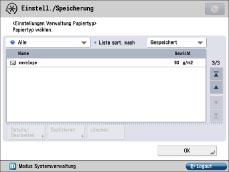
Auf dem Display werden folgende Symbole angezeigt:
 : Papier, das mit [Duplizieren] und Standardeinstellungen gespeichert wurde.
 : Papier, das mit [Duplizieren] und geänderten Einstellungen gespeichert wurde.
In der Auswahlliste für den Papiertyp können Sie die anzuzeigenden Papiertypen auswählen.
[Alle]: Alle Papiertypen werden angezeigt.
[Standardtyp]: Es werden nur die Standardpapiertypen angezeigt.
[Anwenderdef. Typ]: Es werden nur anwenderdefinierte Papiertypen angezeigt.
|
HINWEIS
|
|
Sie können nur anwenderdefinierte Papiertypen bearbeiten.
Sie können die Angaben zu Papier, das gerade für Kopier- und Druckaufträge verwendet wird, nicht verändern.
Sie können die Liste der Papiertypen nach Speicherdatum ([Gespeichert]), Name ([Name]) oder Basisgewicht ([Basisgewicht]) in der Auswahlliste für <Liste sortieren nach> sortieren.
|
1.
Betätigen Sie die Taste  .
.
. 2.
Berühren Sie nacheinander die Tasten [Präferenzen] → [Einstellungen Papier] → [Einstellungen Verwaltung Papiertyp].
Speichern anwenderdefinierter Papiertypen:
Wählen Sie aus der Liste einen Papiertyp aus, der ähnliche Eigenschaften hat wie der neue Typ, den Sie speichern möchten → Berühren Sie die Taste [Duplizieren].
Geben Sie einen Namen ein → Bestätigen Sie durch Berühren der Taste [OK].
|
HINWEIS
|
|
Achten Sie beim Speichern der Einstellungen für den anwenderdefinierten Papiertyp darauf, dass Sie den Namen ändern. Sie können die Einstellungen der im System gespeicherten Standardpapiertypen nicht ändern.
|
Ändern des Namens eines anwenderdefinierten Papiertyps:
Wählen Sie den Papiertyp, den Sie bearbeiten möchten → Berühren Sie die Taste [Details/Bearbeiten].
Berühren Sie die Taste [Ändern] für <Name> → Geben Sie einen Namen ein → Bestätigen Sie durch Berühren der Taste [OK].
Berühren Sie die Taste [OK].
Ändern des Basisgewichts eines anwenderdefinierten Papiertyps:
Wählen Sie den Papiertyp, den Sie bearbeiten möchten → Berühren Sie die Taste [Details/Bearbeiten].
Berühren Sie die Taste [Ändern] für <Basisgewicht> → Berühren Sie die Taste [-] oder [+], um das Papiergewicht einzustellen → Bestätigen Sie durch Berühren der Taste [OK].
Berühren Sie die Taste [OK].
|
WICHTIG
|
|
Wenn Sie einen Wert eingeben, der dem tatsächlichen Papiergewicht nicht entspricht, können Papierstaus auftreten und die Druckqualität kann beeinträchtigt werden.
|
Ändern der Endverarbeitung eines anwenderdefinierten Papiertyps:
Wählen Sie den Papiertyp, den Sie bearbeiten möchten → Berühren Sie die Taste [Details/Bearbeiten].
Berühren Sie die Taste [Ändern] für <Endverarbeiten> → Wählen Sie den Endverarbeitungstyp → Berühren Sie zur Bestätigung die Taste [OK].
Berühren Sie die Taste [OK].
|
WICHTIG
|
|
Wenn Sie einen Endverarbeitungstyp auswählen, der der tatsächlichen Oberflächentextur des Papiers nicht entspricht, können Papierstaus auftreten und die Druckqualität kann beeinträchtigt werden.
|
Ändern des Typs eines anwenderdefinierten Papiertyps:
Wählen Sie den Papiertyp, den Sie bearbeiten möchten → Berühren Sie die Taste [Details/Bearbeiten].
Berühren Sie die Taste [Ändern] für <Typ> → Wählen Sie den Papiertyp → Berühren Sie zur Bestätigung die Taste [OK].
Berühren Sie die Taste [OK].
|
WICHTIG
|
|
Wenn Sie einen Papiertyp auswählen, der dem tatsächlichen Papiertyp nicht entspricht, können Papierstaus auftreten und die Druckqualität kann beeinträchtigt werden.
|
Ändern der Farbe eines anwenderdefinierten Papiertyps:
Wählen Sie den Papiertyp, den Sie bearbeiten möchten → Berühren Sie die Taste [Details/Bearbeiten].
Berühren Sie die Taste [Ändern] für <Farbe> → Wählen Sie die Papierfarbe → Berühren Sie zur Bestätigung die Taste [OK].
Berühren Sie die Taste [OK].
|
WICHTIG
|
|
Wenn Sie eine Farbe auswählen, die der tatsächlichen Farbe des Papiers nicht entspricht, können Papierstaus auftreten und die Druckqualität kann beeinträchtigt werden.
|
Justieren der Korrektur Bundzuwachs (Ausgleich) eines anwenderdefinierten Papiertyps:
Wählen Sie den Papiertyp, den Sie bearbeiten möchten → Berühren Sie die Taste [Details/Bearbeiten].
Berühren Sie die Taste [Ändern] für <Korr. Bundzuwachs justieren>.
Berühren Sie die Taste [ ] oder [
 ] zum Justieren der Korrekturbreite → Bestätigen Sie durch Berühren der Taste [OK].
] oder [] zum Justieren der Korrekturbreite → Bestätigen Sie durch Berühren der Taste [OK].Berühren Sie die Taste [OK].
|
HINWEIS
|
|
Weitere Informationen zur Korrektur Bundzuwachs (Ausgleich) finden Sie in den Abschnitten "Kopieren von Broschüren" und "Kopieren von Broschüren".
Der hier eingestellte Wert wird zur Standard-Korrekturbreite, wenn der gewählte Papiertyp für Sattelheftung mit automatischer [Korrektur Bundzuwachs] verwendet wird.
|
Justieren der Glättungskorrektur eines anwenderdefinierten Papiertyps:
Wählen Sie den Papiertyp, den Sie bearbeiten möchten → Berühren Sie die Taste [Details/Bearbeiten].
Berühren Sie die Taste [Ändern] neben [Level Glättungskorrektur].
Berühren Sie [-] oder [+] unter <Ausg.Drucks.oben (Umgek.)> oder <Ausg.Drucks.unten (Normal)> zum Korrigieren der Glättungskorrektur → Berühren Sie die Taste [OK].
Berühren Sie die Taste [OK].
Die Wellung des Papiers wird ausgeglichen, wenn Sie das Papier in der Richtung justieren, die der Wellung entgegengesetzt ist. Machen Sie Testkopien oder Testdrucke mit Papier, das Sie justiert haben, um das Level der Glättungskorrektur zu prüfen.
 VORSICHT VORSICHT |
|
Diese Funktion kann die Papierzufuhr beeinträchtigen. Eine starke Erhöhung des Werts kann Papierstaus auslösen. Wir empfehlen daher, die Werte in kleinen Schritten anzupassen.
|
|
HINWEIS
|
||||||
|
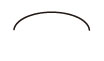
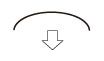
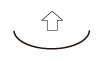
Um die Richtung der Wellung festzulegen, platzieren Sie das Papier in der Richtung, in der es im Ausgabefach ausgegeben wird.
Justieren Sie das Level der Glättungskorrektur in der dem bedruckten Papier entgegengesetzten Richtung.
|

Justieren des Gebläse Papiertransport vor Fixieren eines anwenderdefinierten Papiertyps:
In dieser Funktion können Sie das Gebläse Papiertransport des registrierten anwenderdefinierten Papiertyps justieren.
Justieren Sie das Gebläse, wenn Papier, dessen Länge der Parallelkante zur Einzugrichtung kürzer als 200 mm ist, im Papiertransport vor der Fixierung wiederholt gestaut wird.
Justieren Sie das Gebläse, wenn Papier, dessen Länge der Parallelkante zur Einzugrichtung kürzer als 200 mm ist, im Papiertransport vor der Fixierung wiederholt gestaut wird.
Wählen Sie den Papiertyp, den Sie bearbeiten möchten → Berühren Sie die Taste [Details/Bearbeiten].
Berühren Sie die Taste [Ändern] für <Gebläse Pap.transport just.>.
Berühren Sie die Taste [-] oder [+] zum Justieren des Gebläses → Bestätigen Sie durch Berühren der Taste [OK].
|
[+]:
|
Stellen Sie auf [+1], wenn ein Normalpapier oder dünnes Papier verwendet wird.
|
|
[-]:
|
Stellen Sie auf [-1], wenn Temperatur/Luftfeuchtigkeit hoch ist und schweres Papier verwendet wird.
|
Berühren Sie die Taste [OK].
Drucken einer Testseite zum Justieren der Bildposition auf einem benutzerangepassten Papiertyp:
Wählen Sie den Papiertyp, den Sie bearbeiten möchten → Berühren Sie die Taste [Details/Bearbeiten].
Berühren Sie die Taste [Ändern] neben [Bildposition justieren].
Berühren Sie die Taste [Ausgabe Testseite].
Wählen Sie ein Zufuhrmedium, das ein anwenderdefiniertes Papierformat enthält → Berühren Sie die Taste [Druckstart].
Die Testseite wird gedruckt.
|
WICHTIG
|
|
Für Testseiten kann nur Normalpapier im Format 139,7 mm x 182,0 mm bis 330,2 mm x 487,7 mm verwendet werden. Vergewissern Sie sich, dass sich ausreichend Papier im System befindet, bevor Sie mit der Aktion beginnen.
Wenn Sie eine Testseite mit Papier ausgeben, das kleiner ist als A3, kann das Bild nicht komplett auf das Papier gedruckt werden. Se können die Registermarke trotzdem ablesen, da nur die hintere Kante fehlt, die Sie nicht prüfen müssen.
|
Justieren der Ausrichtung der vorderen Kante eines anwenderdefinierten Papiertyps:
Wählen Sie den Papiertyp, den Sie bearbeiten möchten → Berühren Sie die Taste [Details/Bearbeiten].
Berühren Sie die Taste [Ändern] neben [Bildposition justieren].
Berühren Sie die Taste [Ausgabe Testseite].
Wählen Sie ein Zufuhrmedium, das ein anwenderdefiniertes Papierformat enthält → Berühren Sie die Taste [Druckstart].
Die Testseite wird gedruckt.
Prüfen Sie die Position des Bildes der führenden Kante auf der Vorderseite des Testdrucks.
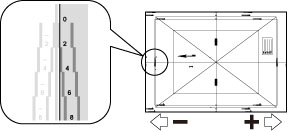
Im oben gezeigten Beispiel liegt die Mittellinie der Registermarke außerhalb der führenden Kante der Testseite (die Mittellinie der Registermarke erscheint NICHT auf dem Druck). Verfahren Sie wie im Folgenden erläutert, um die Vorderkante des Bildes auf der Vorderseite der Testseite zu justieren.
Berühren Sie die Taste [Ausrichtung führende Kante justieren].
Berühren Sie [-] oder [+] für [Vorderseite] zum Eingeben der Anzahl der Pixel, um die das Bild verschoben werden soll.
Geben Sie den Wert von der Testseite ein.
Geben Sie wie im Folgenden beschrieben [+4] für [Vorderseite] ein.
|
[+]:
|
Berühren Sie diese Taste, wenn die Mittellinie der Registermarke außerhalb der Kante der Testseite liegt (die Mittellinie der Registermarke erscheint NICHT auf dem Druck). Das Bild wird, von der Zufuhrrichtung des Papiers aus gesehen, um die Zahl der eingegebenen Pixel nach hinten verschoben.
|
|
[-]:
|
Berühren Sie diese Taste, wenn die Mittellinie der Registermarke innerhalb der Kante der Testseite liegt. Das Bild wird, von der Zufuhrrichtung des Papiers aus gesehen, um die Zahl der eingegebenen Pixel nach vorne verschoben.
|
Drehen Sie die Testseite um → Prüfen Sie das Bild der führenden Kante auf der Rückseite des Testdrucks.
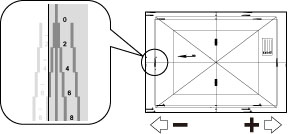
Im obigen Beispiel liegt die Mittellinie der Registermarke innerhalb der führenden Kante der Testseite.
Berühren Sie [-] oder [+] für [Rückseite] zum Eingeben der Anzahl der Pixel, um die das Bild verschoben werden soll.
Geben Sie den Wert von der Testseite ein.
Geben Sie wie im Folgenden beschrieben [-6] für [Rückseite] ein.
|
[+]:
|
Berühren Sie diese Taste, wenn die Mittellinie der Registermarke außerhalb der Kante des Testdrucks liegt (die Mittellinie der Registermarke erscheint NICHT auf dem Druck). Das Bild wird, von der Zufuhrrichtung des Papiers aus gesehen, um die Zahl der eingegebenen Pixel nach hinten verschoben.
|
|
[-]:
|
Berühren Sie diese Taste, wenn die Mittellinie der Registermarke innerhalb der Kante der Testseite liegt. Das Bild wird, von der Zufuhrrichtung des Papiers aus gesehen, um die Zahl der eingegebenen Pixel nach vorne verschoben.
|
Berühren Sie die Taste [OK].
Drucken Sie die Testseite noch einmal und überprüfen Sie die Position des Bildes.
Wiederholen Sie das obige Verfahren, bis die Mittellinie der Registermarke an der führenden Kante ausgerichtet ist.
Berühren Sie nacheinander die Tasten [Schließen] → [OK].
|
WICHTIG
|
|
Für Testseiten kann nur Normalpapier im Format 139,7 mm x 182,0 mm bis 330,2 mm x 487,7 mm verwendet werden. Vergewissern Sie sich, dass sich ausreichend Papier im System befindet, bevor Sie mit der Aktion beginnen.
Wenn Sie eine Testseite mit Papier ausgeben, das kleiner ist als A3, kann das Bild nicht komplett auf das Papier gedruckt werden. Se können die Registermarke trotzdem ablesen, da nur die hintere Kante fehlt, die Sie nicht prüfen müssen.
Wenn Sie das Display [Bildposition justieren] erneut aufrufen, nachdem Sie es durch Berühren der Taste [OK] geschlossen haben, sind die Werte im Display auf [0] zurückgesetzt. Der justierte Wert ist trotzdem gültig. Wenn Sie die Schritte wiederholen, lesen Sie den Wert der Registermarke auf der neuen Testseite ab und geben Sie den neuen Wert ein.
|
Justieren der Ausrichtung der linken Kante eines anwenderdefinierten Papiertyps:
Wählen Sie den Papiertyp, den Sie bearbeiten möchten → Berühren Sie die Taste [Details/Bearbeiten].
Berühren Sie die Taste [Ändern] neben [Bildposition justieren].
Berühren Sie die Taste [Ausgabe Testseite].
Wählen Sie ein Zufuhrmedium, das ein anwenderdefiniertes Papierformat enthält → Berühren Sie die Taste [Druckstart].
Die Testseite wird gedruckt.
Prüfen Sie die Position des Bildes der linken Kante auf der Vorderseite des Testdrucks.
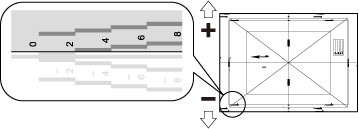
Im oben gezeigten Beispiel liegt die Mittellinie der Registermarke außerhalb der linken Kante der Testseite (die Mittellinie der Registermarke erscheint NICHT auf dem Druck). Verfahren Sie wie im Folgenden erläutert, um die linke Kante des Bildes auf der Vorderseite der Testseite zu justieren.
Berühren Sie die Taste [Ausrichtung linke Kante justieren].
Berühren Sie [-] oder [+] für [Vorderseite] zum Eingeben der Anzahl der Pixel, um die das Bild verschoben werden soll.
Geben Sie den Wert von der Testseite ein.
Geben Sie wie im Folgenden beschrieben [+4] für [Vorderseite] ein.
|
[+]:
|
Berühren Sie diese Taste, wenn die Mittellinie der Registermarke außerhalb der Kante des Testdrucks liegt (die Mittellinie der Registermarke erscheint NICHT auf dem Druck). Das Bild wird, von der Zufuhrrichtung des Papiers aus gesehen, um die Zahl der eingegebenen Pixel nach rechts verschoben.
|
|
[-]:
|
Berühren Sie diese Taste, wenn die Mittellinie der Registermarke innerhalb der Kante der Testseite liegt. Das Bild wird, von der Zufuhrrichtung des Papiers aus gesehen, um die Zahl der eingegebenen Pixel nach links verschoben.
|
Drehen Sie die Testseite um → Prüfen Sie das Bild der linken Kante auf der Rückseite des Testdrucks.
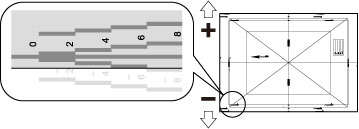
Im obigen Beispiel liegt die Mittellinie der Registermarke innerhalb der linken Kante der Testseite.
Berühren Sie [-] oder [+] für <Rückseite> zum Eingeben der Anzahl der Pixel, um die das Bild verschoben werden soll.
Geben Sie den Wert von der Testseite ein.
Geben Sie wie im Folgenden beschrieben [-6] für [Rückseite] ein.
|
[+]:
|
Berühren Sie diese Taste, wenn die Mittellinie der Registermarke außerhalb der Kante des Testdrucks liegt (die Mittellinie der Registermarke erscheint NICHT auf dem Druck). Das Bild wird, von der Zufuhrrichtung des Papiers aus gesehen, um die Zahl der eingegebenen Pixel nach rechts verschoben.
|
|
[-]:
|
Berühren Sie diese Taste, wenn die Mittellinie der Registermarke innerhalb der Kante der Testseite liegt. Das Bild wird, von der Zufuhrrichtung des Papiers aus gesehen, um die Zahl der eingegebenen Pixel nach links verschoben.
|
Berühren Sie die Taste [OK].
Drucken Sie die Testseite noch einmal und überprüfen Sie die Position des Bildes.
Wiederholen Sie das obige Verfahren, bis die Mittellinie der Registermarke an der linken Kante ausgerichtet ist.
Berühren Sie nacheinander die Tasten [Schließen] → [OK].
|
WICHTIG
|
|
Für Testseiten kann nur Normalpapier im Format 139,7 mm x 182,0 mm bis 330,2 mm x 487,7 mm verwendet werden. Vergewissern Sie sich, dass sich ausreichend Papier im System befindet, bevor Sie mit der Aktion beginnen.
Wenn Sie eine Testseite mit Papier ausgeben, das kleiner ist als A3, kann das Bild nicht komplett auf das Papier gedruckt werden. Se können die Registermarke trotzdem ablesen, da nur die hintere Kante fehlt, die Sie nicht prüfen müssen.
Wenn Sie eine Testseite auf Papier ausgeben, das rechtwinklig zur Zufuhrrichtung ausgerichtet und 320,1 mm lang oder länger ist, werden die A1-Registermarken 5 mm von der linken Kante nach innen versetzt gedruckt. Legen Sie an der führenden Kante der Testseite ein Lineal an und messen Sie 5 mm von der linken Kante des Papiers nach innen ab. Markieren Sie diese Position. Platzieren Sie rechts von den A1-Registermarken eine weitere Markierung (5 mm von der linken Kante des Papiers nach innen). Verbinden Sie die beiden Markierungen mit einer geraden horizontalen Linie. Vergleichen Sie diese Linie mit der Mittellinie der A1-Registermarken. Wenn die beiden Linien auseinanderliegen, gibt die Entfernung zwischen ihnen das Maß an, um das Sie die Bildposition justieren müssen.
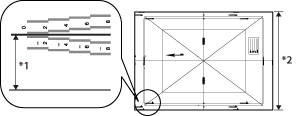 *1 5 mm *2 320,1 mm Im Beispiel oben sind die Mittellinie der A1-Registermarken und die gezeichnete Linie ausgerichtet. Sie müssen daher die Bildposition nicht justieren. Wenn Sie das Display [Bildposition justieren] erneut aufrufen, nachdem Sie es durch Berühren der Taste [OK] geschlossen haben, sind die Werte im Display auf [0] zurückgesetzt. Der justierte Wert ist trotzdem gültig. Wenn Sie die Schritte wiederholen, lesen Sie den Wert der Registermarke auf der neuen Testseite ab und geben Sie den neuen Wert ein.
|
Feinjustieren des Zoomfaktors des Bildes eines anwenderdefinierten Papiertyps:
Wählen Sie den Papiertyp, den Sie bearbeiten möchten → Berühren Sie die Taste [Details/Bearbeiten].
Berühren Sie die Taste [Ändern] neben [Bildposition justieren].
Berühren Sie die Taste [Ausgabe Testseite].
Wählen Sie ein Zufuhrmedium, das ein anwenderdefiniertes Papierformat enthält → Berühren Sie die Taste [Druckstart].
Die Testseite wird gedruckt. Prüfen Sie den Zoomfaktor des Bildes und folgen Sie bei Bedarf den nachstehenden Anleitungen.
Wählen Sie einen Zoomfaktor.
Wenn Sie einen Zoomfaktor in Prozent eingeben (%):
1. Berühren Sie [Zoom fein justieren] wie unter [Bildposition justieren] angezeigt.
2. Stellen Sie den gewünschten Zoomfaktor (%) ein → Berühren Sie die Taste [OK].
|
[a]:
|
Das Bild wird parallel zur Zufuhrrichtung anhand des eingegebenen Faktors vergrößert oder verkleinert.
|
|
[b]:
|
Das Bild wird lotrecht zur Zufuhrrichtung anhand des eingegebenen Faktors vergrößert oder verkleinert.
|
Drucken Sie bei Bedarf erneut eine Testseite aus und prüfen Sie das Ergebnis der Korrektur.
Wenn Sie den manuell auf dem Blatt der Testseite gemessenen Wert eingeben:
1. Messen Sie die Länge von a und b manuell auf dem Blatt der Testseite.
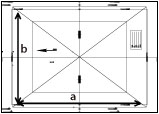
2. Berühren Sie [Zoom fein justieren] wie unter [Bildposition justieren] angezeigt.
3. Berühren Sie die Taste [Wert für Testseite eingeben].
4. Geben Sie die Länge der Testseite sowohl auf [Vorderseite] als auch auf [Rückseite] ein → Berühren Sie die Taste [OK].
Beispiel: Wenn die gemessene Länge von [a] 360,4 mm beträgt, geben Sie 360,4 ein. Das Bild wird automatisch um den Unterschied in der Länge (hier 0,4 mm) reduziert, so dass das Bild im richtigen Format gedruckt wird.
|
[a]:
|
Geben Sie die gemessene Länge der Seite ein, die parallel zur Zufuhrrichtung ist.
|
|
[b]:
|
Geben Sie die gemessene Länge der Seite ein, die lotrecht zur Zufuhrrichtung ist.
|
5. Berühren Sie die Taste [OK].
Drucken Sie bei Bedarf erneut eine Testseite aus und prüfen Sie das Ergebnis der Korrektur.
Berühren Sie nacheinander die Tasten [Schließen] → [OK].
|
WICHTIG
|
|
Für Testseiten kann nur Normalpapier im Format 139,7 mm x 182,0 mm bis 330,2 mm x 487,7 mm verwendet werden. Vergewissern Sie sich, dass sich ausreichend Papier im System befindet, bevor Sie mit der Aktion beginnen.
Wenn Sie die Funktion Zoom fein justieren verwenden, ist die Druckleistung möglicherweise nicht optimal.
|
|
HINWEIS
|
|
Wenn Sie eine Testseite mit Papier ausgegeben haben, das kleiner ist als 287 mm x 393 mm, können Sie die Länge von a und b nicht messen, da das Bild nicht auf das Papier passt. Geben Sie in diesem Fall die prozentuale Vergrößerung/Verkleinerung ein, um den Zoomfaktor anzupassen, und nicht die tatsächliche Länge von a und b.
|
Justieren des Sekundär-Transferstroms eines anwenderdefinierten Papiertyps:
Wählen Sie den Papiertyp, den Sie bearbeiten möchten → Berühren Sie die Taste [Details/Bearbeiten].
Berühren Sie die Taste [Ändern] für <Justage Sek.transferstrom>.
Justieren Sie die Spannung mit den Tasten [-] oder [+] für die Vorderseite oder Rückseite → Bestätigen Sie durch Berühren der Taste [OK].
|
Anpassung in Richtung [-] wird für die folgenden Fälle empfohlen
|
Anpassung in Richtung [+] wird für die folgenden Fälle empfohlen
|
|
|
Papiergewicht
|
Leicht (dünnes Papier)
|
Schwer (dickes Papier)
|
|
Schlechte Bildqualität
|
Obwohl die Dichte in hochdichten Bereichen normal ist, können kleine weiße Punkte in Bereichen mit niedriger Dichte erscheinen.
|
Dichtelevel in Bereichen mit hoher und niedriger Dichte ist niedrig.
|
|
Weiße Punkte erscheinen in Bereichen mit hoher Dichte.
|
Ungleichmäßige glänzende Bereich können in hochdichten Bildern erscheinen.
|
|
|
Die Papieroberfläche ist rau (wie bei geprägtem Papier), und weiße Punkte können auf der konkaven Seite erscheinen.
|
Umrisse in hochdichten Bildern können verschwimmen.
|
|
|
In hochdichten Bereichen wird nicht ausreichend Toner angewendet, und winzige dichte Punkte können erscheinen.
|
-
|
Berühren Sie die Taste [OK].
Justieren des Glanzes eines anwenderdefinierten Papiertyps:
In dieser Funktion können Sie den Glanz des registrierten anwenderdefinierten Papiertyps ändern.
Bei Verwendung von Normalpapier oder beschichtetem Papier können Sie den Glanz des ausgegebenen Bildes durch Justieren der Temperatur der Fixiereinheit justieren.
Bei Verwendung von Normalpapier oder beschichtetem Papier können Sie den Glanz des ausgegebenen Bildes durch Justieren der Temperatur der Fixiereinheit justieren.
Wählen Sie den Papiertyp, den Sie bearbeiten möchten → Berühren Sie die Taste [Details/Bearbeiten].
Berühren Sie die Taste [Ändern] für <Glanz justieren>.
Berühren Sie die Taste [-] oder [+] zum Justieren des Glanzes → Bestätigen Sie durch Berühren der Taste [OK].
Für beschichtetes Papier berühren Sie [+], wenn Sie den Glanz steigern wollen und berühren Sie [-], wenn Sie den Glanz senken wollen.
Berühren Sie die Taste [OK].
|
WICHTIG
|
|
Justieren Sie den Wert allmählich, da diese Einstellung Probleme verursachen kann.
Wenn Unregelmäßigkeiten im Glanz beim Drucken auf A4-Folien auftreten, stellen Sie <Glanz justieren> auf -3 oder -4. Die Unregelmäßigkeiten im Glanz können korrigiert werden, wenn Sie A4R-Papier verwenden.
Wenn die Unregelmäßigkeiten beim Drucken auf einem beschichteten Papier auftreten, stellen Sie <Glanz justieren> auf -4.
Wenn Unregelmäßigkeiten im Glanz oder ungleiche Dichte bei Ausgabe von Papier mit unterschiedlicher Breite auftreten, stellen Sie <Glanz justieren> auf +1 oder +2. Justieren Sie Einstellwerte, während Sie die Druckergebnisse bestätigen, da die Druckzeit länger werden kann.
|
|
HINWEIS
|
|
Das Justieren des Glanzes kann die Wellung des Papierstau beeinflussen. Justieren Sie <Level Glättungskorrektur> nach Bedarf. (Vgl. Abschnitt "Justieren der Glättungskorrektur eines anwenderdefinierten Papiertyps:".)
|
Löschen anwenderdefinierter Papiertypen:
Wählen Sie den Papiertyp, den Sie löschen möchten → Berühren Sie die Taste [Löschen].
Berühren Sie die Taste [Ja].
|
HINWEIS
|
|
Sie können nur anwenderdefinierte Papiertypen löschen.
|
3.
Berühren Sie die Taste [OK].