Modo Cuadernillo
Este modo le permite realizar copias como cuadernillos.
Para información acerca de los productos opcionales necesarios para utilizar esta función, consulte "Productos opcionales necesarios para cada función (imageRUNNER ADVANCE C9280 PRO)" o "Productos opcionales necesarios para cada función (imageRUNNER ADVANCE C7280i/C7270i/C7260i)".
Grapar cuadernillo
Este modo le permite copiar originales de una o doble cara de forma que las copias se hagan con diseño de cuadernillo.
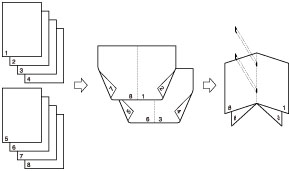
Si está instalada la Unidad de Acabado de Cuadernillos K1/Unidad de Acabado de Cuadernillos L1
Cuadernillo dividido
Este modo le permite convertir un documento grande con muchas páginas en un cuadernillo dividido.
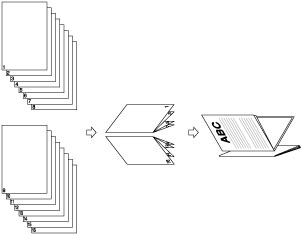
Corrección de desplazamiento
Este modo permite ajustar la posición de las imágenes en un cuadernillo calculando la anchura del desplazamiento entre la página exterior y la página central del cuadernillo.
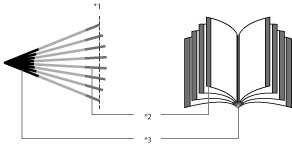
*1 Recortado
*2 Después de haber recortado las páginas, los márgenes exteriores de todas las páginas son iguales.
*3 Los márgenes interiores se establecen de manera que los márgenes interiores de las páginas exteriores sean más anchos que los márgenes interiores de las páginas centrales. La colocación de las imágenes en cada página se ajusta calculando la cantidad de desplazamiento entre la página exterior y la página interior del cuadernillo.
|
IMPORTANTE
|
|
Los modos Grapar cuadernillo y Cuadernillo dividido sólo se pueden establecer si está instalada la Unidad de Acabado de Cuadernillos K1/Unidad de Acabado de Cuadernillos L1.
Establezca correctamente el tipo de papel. Para imprimir en papel de tipo especial, como papel grueso o transparencias, configure correctamente el tipo de papel, especialmente si va a utilizar papel grueso. No configurar correctamente el tipo de papel puede afectar negativamente a la calidad de la imagen. Además, es posible que se ensucie la unidad de fijación y que sea necesaria una reparación por parte del servicio técnico, o bien que se atasque el papel.
Ponga siempre verticalmente los originales verticales. Si estos tamaños se colocan horizontalmente, las páginas impares se imprimirán invertidas.
La precisión de los pliegues en el modo Grapar cuadernillo puede variar en función del tipo y la cantidad de papel.
|
1.
Pulse [Copia].
2.
Pulse [Opciones] → [Cuadernillo].

3.
Especifique las opciones detalladas de Cuadernillo.
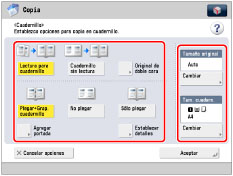
Si coloca un original de doble cara, pulse [Original de doble cara] → seleccione el tipo de original de doble cara → pulse [Aceptar].
Performing Booklet Scanning:
Pulse [Lectura para cuadernillo] → seleccione el tamaño del original → pulse [Aceptar].
Para plegar cada página del original y utilizarla como dos páginas de cuadernillo, pulse [Cuadernillo sin lectura] → seleccione el tamaño del original → pulse [Aceptar].
|
NOTA
|
|
Si no usa el modo Lectura para cuadernillo, no podrá seleccionar el diseño de originales de doble cara.
Si no usa el modo Lectura para cuadernillo, no podrá seleccionar [Auto] del original.
No puede seleccionar [Original de doble cara] si el tamaño del original seleccionado es A6R.
|
Plegar y grapar cuadernillos:
Pulse [Plegar+Grap. cuadernillo].
Si no desea grapar cuadernillos, pulse [Sólo plegar].
Si no desea establecer los modos Grapar y Pliegue cuadernillo, seleccione [No plegar].
|
NOTA
|
|
Si está instalada la Unidad de Acabado de Cuadernillos K1, el número máximo de hojas, incluyendo las hojas de portada, que se pueden grapar en cuadernillo a la vez es 20. Si el número de hojas es de 21 o más, el modo no podrá graparse.
Si está instalada la Unidad de Acabado de Cuadernillos L1, el número máximo de hojas, incluyendo las hojas de portada, que se pueden grapar en cuadernillo a la vez es 16. Si el número de hojas es de 17 o más, el modo no podrá graparse.
A continuación se indica el número máximo de hojas que pueden plegarse a la vez cuando se selecciona [Sólo plegar]:
Si está instalada la Unidad de Acabado de Cuadernillos K1:
60 a 105 g/m2: cinco hojas
106 a 220 g/m2: tres hojas
Si está instalada la Unidad de Acabado de Cuadernillos L1: una hoja
|
Agregar portadas:
Pulse [Agregar portada] → [Imprimir].
Pulse [Dejar en blanco] si no quiere copiar en la portada.
Si está alimentando papel de portadas desde la Unidad de Inserción H1, Unidad de Inserción J1, o Unidad de Inserción/Plegadora G1, seleccione [Dejar en blanco].
Si selecciona [Lectura para cuadernillo], puede establecer <Portada>, <Portada interior>, <Contraportada interior> y <Contraportada> individualmente.
Para establecer el papel de la portada, pulse [Cambiar] → seleccione el origen del papel → pulse [Aceptar].
Si desea seleccionar la bandeja multiuso cuando ya está seleccionado un tamaño/tipo de papel para el trabajo en curso o el trabajo reservado, pulse [Camb. papel bandeja MU].
|
IMPORTANTE
|
|
Para las portadas debe seleccionar el mismo tamaño de papel que para el documento principal.
Si está cargando el papel preimpreso para utilizarse como la página de portada en la unidad de inserción de documentos, deberá cargarlo cara arriba.
Si utiliza papel Grueso 3 o papel Grueso 4, sólo puede imprimir en la <Portada interior> o la <Contraportada interior>.
Cuando utilice la Unidad de Acabado de Cuadernillos K1, use el papel mostrado a continuación.
Documento principal: 60 a 220 g/m2
Papel de portada: Hasta 300 g/m2
Cuando utilice la Unidad de Acabado de Cuadernillos L1, use el papel mostrado a continuación.
Documento principal: 60 a 220 g/m2
Papel de portada: Hasta 256 g/m2
|
|
NOTA
|
||||||||||||||||||||
|
Si está cargando el papel para la página de portada en un casete, deberá cargarlo cara arriba.
Si está cargando el papel para la página de portada en la bandeja multiuso, deberá cargarlo cara abajo.
Si está agregando una portada, el número máximo de juegos que puede contener la bandeja de cuadernillos diferirá dependiendo del gramaje del papel para la página de portada, el gramaje del papel para las páginas de salida, y el número de hojas que se utilicen.
Si está instalada la Unidad de Acabado de Cuadernillos K1:
Si está instalada la Unidad de Acabado de Cuadernillos L1: 10 hojas
|
Seleccionar el tamaño del original y el tamaño del cuadernillo:
Pulse [Cambiar] para <Tamaño original>.
Seleccione el tamaño del original que ha colocado → pulse [Aceptar].
Puede seleccionar [Auto] para que el tamaño de papel se seleccione automáticamente.
Pulse [Cambiar] para <Tam. cuadern.>.
Seleccione el tamaño del papel para el acabado → pulse [Aceptar].
Si seleccionó papel para utilizar en el documento principal de [Camb. papel bandeja MU], seleccione el tamaño de papel → pulse [Siguiente] → seleccione el tipo de papel → pulse [Aceptar].
Si desea seleccionar la bandeja multiuso cuando ya está seleccionado un tamaño/tipo de papel para el trabajo en curso o el trabajo reservado, pulse [Camb. papel bandeja MU].
4.
Pulse [Establecer detalles] → especifique las opciones detalladas de Cuadernillo.
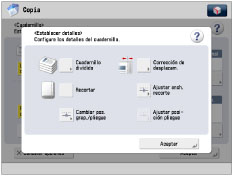
Si no desea especificar otras opciones detalladas, vaya al paso 5.
Crear un cuadernillo dividido:
Pulse [Cuadernillo dividido] → establezca el número de hojas que va a dividir → pulse [Aceptar].
|
NOTA
|
|||||||||||||||||||||||||||||||||||||||||
|
Si está instalada la Unidad de Acabado de Cuadernillos K1, el número de cuadernillos grapados que admite la bandeja de cuadernillos auxiliar depende del gramaje del papel y el número de hojas de cada cuadernillo.
Si está instalada la Unidad de Acabado de Cuadernillos L1, el número de cuadernillos grapados que admite la bandeja de cuadernillos auxiliar depende del tipo del papel, el gramaje del papel y el número de hojas de cada cuadernillo.
|
Establecer la corrección de desplazamiento:
Pulse [Corrección de desplazam.] → seleccione el método de corrección → pulse [Aceptar].
Si selecciona [Manual], pulse  o
o  para ajustar la anchura de corrección.
o para ajustar la anchura de corrección.Recortar:
Pulse [Recortar].
|
NOTA
|
|
Sólo puede establecer [Recortar] si selecciona [Plegar+Grap. cuadernillo].
|
Ajustar anchura recorte:
Pulse [Ajustar anch. recorte] → ajuste la anchura de recorte → pulse [Aceptar].
Ajustar la posición de grapado de cuadernillo:
Pulse [Cambiar pos. grap./pliegue] → seleccione el tamaño de papel para el acabado.
Ajuste la posición de grapado de cuadernillo con [-] o [+] → pulse [Aceptar].
|
NOTA
|
|
Sólo puede establecer [Cambiar pos. grap./pliegue] si selecciona [Plegar+Grap. cuadernillo].
|
Ajustar posición pliegue:
Pulse [Ajustar posición pliegue] → ajuste la posición de pliegue → pulse [Aceptar].
|
NOTA
|
|
Sólo puede establecer [Ajustar posición pliegue] si selecciona [Sólo plegar].
|
5.
Pulse [Aceptar] → [Aceptar] → [Cerrar].
6.
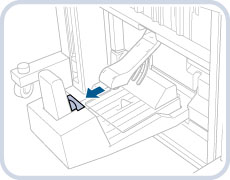
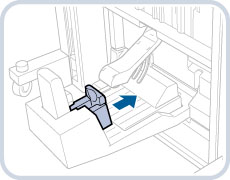
Ajuste la guía de la bandeja de cuadernillos al tamaño del papel.
 |
 |
|
305 x 475 mm/A3
|
A4R
|
|
IMPORTANTE
|
|
Asegúrese de ajustar la guía de la bandeja de cuadernillos al tamaño del papel. Si ajusta incorrectamente la guía de la bandeja de cuadernillos, es posible que se produzca un atasco de papel.
|
|
IMPORTANTE
|
|
Para información acerca de los modos que no se pueden establecer conjuntamente con este modo, consulte "Combinaciones de funciones no disponibles".
La operación de grapado de cuadernillos no se realiza si sólo se ha producido una hoja.
La precisión de los pliegues puede variar en función del tipo y la cantidad de papel.
|