部件及其功能
本节介绍本机所有部件的名称和功能。
有关可选产品、部件及其功能的信息,请参阅“可选产品/软件”。
外视图
安装了“出纸托盘-P1”:
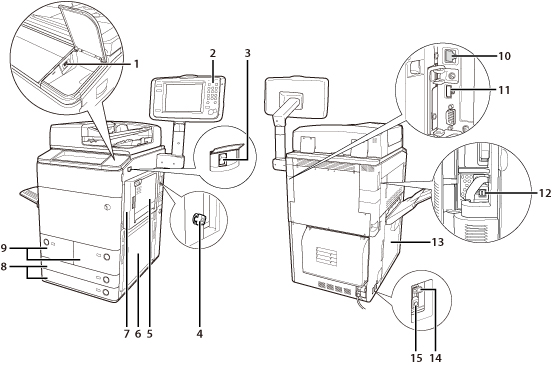
|
1.
|
USB端口(1)
使用USB端口连接USB设备。
|
|
2.
|
操作面板
包括操作本机所需的按键、触摸面板显示屏幕和指示灯。(请参阅“操作面板部件及其功能”)
|
|
3.
|
主电源开关
将开关按到“I”侧可以打开电源。(请参阅“操作面板部件及其功能”)
|
|
4.
|
安全钥匙(可选)
用于管理对本机的使用以及防止未经授权的复印。
|
|
5.
|
多功能托盘
使用多功能托盘手动送纸,并用其添加非标准纸张材料(如信封)。(请参阅“将纸张添加到多功能托盘中”)
|
|
6.
|
主机右下盖板
清除主机内部卡纸时打开该盖板。(请参阅“清除卡纸”)
|
|
7.
|
主机右上盖板
清除主机内部卡纸时打开该盖板。(请参阅“清除卡纸”)
|
|
8.
|
纸盒3、纸盒4
最多可以容纳550张纸(80 g/m2)。
|
|
9.
|
纸盒1、纸盒2(右/左)
最多可以容纳1100张纸(80 g/m2)。
|
|
10.
|
局域网端口
使用局域网电缆将本机连接到网络。
|
|
11.
|
USB端口(2)
使用USB端口将外置硬盘和其他设备连接到本机。
|
|
12.
|
USB连接器
使用USB电缆将本机连接到计算机。
|
|
13.
|
左盖板
清除主机内部卡纸时打开该盖板。(请参阅“清除卡纸”)
|
|
14.
|
断路器
检测过载电流或漏电。
|
|
15.
|
测试按钮
按该按钮可以对断路器进行测试。
|
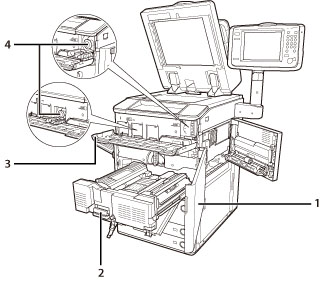
内视图
imageRUNNER ADVANCE C9280 PRO/C9270 PRO安装了“出纸托盘-P1”。
|
1.
|
前盖板
打开此盖板清除定影输送组件内部的卡纸。(请参阅“清除卡纸”)
|
|
2.
|
定影输送组件
拉出定影输送组件可以清除卡纸。(请参阅“清除卡纸”)
|
|
3.
|
墨粉盒更换盖板
打开此盖板可以更换墨粉盒。
|
|
4.
|
墨粉盒
墨粉用完后,拉出墨粉盒,并更换新的墨粉盒。
|
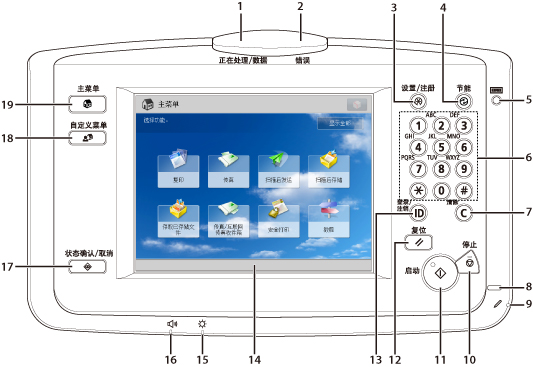
操作面板部件及其功能
竖屏控制显示器
|
1.
|
正在处理/数据指示灯
本机执行操作时闪烁或闪亮为绿色,而在存储器中有传真数据时持续亮起绿色。
|
|
2.
|
错误指示灯
本机出错时闪烁或变亮。“错误”指示灯闪烁时,请按照触摸面板显示屏幕上的说明进行操作。“错误”指示灯持续亮起红色时,请联系当地的授权Canon经销商。
|
|
3.
|
设置/注册键
按下可以指定设置/注册。
|
|
4.
|
节能键
按下可以设置或取消“睡眠”模式。本机进入“睡眠”模式时,该指示灯亮起。有关“自动睡眠”模式的详细信息,请参阅“主电源键和节能键”。
|
|
5.
|
检查计数器键
按下可以在触摸面板显示屏幕上显示复印和打印总计数。
|
|
6.
|
数字键
按下可以输入数字值。
|
|
7.
|
清除键
按下可以清除输入的数值或字符。
|
|
8.
|
主电源指示灯
打开主电源后变亮。
|
|
9.
|
编辑笔
操作触摸面板显示屏幕时使用,比如输入字符。如果丢失编辑笔,请联系当地的授权Canon经销商。请勿在操作面板上使用铅笔、圆珠笔等带尖头的物体代替编辑笔。
|
|
10.
|
停止键
按下可以停止正在进行的作业,如扫描作业、复印作业或传真(仅限正在扫描时)作业。
|
|
11.
|
启动键
按下可以启动一项操作。
|
|
12.
|
复位键
按下可以恢复本机的标准设置。
|
|
13.
|
ID(登录/注销)键
设置了如“部门识别码管理”或SSO-H的登录服务时,按下可以登录/注销。
|
|
14.
|
触摸面板显示屏幕
该显示屏幕显示每项功能的设置屏幕。默认显示八个功能键。
|
|
15.
|
亮度调整转盘
用于调节触摸面板显示屏幕的亮度。
|
|
16.
|
音量设置键
按下可以显示调整设置(如发送音量和传真发送/接收警报音量)屏幕。
|
|
17.
|
状态确认/取消键
按下可以检查作业的状态或者取消打印作业。也可以按下该键检查本机的状态,如检查剩余纸张数量。
|
|
18.
|
自定义菜单键
按下可以恢复存储在“自定义菜单”中的常用功能。同时,若使用了认证,也可以显示每个用户的“自定义菜单”设置。(请参阅“自定义菜单”)
|
|
19.
|
主菜单键
按下可以返回“主菜单”屏幕(例如想要切换功能时)。
|
|
注释
|
|
有关可以安装到本机的可选产品的详细信息,请参阅“可选产品/软件”。
|