사용자 설정 용지 종류 등록/편집
기기에 등록된 기본 용지 종류 외에 사용자 설정 용지 종류를 최대 200개까지 등록할 수 있습니다.
[용지종류의 관리설정] 화면 표시
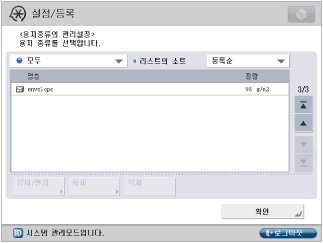
화면에 표시되는 아이콘은 다음과 같습니다.
 : 기본 설정으로 [복제]에서 등록된 용지입니다.
 : 변경된 설정으로 [복제]에서 등록된 용지입니다.
용지 종류 선택 드롭다운 리스트에서 표시할 용지 종류를 선택할 수 있습니다.
[모두]: 모든 용지 종류를 표시합니다.
[기본 용지]: 표준 용지 종류만 표시합니다.
[사용자설정 용지]: 사용자 설정 용지 종류만 표시합니다.
|
참고
|
|
사용자가 등록한 용지 종류만 편집할 수 있습니다.
복사/인쇄 작업에 현재 사용 중인 용지에 대한 상세 정보는 변경할 수 없습니다.
리스트의 소트 드롭다운 리스트에서 날짜([등록순]), 이름([명칭]), 기본 무게([평량])를 기준으로 용지 종류 리스트를 정렬할 수 있습니다.
|
1.
 (설정/등록)을 누릅니다.
 2.
[환경 설정] → [용지 설정] → [용지종류의 관리설정]을 누릅니다.
사용자 설정 용지 종류 등록:
리스트에서 등록하려는 용지 종류와 가장 비슷한 특징을 가진 용지 종류를 선택한 후 → [복제]를 누릅니다.
명칭을 입력하고 → [확인]을 누릅니다.
|
참고
|
|
사용자 설정 용지 종류에 대한 설정을 등록하려면 명칭을 변경해야 합니다. 기기에 등록한 기본 용지 종류의 설정은 변경할 수 없습니다.
|
사용자 설정 용지 종류의 명칭 변경:
리스트에서 편집할 용지 종류를 선택하고 → [상세/편집]을 누릅니다.
<명칭>에서 [변경]을 누르고 → 명칭을 입력하고 → [확인]을 누릅니다.
[확인]을 누릅니다.
사용자 설정 용지 종류의 기본 무게 변경:
리스트에서 편집할 용지 종류를 선택하고 → [상세/편집]을 누릅니다.
<평량>에서 [변경]을 누르고 → [-] 또는 [+]를 눌러 용지 무게를 설정하고 → [확인]을 누릅니다.
[확인]을 누릅니다.
|
중요
|
|
실제 용지 무게와 다른 값을 입력하면 인쇄 시 용지 걸림이 발생할 수 있으며 인쇄 품질이 나빠질 수 있습니다.
|
사용자 설정 용지 종류의 마무리 모드 변경:
리스트에서 편집할 용지 종류를 선택하고 → [상세/편집]을 누릅니다.
<표면성>에서 [변경]을 누르고 → 마무리 모드를 선택하고 → [확인]을 누릅니다.
[확인]을 누릅니다.
|
중요
|
|
실제 용지 표면 조직과 다른 마무리 모드를 선택하면 인쇄 시 용지 걸림이 발생할 수 있으며 인쇄 품질이 나빠질 수 있습니다.
|
사용자 설정 용지 종류의 종류 변경:
리스트에서 편집할 용지 종류를 선택하고 → [상세/편집]을 누릅니다.
<특징>에서 [변경]을 누르고 → 용지 종류를 선택하고 → [확인]을 누릅니다.
[확인]을 누릅니다.
|
중요
|
|
실제 용지 종류와 다른 용지 종류를 선택하면 인쇄 시 용지 걸림이 발생할 수 있으며 인쇄 품질이 나빠질 수 있습니다.
|
사용자 설정 용지 종류의 컬러 변경:
리스트에서 편집할 용지 종류를 선택하고 → [상세/편집]을 누릅니다.
<컬러>의 [변경]을 누르고 → 용지 컬러를 선택하고 → [확인]을 누릅니다.
[확인]을 누릅니다.
|
중요
|
|
실제 용지 색상과 다른 색상을 선택하면 용지 걸림이 발생할 수 있으며 인쇄 품질이 나빠질 수 있습니다.
|
사용자 설정 용지 종류의 크립(이동) 교정 조정:
리스트에서 편집할 용지 종류를 선택하고 → [상세/편집]을 누릅니다.
<클립(이동) 보정량 조정>에서 [변경]을 누릅니다.
[ ] 또는 [
 ]를 눌러 보정 폭을 조정하고 → [확인]을 누릅니다.
] 또는 []를 눌러 보정 폭을 조정하고 → [확인]을 누릅니다.[확인]을 누릅니다.
|
참고
|
|
선택 용지 종류를 자동 [크립 교정]과 함께 중철에 사용하는 경우 여기에서 설정한 값이 기본 보정 폭이 됩니다.
|
사용자 설정 용지 종류의 컬 보정량 조정:
목록에서 편집할 용지 종류를 선택하고 → [상세/편집]을 누릅니다.
[컬 보정량] 옆의 [변경]을 누릅니다.
<인쇄면 위로 출력 (역순)> 또는 <인쇄면 아래로 출력 (보통)> 아래의 [-] 또는 [+]를 눌러 컬 보정량을 수정하고 → [확인]을 누릅니다.
[확인]을 누릅니다.
용지 말림은 용지가 말린 방향과 반대 방향으로 말면 사라집니다. 조정된 용지에 대해 시험 복사 또는 인쇄를 수행한 후 컬 보정량을 확인하십시오.
 주의 주의 |
|
이 모드는 용지 급지에 영향을 끼칠 수 있습니다. 값을 한 번에 크게 증가시키면 용지가 걸릴 수 있으므로, 값을 조금씩 증가시키면서 조정하는 것이 좋습니다.
|
|
참고
|
||||||
|
용지가 말리는 방향을 결정하려면 배지 트레이에 출력된 용지와 같은 방향으로 넣으십시오.
컬 보정량을 인쇄된 용지의 수준과 반대 방향으로 조정하십시오.
|




사용자 설정 용지 종류 정착 전 반송팬 조정:
이 기능에서 등록된 사용자 설정 용지 종류의 반송팬을 조정할 수 있습니다.
급지 방향과 평행한 가장자리의 길이가 200 mm보다 짧은 용지가 반송 중에 걸렸을 때 반복해서 정착하기 전에 팬을 조정하십시오.
급지 방향과 평행한 가장자리의 길이가 200 mm보다 짧은 용지가 반송 중에 걸렸을 때 반복해서 정착하기 전에 팬을 조정하십시오.
리스트에서 편집할 용지 종류를 선택하고 → [상세/편집]을 누릅니다.
<정착전 반송팬의 풍량 조정>에서 [변경]을 누릅니다.
[-] 또는 [+]를 눌러 팬을 조정하고 → [확인]을 누릅니다.
|
[+]:
|
보통 용지 또는 얇은 용지를 사용하는 경우 [+1]로 설정합니다.
|
|
[-]:
|
온도/습도가 높고 두꺼운 용지를 사용하는 경우 [-1]로 설정합니다.
|
[확인]을 누릅니다.
테스트 페이지를 인쇄하여 사용자 설정 용지 종류에서 이미지 위치 조정:
목록에서 편집할 용지 종류를 선택하고 → [상세/편집]을 누릅니다.
[화상위치 조정] 옆의 [변경]을 누릅니다.
[테스트 페이지 출력]을 누릅니다.
사용자가 설정한 크기의 용지가 들어 있는 용지 공급원을 선택하고 → [인쇄 시작]을 누릅니다.
테스트 페이지가 인쇄됩니다.
|
중요
|
|
139.7 mm x 182.0 mm ~ 330.2 mm x 487.7 mm 크기의 용지를 사용할 수 있습니다. 인쇄를 시작하기 전에 프린터에 용지가 충분히 있는지 확인하십시오.
A3보다 더 작은 용지를 사용하여 테스트 페이지를 인쇄하는 경우, 일부 이미지가 용지에 인쇄되지 않습니다. 그런데도 확인이 필요하지 않은 말단 가장자리가 없기 때문에 맞춤 표시는 판독될 수 있습니다.
|
사용자 설정 용지 종류의 이미지 앞쪽 가장자리 정렬 조정:
목록에서 편집할 용지 종류를 선택하고 → [상세/편집]을 누릅니다.
[화상위치 조정] 옆의 [변경]을 누릅니다.
[테스트 페이지 출력]을 누릅니다.
사용자가 설정한 크기의 용지가 들어 있는 용지 공급원을 선택하고 → [인쇄 시작]을 누릅니다.
테스트 페이지가 인쇄됩니다.
테스트 페이지 앞면에서 앞쪽 가장자리 이미지의 위치를 확인합니다.
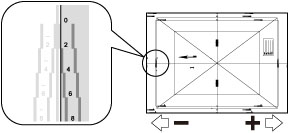
위의 예에서 맞춤 표시의 중심선은 테스트 페이지의 앞쪽 가장자리를 벗어나 있습니다. (맞춤 표시의 중심선은 인쇄되지 않음.) 아래에 설명하는 절차를 따라 테스트 페이지의 앞면에서 이미지의 앞쪽 가장자리를 조정하십시오.
[선단 위치 조정]을 누릅니다.
[앞면]에 대해 [-] 또는 [+]를 눌러 이미지를 이동할 픽셀 수를 입력합니다.
테스트 페이지에서 값을 입력합니다.
위에서 설명한 절차의 예를 따라 [앞면]에 [+4]를 입력합니다.
|
[+]:
|
맞춤 표시의 중심선이 테스트 페이지의 가장자리를 벗어나 위치했을 때 누릅니다. (맞춤 표시의 중심선은 인쇄되지 않음.) 이미지가 입력한 픽셀 수에 따라 용지의 공급 방향으로부터 뒤쪽으로 이동합니다.
|
|
[-]:
|
맞춤 표시의 중심선이 테스트 페이지의 가장자리 안쪽에 위치했을 때 누릅니다. 이미지가 입력한 픽셀 수에 따라 용지의 공급 방향으로부터 앞쪽으로 이동합니다.
|
테스트 페이지를 뒤집은 후 → 테스트 페이지의 뒷면에서 앞쪽 가장자리 이미지를 확인합니다.
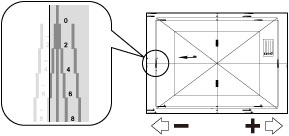
위의 예에서 맞춤 표시의 중심선이 테스트 페이지의 앞쪽 가장자리 안에 있습니다.
[뒷면]에 대해 [-] 또는 [+]를 눌러 이미지를 이동할 픽셀 수를 입력합니다.
테스트 페이지에서 값을 입력합니다.
위에서 설명한 절차의 예를 따라 [뒷면]에 [-6]을 입력합니다.
|
[+]:
|
맞춤 표시의 중심선이 테스트 인쇄의 가장자리를 벗어나 위치했을 때 누릅니다. (맞춤 표시의 중심선은 인쇄되지 않음.) 이미지가 입력한 픽셀 수에 따라 용지의 공급 방향으로부터 뒤쪽으로 이동합니다.
|
|
[-]:
|
맞춤 표시의 중심선이 테스트 페이지의 가장자리 안쪽에 위치했을 때 누릅니다. 이미지가 입력한 픽셀 수에 따라 용지의 공급 방향으로부터 앞쪽으로 이동합니다.
|
[확인]을 누릅니다.
테스트 페이지를 다시 인쇄하고 이미지 위치를 확인합니다.
맞춤 표시의 중심선이 용지의 앞쪽 가장자리와 정렬될 때까지 상기 절차를 반복합니다.
[닫기] → [확인]을 누릅니다.
|
중요
|
|
139.7 mm x 182.0 mm ~ 330.2 mm x 487.7 mm 크기의 용지를 사용할 수 있습니다. 인쇄를 시작하기 전에 프린터에 용지가 충분히 있는지 확인하십시오.
A3보다 더 작은 용지를 사용하여 테스트 페이지를 인쇄하는 경우, 일부 이미지가 용지에 인쇄되지 않습니다. 그런데도 확인이 필요하지 않은 말단 가장자리가 없기 때문에 맞춤 표시는 판독될 수 있습니다.
[확인]을 눌러 화면을 닫은 후 [화상위치 조정] 화면을 다시 열면 화면의 값이 [0]으로 돌아갑니다. 조정된 값은 유효합니다. 단계를 반복하여 새 테스트 페이지에서 맞춤 표시 값을 읽은 후 새 값을 입력하십시오.
|
사용자 설정 용지 종류의 이미지 왼쪽 가장자리 정렬 조정:
목록에서 편집할 용지 종류를 선택하고 → [상세/편집]을 누릅니다.
[화상위치 조정] 옆의 [변경]을 누릅니다.
[테스트 페이지 출력]을 누릅니다.
사용자가 설정한 크기의 용지가 들어 있는 용지 공급원을 선택하고 → [인쇄 시작]을 누릅니다.
테스트 페이지가 인쇄됩니다.
테스트 페이지 앞면에서 왼쪽 가장자리 이미지의 위치를 확인합니다.
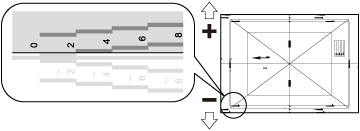
맞춤 표시의 중심선은 테스트 페이지의 왼쪽 가장자리를 벗어나 있습니다. (맞춤 표시의 중심선은 인쇄되지 않음.) 다음과 같이 테스트 페이지의 앞면에서 이미지의 왼쪽 가장자리를 조정하십시오.
[좌단 위치 조정]을 누릅니다.
[앞면]에 대해 [-] 또는 [+]를 눌러 이미지를 이동할 픽셀 수를 입력합니다.
테스트 페이지에서 값을 입력합니다.
위와 같이 [앞면]에 [+4]를 입력합니다.
|
[+]:
|
맞춤 표시의 중심선이 테스트 인쇄의 가장자리를 벗어나 위치했을 때 누릅니다. (맞춤 표시의 중심선은 인쇄되지 않음.) 이미지가 입력한 픽셀 수에 따라 용지의 공급 방향으로부터 오른쪽으로 이동합니다.
|
|
[-]:
|
맞춤 표시의 중심선이 테스트 페이지의 가장자리 안쪽에 위치했을 때 누릅니다. 이미지가 입력한 픽셀 수에 따라 용지의 공급 방향으로부터 왼편 앞쪽으로 이동합니다.
|
테스트 페이지를 뒤집은 후 → 테스트 페이지의 뒷면에서 왼쪽 가장자리 이미지를 확인합니다.
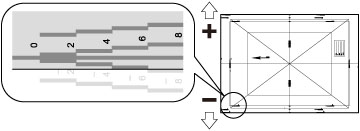
위와 같이 맞춤 표시의 중심선이 테스트 페이지의 앞쪽 가장자리 안에 있습니다.
<뒷면>에 대해 [-] 또는 [+]를 눌러 이미지를 이동할 픽셀 수를 입력합니다.
테스트 페이지에서 값을 입력합니다.
위와 같이 [뒷면]에 [-6]을 입력합니다.
|
[+]:
|
맞춤 표시의 중심선이 테스트 인쇄의 가장자리를 벗어나 위치했을 때 누릅니다. (맞춤 표시의 중심선은 인쇄되지 않음.) 이미지가 입력한 픽셀 수에 따라 용지의 공급 방향으로부터 오른쪽으로 이동합니다.
|
|
[-]:
|
맞춤 표시의 중심선이 테스트 페이지의 가장자리 안쪽에 위치했을 때 누릅니다. 이미지가 입력한 픽셀 수에 따라 용지의 공급 방향으로부터 왼편 앞쪽으로 이동합니다.
|
[확인]을 누릅니다.
테스트 페이지를 다시 인쇄하고 이미지 위치를 확인합니다.
맞춤 표시의 중심선이 용지의 왼쪽 가장자리와 정렬될 때까지 상기 절차를 반복합니다.
[닫기] → [확인]을 누릅니다.
|
중요
|
|
139.7 mm x 182.0 mm ~ 330.2 mm x 487.7 mm 크기의 용지를 사용할 수 있습니다. 인쇄를 시작하기 전에 프린터에 용지가 충분히 있는지 확인하십시오.
A3보다 더 작은 용지를 사용하여 테스트 페이지를 인쇄하는 경우, 일부 이미지가 용지에 인쇄되지 않습니다. 그런데도 확인이 필요하지 않은 말단 가장자리가 없기 때문에 맞춤 표시는 판독될 수 있습니다.
공급 방향과 수직이고 길이가 320.1 mm 이상인 용지를 사용하여 테스트 페이지를 인쇄하는 경우, A1 맞춤 표시는 용지의 왼쪽 가장자리에서 5 mm 안쪽에 인쇄됩니다. 테스트 페이지의 공급(앞쪽) 가장자리에서 자로 용지의 왼쪽 가장자리에서 5 mm 안쪽을 측정하고 표시합니다. A1 맞춤 표시 오른쪽(용지의 왼쪽 가장자리에서 5 mm 안쪽)에 다른 표시를 합니다. 이 사이에 직선 수평선을 그립니다. 방금 그린 선을 A1 맞춤 표시의 중심선과 비교합니다. 두 선이 서로 비스듬하면, 두 선 사이의 거리에 따라 이미지 위치를 조정해야 하는 양이 결정됩니다.
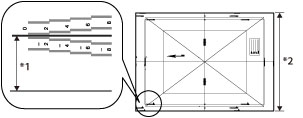 *1 5 mm *2 320.1 mm 위의 예에서는 A1 맞춤 표시의 중심선과 그린 선이 정렬되었으므로 이미지 위치를 조정할 필요가 없습니다. [확인]을 눌러 화면을 닫은 후 [화상위치 조정] 화면을 다시 열면 화면의 값이 [0]으로 돌아갑니다. 그럼에도 조정된 값은 유효합니다. 단계를 반복한 경우, 새 테스트 페이지에서 맞춤 표시의 값을 읽은 후 새 값을 입력하십시오.
|
사용자 설정 용지 종류의 이미지 배율 조정:
목록에서 편집할 용지 종류를 선택하고 → [상세/편집]을 누릅니다.
[화상위치 조정] 옆의 [변경]을 누릅니다.
[테스트 페이지 출력]을 누릅니다.
사용자가 설정한 크기의 용지가 들어 있는 용지 공급원을 선택하고 → [인쇄 시작]을 누릅니다.
테스트 페이지가 인쇄됩니다. 이미지의 배율을 확인하고 필요하면 아래에 설명하는 절차를 따르십시오.
배율을 설정합니다.
확대/축소 비율(%)을 입력한 경우:
1. [화상위치 조정]에 표시된 [줌 미세조정]을 누릅니다.
2. 원하는 확대/축소 비율(%)을 설정한 후 → [OK]를 누릅니다.
|
[a]:
|
입력한 비율에 따라 공급 방향에 평행한 방향으로 이미지를 확대 또는 축소합니다.
|
|
[b]:
|
입력한 비율에 따라 공급 방향에 수직인 방향으로 이미지를 확대 또는 축소합니다.
|
필요하면 테스트 페이지 용지를 다시 인쇄한 다음 보정량을 확인합니다.
측정한 테스트 페이지 용지의 값을 입력한 경우:
1. 테스트 페이지 용지에서 a와 b의 길이를 수동으로 측정합니다.
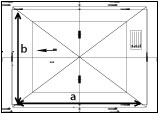
2. [화상위치 조정]에 표시된 [줌 미세조정]을 누릅니다.
3. [테스트 페이지 값 입력]을 누릅니다.
4. [앞면]과 [뒷면]에 모두 테스트 페이지의 길이를 입력하고 → [확인]을 누릅니다.
예를 들어 [a]의 측정한 길이가 360.4 mm이면 360.4를 입력합니다. 길이의 차이(이 경우는 0.4 mm)는 이미지가 정확한 크기로 인쇄되도록 자동으로 감소됩니다.
|
[a]:
|
공급 방향과 평행인 면의 측정한 길이를 입력합니다.
|
|
[b]:
|
공급 방향과 수직인 면의 측정한 길이를 입력합니다.
|
5. [확인]을 누릅니다.
필요하면 테스트 페이지를 다시 인쇄한 다음 보정량을 확인합니다.
[닫기] → [확인]을 누릅니다.
|
중요
|
|
테스트 페이지에 139.7 mm x 182.0 mm ~ 330.2 mm x 487.7 mm 크기의 용지를 사용할 수 있습니다. 이 절차를 시작하기 전에 프린터에 용지가 충분히 있는지 확인하십시오.
미세 조정 줌 모드를 사용하면 인쇄 성능이 최적 상태가 아닐 수도 있습니다.
|
|
참고
|
|
287 mm x 393 mm보다 더 작은 용지를 사용하여 테스트 페이지를 인쇄하면, 용지에 전체 이미지를 인쇄할 수 없으므로 a와 b의 길이를 측정할 수 없습니다. 이 경우, a와 b의 실제 길이를 입력하는 대신 확대/축소 비율을 입력하여 배율을 조정하십시오.
|
사용자 설정 용지 종류의 2차 전사 전압의 조정:
목록에서 편집할 용지 종류를 선택하고 → [상세/편집]를 누릅니다.
<2차 전사 전압의 조정>에 대해 [변경]을 누릅니다.
앞면과 뒷면에 대해 [-] 또는 [+]를 눌러 전압을 조정하고 → [확인]을 누릅니다.
|
다음과 같은 경우 [-] 방향으로 조정 권장
|
다음과 같은 경우[+] 방향으로 조정 권장
|
|
|
용지 무게
|
가벼움(얇은 용지)
|
무거움(두꺼운 용지)
|
|
흐린 이미지
|
고농도 영역의 농도는 정상이지만 저농도 영역에 작은 흰색 반점이 나타날 수 있습니다.
|
고농도 영역과 저농도 영역의 농도 수준이 낮습니다.
|
|
고농도 영역에 흰색 반점이 나타납니다.
|
고농도 이미지에 균일하지 않은 광택 영역이 나타날 수 있습니다.
|
|
|
용지 표면이 거칠고(엠보스 용지 등) 오목한 면에 흰색 반점이 나타날 수 있습니다.
|
고농도 이미지의 윤곽이 흐릴 수 있습니다.
|
|
|
고농도 영역에 충분한 토너가 적용되지 않아서 작고 촘촘한 반점이 나타날 수 있습니다.
|
-
|
[확인]을 누릅니다.
사용자 설정 용지 종류의 광택 조정:
이 기능에서 등록된 사용자 설정 용지 종류의 광택성을 변경할 수 있습니다.
보통 용지 또는 코팅지를 사용하는 경우, 정착기의 온도를 조정하여 출력 이미지의 광택성을 조정할 수 있습니다.
보통 용지 또는 코팅지를 사용하는 경우, 정착기의 온도를 조정하여 출력 이미지의 광택성을 조정할 수 있습니다.
리스트에서 편집할 용지 종류를 선택하고 → [상세/편집]을 누릅니다.
<광택성 조정>에서 [변경]을 누릅니다.
[-] 또는 [+]를 눌러 광택을 조정하고 → [확인]을 누릅니다.
코팅지의 경우, 광택을 높이려면 [+]를 누르고 광택을 낮추려면 [-]를 누릅니다.
[확인]을 누릅니다.
|
중요
|
|
이 설정은 문제를 야기할 수 있으므로 값을 서서히 조정하십시오.
A4 크기의 OHP 필름에 인쇄 시 광택이 불균일해지면 <광택성 조정>을 -3 또는 -4로 설정하십시오. A4R 용지를 사용하면 광택이 불균일해지는 것이 보정될 수도 있습니다.
코팅지에 인쇄 시 광택이 불균일해지면 <광택성 조정>을 -4로 설정하십시오.
폭이 다른 용지를 출력할 때 광택 및 농도가 불균일해지면 <광택성 조정>을 +1 또는 +2로 설정하십시오. 인쇄 시간이 길어질 수 있으므로 인쇄 결과를 확인하면서 설정값을 조정하십시오.
|
|
참고
|
|
광택을 조정하면 용지 말림 상태에 영향을 줄 수 있습니다. 필요에 따라 <컬 보정량>을 재조정하십시오. (See "사용자 설정 용지 종류의 컬 보정량 조정:.")
|
사용자 설정 용지 종류 삭제:
삭제할 용지 종류를 선택하고 → [삭제]를 누릅니다.
[예]를 누릅니다.
|
참고
|
|
사용자가 등록한 용지 종류만 삭제할 수 있습니다.
|
3.
[확인]을 누릅니다.