시험 인쇄
이 모드에서는 파일을 여러 장 인쇄 하기 전에 시험 인쇄하여 인쇄 결과 및 이미지 내용을 사전에 확인할 수 있습니다.
|
중요
|
|
박스에 저장된 파일을 인쇄할 때만 이 모드를 사용할 수 있습니다.
[시험인쇄]는 [소트 (한부씩)], [시프트], [90도 회전], [스테이플], [표지], [삽입지], [인덱스 인쇄] 또는 [제본]으로 원고를 다중 인쇄하도록 설정한 경우에만 표시됩니다.
|
1.
[저장파일 이용] → [박스]를 누릅니다.

2.
원하는 박스를 선택하고 → 원하는 파일을 선택하고 → [인쇄함]을 누릅니다.
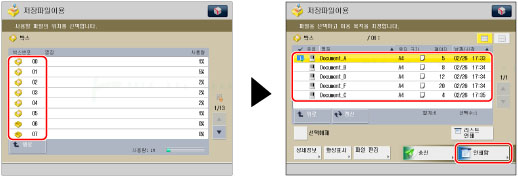
3.
[인쇄설정 변경] → [시험인쇄]를 누릅니다.

4.
샘플로 인쇄할 페이지를 선택합니다.
[모든 페이지]를 선택한 경우:
[모든 페이지]를 누릅니다.
[확인]를 누릅니다.
[지정 페이지]을 선택한 경우:
[지정 페이지]를 누릅니다.
[시작 페이지]와 [마지막페이지]를 누르고 → [-] 또는 [+]을 눌러 해당 페이지 번호를 설정합니다.
[확인]을 누릅니다.
5.
[인쇄 시작]을 누릅니다.
인쇄물의 내용을 확인합니다.
|
중요
|
|
페이지를 지정할 때 다음 제한이 적용됩니다:
출력에 따라 페이지 번호를 지정해야 합니다. 출력물의 페이지 번호는 원고의 페이지 번호와 다를 수도 있음을 주의하십시오.
[지정 페이지]를 선택한 경우에는 스테이플, 구멍 펀치, 접기 종류, 제본 또는 재단 모드를 설정할 수 없습니다.
시험 인쇄본이 출력된 후에는 지정 페이지 번호를 변경할 수 없습니다.
시험 인쇄가 출력된 후에는 [모든 페이지]를 [지정 페이지]로 바꾸거나 반대로 바꿀 수 없습니다.
|
6.
원하는 작업을 선택합니다.
나머지를 인쇄하려면 [인쇄 시작]을 누릅니다.
설정을 변경하려면 [설정변경]을 누릅니다. 변경할 모드를 선택하고 → 설정을 변경하고 나서 → [확인]을 누릅니다.
변경한 내용을 확인하려면 [시험인쇄]를 누르고 → 2단계부터 절차를 반복합니다.
설정을 변경하고 나서 [인쇄 시작]을 누르면 기기가 새로운 설정을 사용하여 첫 번째 세트부터 인쇄합니다.
인쇄를 취소하려면 [취소]를 누릅니다.
|
중요
|
|
이 모드와 함께 설정할 수 없는 모드에 대한 자세한 내용은 "사용할 수 없는 기능 조합."을 참고하십시오.
|