페이퍼 데크 유니트-C1/POD Deck Lite-A1(선택 품목 제품)에 용지 적재
페이퍼 데크 유니트-C1 또는 POD Deck Lite-A1을 기기에 장착하면 인쇄 작업을 위한 용지 공급원 하나가 추가됩니다.
페이퍼 데크 유니트-C1 또는 POD Deck Lite-A1에 용지(80 g/m2)를 3,500매까지 적재할 수 있습니다.
|
중요
|
|
기기가 슬립 모드(터치 패널이 표시되지 않고
 (절전)만 켜짐)인 경우, 급지 장치 유니트가 열리지 않을 수도 있습니다. 이런 경우, (절전)를 눌러 기기를 다시 활성화시킨 후 급지 장치 유니트의 열림 버튼을 누르십시오. (절전)만 켜짐)인 경우, 급지 장치 유니트가 열리지 않을 수도 있습니다. 이런 경우, (절전)를 눌러 기기를 다시 활성화시킨 후 급지 장치 유니트의 열림 버튼을 누르십시오. |
|
참고
|
||||
|
페이퍼 데크 유니트-C1 및 POD Deck Lite-A1은 선택 품목 제품입니다.
다음 크기의 용지를 페이퍼 데크 유니트-C1 또는 POD Deck Lite-A1에 적재할 수 있습니다:
페이퍼 데크 유니트-C1의 용지 크기는 A4 또는 B5로 고정되어 있습니다. 페이퍼 데크 유니트-C1에 적재할 수 있는 용지 크기의 변경에 대한 내용은 가까운 캐논 공식 대리점에 문의하십시오.
|
페이퍼 데크 유니트-C1/POD Deck Lite-A1에 용지 적재
용지가 들어 있지 않은 페이퍼 데크를 선택하거나 인쇄 작업 중에 페이퍼 데크에 용지가 떨어진 경우, 용지 적재를 요청하는 화면이 터치 패널 화면에 나타납니다.
아래 절차에 따라 페이퍼 데크에 용지를 넣으십시오.
 주의 주의 |
|
용지를 취급할 때 용지의 날에 손가락이 베이지 않도록 주의하십시오.
|
|
중요
|
|
다음 무게의 용지를 페이퍼 데크 유니트-C1 또는 POD Deck Lite-A1에 적재할 수 있습니다:
페이퍼 데크 유니트-C1: 52 ~ 220 g/m2
POD Deck Lite-A1: 52 ~ 300 g/m2
스테이플 모드에서 인쇄 시 용지가 부족하여 인쇄가 중단된 경우, 스테이플할 예정인 출력 용지를 제거하지 마십시오. 걸린 용지를 제거한 후에 인쇄 및 스테이플 작업을 다시 시작합니다.
|
|
참고
|
|
인쇄 중에 용지를 보급하라는 메시지가 나타나는 경우, 적절한 용지를 보급한 후에 잔여 인쇄가 자동으로 수행됩니다. 다른 용지 공급원을 선택한 경우, [확인]을 누른 후 나머지가 인쇄됩니다.
|
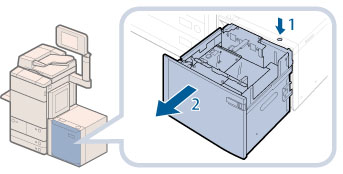
1.
페이퍼 데크 유니트를 엽니다.
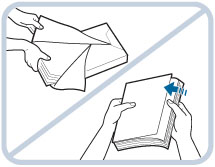
2.
적재할 용지를 준비합니다.
|
참고
|
|
인쇄물의 품질을 높이려면 Canon에서 권장하는 용지를 사용하십시오.
용지를 적재하기 전에 급지가 원활하게 되도록 용지 사이로 여러 차례 바람을 불어넣은 후 가장자리를 정렬하십시오.
|
3.
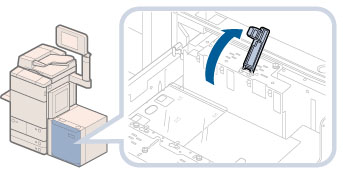
급지 지원 롤러를 들어올립니다.
페이퍼 데크 유니트-C1이 장착된 경우, 4단계로 이동합니다.
|
중요
|
|
용지를 적재할 때 먼저 급지 지원 롤러를 들어올려야 합니다. 그렇지 않은 상태에서 용지를 적재하면 급지 지원 롤러가 분리되어 용지가 제대로 급지되지 않을 수 있습니다.
급지 지원 롤러가 분리된 페이퍼 데크를 사용하면 용지가 걸릴 수 있습니다.
|
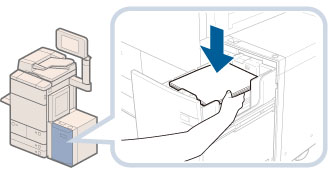
4.
페이퍼 데크 유니트에 용지를 적재합니다.
페이퍼 데크 유니트-C1
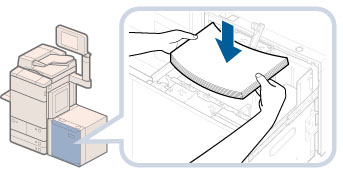
POD Deck Lite-A1
5.
급지 지원 롤러를 내린 후 페이퍼 데크 유니트를 닫습니다.
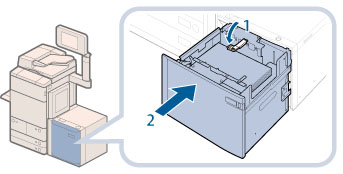 |
1. 급지 지원 롤러를 내립니다.페이퍼 데크 유니트-C1이 장착된 경우 다음 단계로 이동합니다.
|
2. 급지 장치 유니트를 닫습니다.내부 리프터가 자동으로 올라가고 페이퍼 데크가 급지하도록 준비합니다.
|
|
주의 |
|
페이퍼 데크 유니트를 닫을 때 손가락이 끼지 않도록 주의하십시오. 부상을 입을 수 있습니다.
|
|
중요
|
|
페이퍼 데크 유니트-C1에 다음과 같은 종류의 용지를 적재하지 마십시오. 용지 걸림의 원인이 될 수 있습니다.
심하게 말리거나 구겨진 용지
얇은 스트로 용지
두꺼운 용지(220 g/m2 이상)
열 전사 프린터를 사용하여 인쇄된 용지
열 전사 프린터를 사용하여 인쇄된 용지의 뒷면
코팅지
엠보스지
트레이싱 용지
OHP 필름
인덱스지
라벨 용지
봉투
POD Deck Lite-A1에 다음과 같은 종류의 용지를 적재하지 마십시오. 용지 걸림의 원인이 될 수 있습니다.
심하게 말리거나 구겨진 용지
얇은 스트로 용지
열 전사 프린터를 사용하여 인쇄된 용지
열 전사 프린터를 사용하여 인쇄된 용지의 뒷면
트레이싱 용지
인덱스지
봉투
말린 용지는 페이퍼 데크 유니트에 적재하기 전에 똑바로 펴야 합니다.
오작동이 발생하거나 복사기에 손상을 줄 수 있으므로 이전에 복사된 용지를 페이퍼 데크 유니트-C1/POD Deck Lite-A1에 적재하지 마십시오. 복사된 용지 뒷면에 다시 복사하려는 경우, 항상 배지트레이를 사용하여 용지를 급지하십시오(양면 복사 두 번째 면).
POD Deck Lite-A1의 크기 변경 플레이트가 원하는 용지 크기의 표시와 제대로 정렬되었는지 확인하십시오. 크기 변경 플레이트가 제대로 정렬되지 않은 경우, POD Deck Lite-A1이 손상될 수 있습니다.
용지 옆의 페이퍼 데크 유니트 빈 부분에 용지를 넣거나 다른 물체를 넣지 마십시오. 이렇게 하면 용지가 걸릴 수도 있습니다.
페이퍼 블로어가 POD Deck Lite-A1 내부에는 용지 블로어가 장착되어 있습니다. 종이 클립 또는 다른 이물질을 블로어 포트에 삽입하지 마십시오.
습도가 낮은 환경에서 용지를 POD Deck Lite-A1에 적재하면 용지가 걸릴 수 있습니다. 용지가 걸리면 터치 패널 화면의 지침을 따라 걸린 용지를 제거하십시오. 또한 적재된 용지가 말려 있는지 확인하십시오 (See "페이퍼 데크 유니트-C1/POD Deck Lite-A1 (선택 품목 제품)."). 말린 용지는 적재하기 전에 바로 펴야 합니다.
보급 한계를 초과하여 용지를 보급하거나(
 ) 용지 카세트를 기기 안으로 완전히 밀어넣지 않은 경우에는 복사 또는 인쇄할 수 없습니다. ) 용지 카세트를 기기 안으로 완전히 밀어넣지 않은 경우에는 복사 또는 인쇄할 수 없습니다.용지 높이가 제한 표시(
)를 넘지 않도록 하십시오.항상 급지 장치 유니트가 제자리에 있는지 확인하시기 바랍니다.
|
|
참고
|
|
각 단에 용지를 적재하는 경우 한 번에 약 550매가 적재됩니다. 페이퍼 데크 유니트에 더 많은 용지를 적재할 수 있는 경우, 리프터가 내려갑니다.
POD Deck Lite-A1의 크기 변경 플레이트를 정렬하는 방법에 대한 자세한 내용은 "용지 크기 변경 POD Deck Lite-A1."를 참고하십시오.
팬에서 불어오는 더운 바람이 POD Deck Lite-A1의 내부 크기 변경 플레이트를 따뜻하게 할 수 있습니다.
OHP 필름 적재에 대한 자세한 내용은 "OHP 필름 적재."을 참고하십시오.
보급할 용지 면에 관하여 용지 포장과 관련된 지침이 있는 경우, 해당 지침에 따르십시오.
페이퍼 데크 유니트에 용지를 적재하는 경우, 위로 향하는 면이 인쇄되는 면입니다.
인쇄 품질이 나쁘거나 용지가 걸리는 문제가 있는 경우, 용지를 뒤집어 다시 보급하십시오.
사전 인쇄된 용지(로고나 패턴이 사전 인쇄된 용지)의 인쇄 방향의 자세한 내용은 "원고 방향과 용지 방향의 관계."를 참고하십시오.
남은 용지를 모두 원래의 상자에 다시 포장하고 직사광선을 피해 건조한 곳에 보관하십시오.
용지가 부족하여 인쇄가 중지된 경우 새 용지를 적재합니다. 새 용지가 적재된 후 인쇄가 다시 시작됩니다.
 |
용지 크기 변경 POD Deck Lite-A1
이 절에서는 POD Deck Lite-A1의 용지 크기 변경 방법에 대해 설명합니다.
1.
[환경 설정](설정/등록)에서 [용지 설정]의 POD Deck Lite-A1에 원하는 용지 크기를 등록합니다.
POD Deck Lite-A1의 용지 크기를 등록하는 방법에 대한 자세한 내용은 "용지 공급원에 대한 용지 크기와 용지 종류 등록."를 참고하십시오.
2.
적재된 용지, 용지 크기의 시트 및 페이퍼 데크의 데크 베이스 플레이트를 제거합니다.
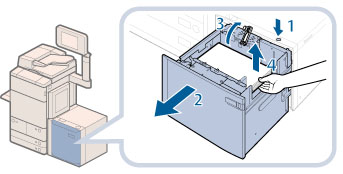 |
1.열림 버튼을 누릅니다. |
2.페이퍼 데크를 엽니다.내부 리프터가 자동으로 용지 보급 위치로 내려갑니다.
|
|
3.급지 지원 롤러를 들어올립니다. |
|
4.적재된 용지, 용지 크기의 시트 및 데크 베이스 플레이트를 제거합니다. |
|
참고
|
|
열림 버튼을 눌러도 페이퍼 데크가 열릴 때까지 다소 시간이 걸릴 수 있습니다.
|
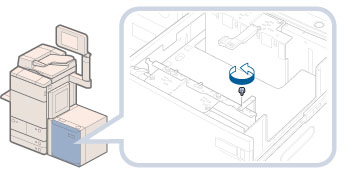
3.
동전이나 이와 비슷한 물체를 사용하여 뒤쪽 가장자리 리테이너의 파란색 나사를 제거합니다.
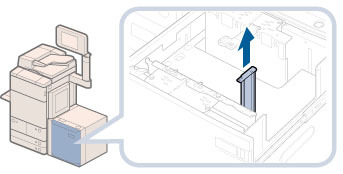
4.
뒤쪽 가장자리 리테이너를 제거합니다.
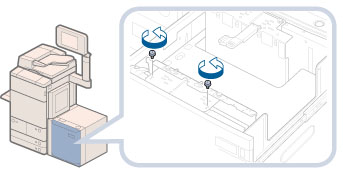
5.
동전이나 이와 비슷한 물체를 사용하여 외부 크기 변경 플레이트의 파란색 나사 두 개를 제거합니다.
|
중요
|
|
외부 크기 변경 플레이트의 파란 나사 두 개 이외의 다른 나사를 풀거나 제거하지 마십시오.
|
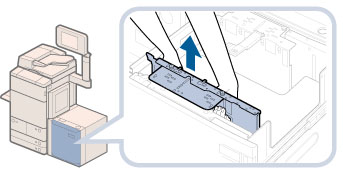
6.
외부 크기 변경 플레이트를 제거합니다.
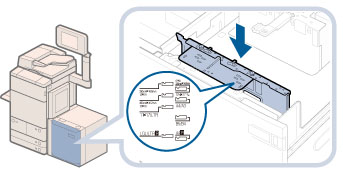
7.
바깥쪽 크기 변경 판을 급지할 용지 크기의 표시와 맞춥니다.
|
중요
|
|
외부 크기 변경 플레이트가 원하는 용지 크기 표시부에 제대로 정렬되었는지 확인합니다. 외부 크기 변경 플레이트 상단에는 용지 크기 표시부가 두 곳에 있습니다. 외부 크기 변경 플레이트를 원하는 표시부에 맞춥니다.
크기 변경 플레이트가 원하는 용지 크기의 표시와 제대로 정렬되었는지 확인하십시오. 크기 변경 플레이트가 제대로 정렬되지 않은 경우, POD Deck Lite-A1이 손상될 수 있습니다.
|
8.
외부 크기 변경 플레이트의 중앙 앞부분을 약하게 잡고 앞으로 누른 상태에서 동전이나 이와 비스한 물체를 사용하여 두 개의 파란색 나사로 외부 크기 변경 플레이트를 고정시킵니다.
나사를 시계 방향으로 돌려 고정합니다.
오른쪽 파란색 나사를 잠그기 전에 왼쪽 파란색 나사를 먼저 잠급니다.
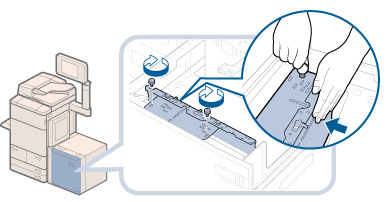
|
중요
|
|
외부 크기 변경 플레이트를 앞으로 누르지 않은 상태에서 파란색 나사를 잠그면 플레이트가 비스듬하게 고정될 수 있습니다. 외부 크기 변경 플레이트가 기울어진 페이퍼 데크를 사용하면 용지가 비스듬히 급지되거나 인쇄 품질이 좋지 않거나 용지 걸림이 발생할 수 있습니다. 그러므로 외부 크기 변경 플레이트를 앞으로 누른 상태에서 파란색 나사를 잠그십시오.
|
9.
뒤쪽 가장자리 리테이너를 원하는 용지 크기 표시에 맞춥니다.
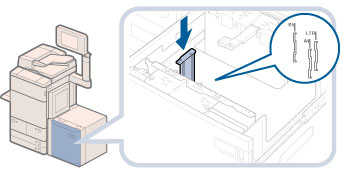
|
중요
|
|
뒤쪽 가장자리 리테이너를 제대로 정렬하지 않으면 용지가 걸리거나 이미지 화질이 저하되거나 기기 내부가 더러워질 수 있습니다. 페이퍼 데크 상단과 하단에 있는 용지 크기 표시부에 뒤쪽 가장자리 리테이너를 맞춘 후 용지를 적재합니다.
|
10.
동전이나 이와 비슷한 물체를 사용하여 파란색 나사로 뒤쪽 가장자리 리테이너를 고정합니다.
나사를 시계 방향으로 돌려 고정합니다.
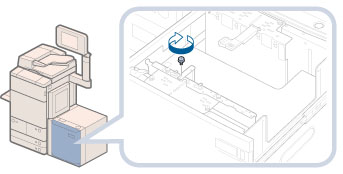
|
중요
|
|
뒤쪽 가장자리 리테이너 고정을 위한 두 개의 나사 구멍이 있습니다. 뒤쪽 가장자리 리테이너가 비스듬히 설치되지 않도록 (원하는 용지 크기 표시부에 일치하여) 제대로 고정하십시오.
|
11.
동전이나 이와 비슷한 물체를 사용하여 내부 크기 변경 플레이트의 파란색 나사 두 개를 제거합니다.
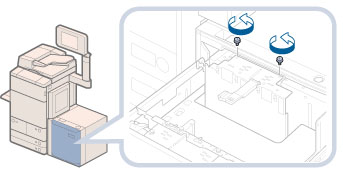
12.
내부 크기 변경 플레이트를 제거합니다.
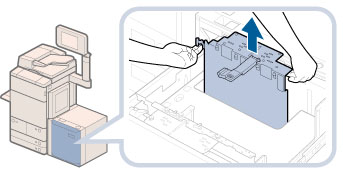
|
참고
|
|
팬에서 불어오는 더운 바람이 내부 크기 변경 플레이트를 따뜻하게 할 수 있습니다.
|
13.
내부 크기 변경 플레이트를 원하는 용지 크기 표시부에 맞춥니다.
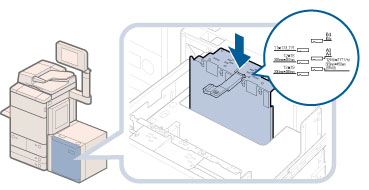
|
중요
|
|
내부 크기 변경 플레이트가 원하는 용지 크기 표시부에 제대로 정렬되었는지 확인합니다. 내부 크기 변경 플레이트 상단에는 용지 크기 표시부가 두 곳에 있습니다. 내부 크기 변경 플레이트를 원하는 표시부에 맞춥니다.
크기 변경 플레이트가 원하는 용지 크기의 표시와 제대로 정렬되었는지 확인하십시오. 크기 변경 플레이트가 제대로 정렬되지 않은 경우, POD Deck Lite-A1이 손상될 수 있습니다.
|
14.
내부 크기 변경 플레이트의 중앙 앞부분을 약하게 잡고 밖으로 누른 상태에서 동전이나 이와 비스한 물체를 사용하여 두 개의 파란색 나사로 내부 크기 변경 플레이트를 고정시킵니다.
왼쪽 파란색 나사를 잠그기 전에 오른쪽 파란색 나사를 먼저 잠급니다.
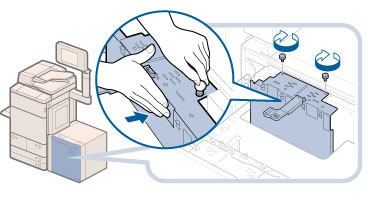
|
중요
|
|
내부 크기 변경 플레이트를 밖으로 누르지 않은 상태에서 파란색 나사를 잠그면 플레이트가 비스듬하게 고정될 수 있습니다. 내부 크기 변경 플레이트가 기울어진 페이퍼 데크를 사용하면 용지가 비스듬히 급지되거나 인쇄 품질이 좋지 않거나 용지 걸림이 발생할 수 있습니다. 그러므로 내부 크기 변경 플레이트를 밖으로 누른 상태에서 파란색 나사를 잠그십시오.
|
15.
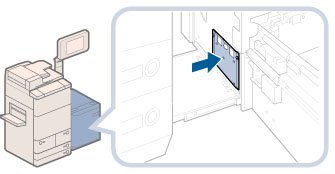
새 용지 크기에 일치하는 올바른 데크 베이스 플레이트를 페이퍼 데크에 삽입하십시오.
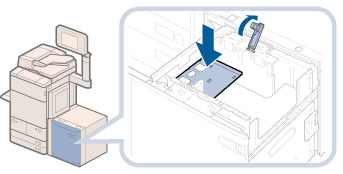
데크 베이스 플레이트를 사용하지 않는 경우, POD Deck Lite-A1을 본체에서 분리하여 POD Deck Lite-A1의 내부 왼쪽에 있는 고리에 겁니다.
|
중요
|
|
용지를 페이퍼 데크에 적재할 때는 항상 데크 베이스 플레이트를 사용하십시오. 데크 베이스 플레이트 없이 용지를 적재하면 적재된 용지가 리프터에 걸려 용지 걸림이 발생할 수 있습니다.
페이퍼 데크 빈 공간에 데크 베이스 플레이트를 넣지 마십시오. 기기 오작동의 원인이 될 수 있습니다.
|
16.
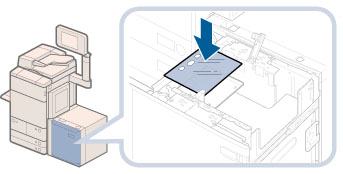
새 용지 크기에 일치하는 용지 크기 시트를 페이퍼 데크에 넣으십시오.
|
중요
|
|
페이퍼 데크 빈 공간에 용지 크기 시트를 넣지 마십시오. 기기 오작동의 원인이 될 수 있습니다.
|
17.
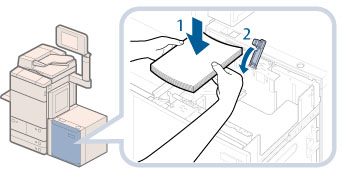
페이퍼 데크에 용지를 적재한 후 급지 지원 롤러를 내립니다.
|
주의 |
|
용지를 적재할 때 용지의 날에 손가락이 베이지 않도록 주의하십시오.
|
|
중요
|
|
B4보다 큰 용지를 적재하려면 먼저 페이퍼 데크를 닫고 내부 리프터를 들어올립니다. 그런 다음 페이퍼 데크를 열고 용지를 적재합니다. 내부 리프터가 가장 낮은 위치에 있을 때 B4보다 큰 용지를 적재하려는 경우, 용지가 제대로 적재되지 않거나 용지 걸림이 발생할 수 있습니다.
페이퍼 데크 빈 부분에 용지를 넣거나 다른 물체를 넣지 마십시오. 기기 오작동의 원인이 될 수 있습니다.
|
|
참고
|
|
용지 적재 시 용지 높이가 20mm를 초과하지 않도록 하십시오. 용지 높이가 20mm를 초과하는 경우, 용지 가장자리가 말리거나 구겨지고 인쇄 품질이 좋지 않을 수 있습니다.
|
18.
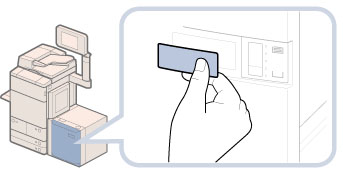
POD Deck Lite-A1에 새 용지 크기를 나타내는 자석 라벨을 놓습니다.
19.
페이퍼 데크를 닫습니다.
내부 리프터가 자동으로 올라가고 페이퍼 데크가 급지하도록 준비합니다.
|
주의 |
|
페이퍼 데크를 닫을 때 손가락이 끼지 않도록 주의하십시오. 부상을 입을 수 있습니다.
|