문서 삽입/폴딩 유니트-G1/문서 삽입 유니트-J1
문서 삽입/폴딩 유니트-G1 또는 문서 삽입 유니트-J1이 피니셔에 장착된 경우, 문서 본문과 다른 종류의 용지가 표지로 삽입될 수 있습니다.
문서 삽입/폴딩 유니트-G1에는 Z접기 및 C접기 모드가 제공됩니다.
각 부분 명칭 및 기능
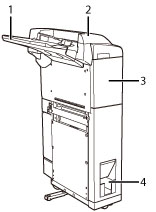
|
1.
|
문서 삽입/폴딩 유니트-G1/문서 삽입 유니트-J1의 용지 급지 트레이
표지, 삽지, 구분종이 등으로 사용할 용지를 적재할 수 있습니다.
|
|
2.
|
문서 삽입/폴딩 유니트-G1/문서 삽입 유니트-J1의 상단 커버
이 커버를 열고 걸린 용지를 제거합니다. (See "문서 삽입/폴딩 유니트-G1/문서 삽입 유니트-J1 (선택 품목 제품).")
|
|
3.
|
문서 삽입/폴딩 유니트-G1/문서 삽입 유니트-J1의 앞커버
이 커버를 열고 걸린 용지를 제거합니다. (See "문서 삽입/폴딩 유니트-G1/문서 삽입 유니트-J1 (선택 품목 제품).")
|
|
4.
|
배출 슬롯 문서 삽입/폴딩 유니트-G1
C접기한 인쇄물이 이 배출 슬롯으로 출력됩니다.
|
접기 모드
Z접기 모드
문서 삽입/폴딩 유니트-G1은 A3, B4 또는 A4R 용지를 각각 A4, B5 또는 A5 크기로 접습니다. 크기가 다른 원고를 여러 번 복사해야할 때 Z접기 모드를 사용하면 앞 가장자리의 길이는 같지만 폭이 다른 용지를 간편하게 다룰 수 있습니다.
Z접기로 접은 용지는 피니셔에 지정된 트레이로 출력됩니다.
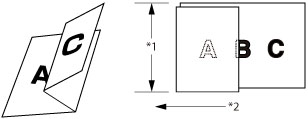
*1 앞 가장자리 길이
*2 급지 방향
|
중요
|
|||||||||
|
A4R을 Z접기한 경우, 자동 회전 설정은 원고 방향에 따라 달라집니다.
*1 자동 회전을 '해제'로 설정하면 이미지 일부가 잘릴 수 있습니다.
*2 자동 회전을 '설정'으로 지정하면 A4R이 자동으로 선택됩니다. 그러나 작업 결합을 설정하면 A4R이 자동으로 선택되지 않습니다.
A3 용지와 A4 용지를 함께 적재하면 A3 용지만 Z접기됩니다. 원고를 A4 방향으로 설정하고 자동 회전 설정을 '설정'으로 지정하여도 [원고혼재]를 설정하면 A4R 용지가 선택되지 않습니다.
|
|
참고
|
|
Z접기 영역은 다음 그림과 같습니다.
원고대 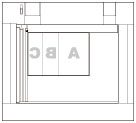 피더 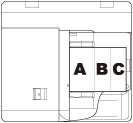 Z접기 모드를 설정하면 용지 크기에 따라 사용 가능한 마무리 모드가 달라지며 사용 가능한 마무리 모드는 다음과 같습니다.
A4R: 소트 불가
A3, B4: 소트 불가, 소트, 시프트 소트, 그룹, 시프트 그룹, 스테이플, 구멍 펀치
Z접기된 용지가 출력물에 포함되어 있는 경우, 출력 시 정렬되지 않을 수 있습니다.
|
C접기 모드
A4R은 봉투에 삽입하는 데에 보다 편리한 크기로 만들기 위해 C접기로 인쇄됩니다.
C접기로 접은 용지는 문서 삽입/폴딩 유니트-G1의 배출 슬롯으로 출력됩니다.
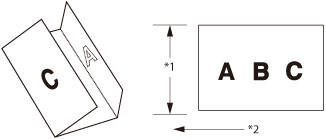
*1 앞 가장자리 길이
*2 급지 방향
|
참고
|
|
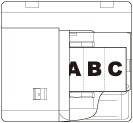
C접기 영역은 다음 그림과 같습니다.
원고대
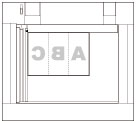 피더
 |
Z접기 모드의 스테이플 모드
문서 삽입/폴딩 유니트-G1을 장착한 경우, Z접기 및 스테이플할 수 있는 용지 크기, 최대 용지 매수 및 용지 무게는 다음과 같습니다:
A3, B4, A4R:10매(60 g/m2 ~ 105 g/m2)
문서 삽입/폴딩 유니트-G1을 장착하고 크기가 다른 용지를 사용하는 경우, Z접기 및 스테이플할 수 있는 최대 용지 매수는 다음 공식으로 계산됩니다.
3X + 5Y + 15Z ≤ 150
X = Z접기하지 않은 A4 또는 B5 용지 매수
Y = Z접기하지 않은 A3 또는 B4 용지 매수
Z = Z접기한 용지 매수
예:
A4 용지 20매 + A3 용지 5매(A3 용지 중 1매는 Z접기함)
(3 x 20) + (5 x 4) + (15 x 1)
= 60 + 20 + 15
= 95
(3 x 20) + (5 x 4) + (15 x 1)
= 60 + 20 + 15
= 95
→95 ≤ 150
이 경우, 용지를 스테이플할 수 있습니다.
A4 용지 20매 + A3 용지 7매(A3 용지 모두 Z접기함)
(3 x 20) + (5 x 0) + (15 x 7)
= 60 + 0 + 105
= 165
(3 x 20) + (5 x 0) + (15 x 7)
= 60 + 0 + 105
= 165
→165 ≥ 150
이 경우, 출력된 용지는 스테이플되지 않습니다.
삽입 유니트
삽입 유니트
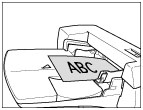
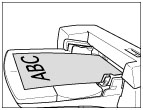
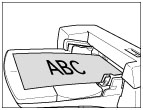
표지 추가, 삽지, 구분종이 또는 제본 모드를 설정한 경우, 문서 삽입 유니트에 적재된 용지를 표지 또는 삽지로 사용할 수 있습니다. 문서 삽입/폴딩 유니트-G1/문서 삽입 유니트-J1을 피니셔에 장착한 경우, 표지 또는 삽지 기본 문서 페이지와 다른 용지를 사용할 수 있습니다.
|
중요
|
|
말린 용지는 문서 삽입 유니트에 세트하기 전에 똑바로 펴야 합니다.
문서 삽입 유니트에 다음과 같은 종류의 용지를 세트하지 마십시오. 용지 걸림의 원인이 될 수 있습니다.
찢어진 삽지
심하게 말리거나 구겨진 용지
클립이나 스테이플 침으로 고정되어 있는 삽지
OHP 필름이나 매우 투명한 삽지
두꺼운 용지(256 g/m2 이상)
단면 코팅지 4
양면 코팅지 4
엠보스지(256 g/m2 이상)
트레이싱 용지
펀치된 용지
라벨 용지
봉투
|
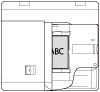
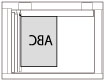
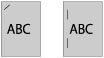
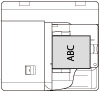
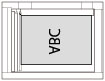
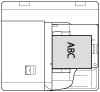
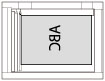
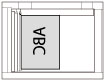
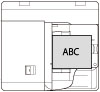
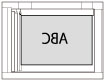
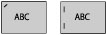
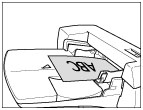
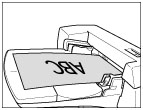
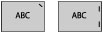
문서 삽입 유니트 스테이플 설정 및 출력 결과표
|
표지/원고 세트 방법
|
스테이플 설정/출력
결과 |
||
|
문서 삽입 유니트
|
피더
|
원고대
|
|
 |
 |
 |
코너: 상단 왼쪽
더블: 왼쪽
 A4, B5
|
 |
 |
 |
코너: 하단 왼쪽
더블: 왼쪽
 A3, B4
|
 |
 |
코너: 상단 오른쪽
더블: 오른쪽
A3, B4
|
|
 |
 |
 |
코너: 하단 왼쪽
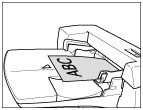
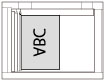
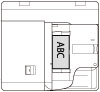
더블: 왼쪽 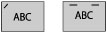 A4, B5
|
 |
 |
코너: 상단 오른쪽
더블: 오른쪽
A4, B5
|
|
 |
 |
 |
코너: 상단 왼쪽
더블: 왼쪽
 A3, B4
|
 |
|
|
코너: 상단 오른쪽
더블: 오른쪽
 A4, B5
|
|
|
|
|
코너: 상단 왼쪽
 A3, B4
|
|
|
|
코너: 하단 오른쪽
A3, B4
|
|
|
|
|
|
코너: 상단 왼쪽
 A4, B5
|
|
|
|
코너: 하단 오른쪽
A4, B5
|
|
 |
|
|
코너: 상단 오른쪽
더블: 오른쪽
 A3, B4
|
|
|
|
|
중철
 |
|
참고
|
|
문서 삽입/폴딩 유니트-G1/문서 삽입 유니트-J1에 용지를 보급하는 방법에 대한 자세한 내용은 "문서 삽입/폴딩 유니트-G1/문서 삽입 유니트-J1(선택 품목 제품)에 용지 적재."를 참고하십시오.
|