Chargement d'enveloppes dans le plateau multifonctions
Suivre la procédure présentée ci-dessous pour éviter le froissement des enveloppes pendant leur chargement dans le plateau multifonctions.
Pour plus d'informations sur l'utilisation du plateau multifonctions, voir "Chargement du papier dans le plateau multifonctions".
|
REMARQUE
|
|
S'assurer que la hauteur de la pile de papier ne dépasse pas le repère de capacité (
 ). ). Suivre les instructions éventuellement indiquées sur l'emballage du papier, qui concernent son chargement.
La face du papier à imprimer doit être chargée vers le bas dans le plateau multifonctions.
En cas de problème de qualité d'impression ou de bourrage papier, retourner le papier au chargement.
Pour plus d'informations sur l'orientation des feuilles préimprimées (comportant un logo ou un motif), voir "Relation entre l'orientation de l'original et celle du papier".
Si le papier est courbé, l'aplanir avant de le charger dans le plateau multifonctions, comme illustré ci-dessous. Le papier courbé risque de provoquer des bourrages papier.
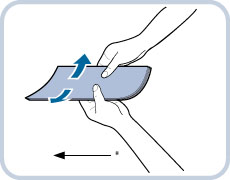 * Sens de l'alimentation
|
|
REMARQUE
|
|
Pour charger des enveloppes verticalement dans le plateau multifonctions, s'assurer que le Module enveloppes pour plateau multifonctions est installé.
|
Chargement des enveloppes
1.
Ouvrir le plateau multifonctions.
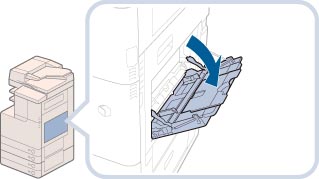
|
REMARQUE
|
|
Si le format mémorisé dans [Mémoriser régl. par défaut plat. multifctns], sous [Préférences] (Réglages/Enregistrement), n'est pas un format d'enveloppe, définir [Mémoriser régl. par défaut plat. multifctns] sur "Non".
|
2.
Installer le module enveloppes pour plateau multifonctions. (Si les enveloppes sont chargées verticalement.)
Ecarter les guides coulissants.
Installer le module enveloppes pour plateau multifonctions.
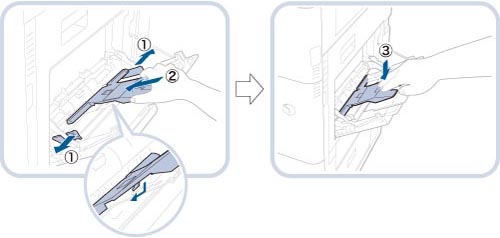
|
IMPORTANT
|
|
Le module enveloppes pour plateau multifonctions peut contenir cinq enveloppes à la fois.
Si l'on charge du papier autre que des enveloppes dans la machine alors que le module enveloppes pour plateau multifonctions est installé, un bourrage papier risque de se produire.
Il est impossible de fermer le plateau multifonctions lorsque le module enveloppes pour plateau multifonctions est installé. Si ce module n'est pas utilisé, le retirer.
Retirer le papier bloqué au niveau du plateau multifonctions et du module enveloppes pour plateau multifonctions, derrière le capot inférieur droit de la machine.
Si les enveloppes ne sont pas correctement entraînées dans la machine, retirer le module enveloppes pour plateau multifonctions, fermer le plateau multifonctions, puis réinstaller le module enveloppes.
|
|
REMARQUE
|
|
Si l'on doit retirer le module enveloppes pour plateau multifonctions, veiller au préalable à écarter les guides coulissants.
|
3.
Régler les guides coulissants.
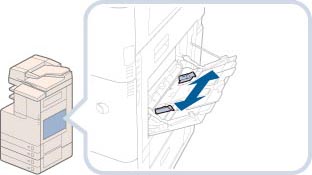
4.
Préparer les enveloppes.
|
IMPORTANT
|
|
Si les enveloppes sont gonflées d'air, les aplanir manuellement avant de les charger dans le plateau multifonctions.
Si l'on omet d'aligner les enveloppes avant de les charger, elles risquent d'être mal entraînées ou de provoquer un bourrage. Veiller à aplanir les enveloppes avant de les charger.
Selon le type d'enveloppe utilisé, il se peut que plusieurs enveloppes soient entraînées simultanément dans la machine. Dans ce cas, charger une seule enveloppe à la fois.
Ne pas utiliser d'enveloppes à rabat préencollé, car la chaleur et la pression imprimées par l'ensemble de fixation peuvent faire fondre la colle.
Ne pas imprimer sur le rabat.
|
Prendre cinq enveloppes, les placer comme indiqué, puis les empiler.
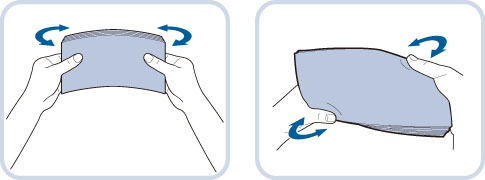
Répéter cette étape cinq fois pour chaque liasse de cinq enveloppes.
Placer les enveloppes sur une surface propre et lisse et appuyer manuellement sur les enveloppes dans le sens des flèches pour les aplanir.
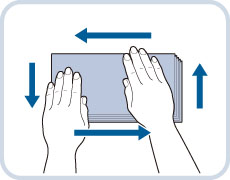
Répéter cette étape cinq fois pour chaque liasse de cinq enveloppes.
Redresser les quatre coins pour aplanir les deux faces de l'enveloppe.
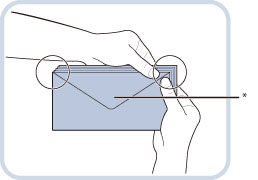
* Rabat
Appliquer une pression sur les enveloppes dans le sens des flèches.
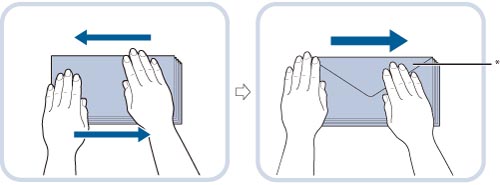
* Rabat
|
IMPORTANT
|
|
Prendre soin d'aplanir les enveloppes dans le sens de chargement.
|
5.
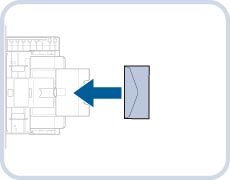
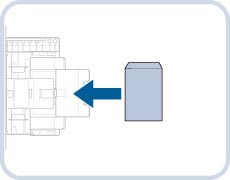
Chargement des enveloppes
Lorsque le module de finition interne n'est pas installé :
Charger les enveloppes comme illustré ci-dessous.
 |
 |
|
<Position verticale>
|
<Position verticale>
|
|
COM10 No.10, Monarch, DL, ISO-C5
et Yougatanaga 3
|
Nagagata 3
|
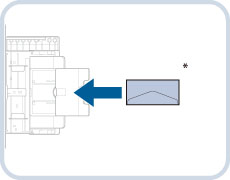
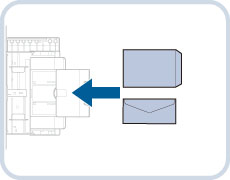
Lorsque le module de finition interne est installé :
Charger les enveloppes comme illustré ci-dessous.
 |
 |
|
<Position horizontale>
|
<Position horizontale>
|
|
COM10 No.10, Monarch, DL et ISO-C5
|
Nagagata 3, Kakugata 2 et Yougatanaga 3
|
* Faire attention à l'orientation des enveloppes lors du chargement.
|
IMPORTANT
|
|
ISO-B5 n'est pas pris en charge.
Si l'on utilise des enveloppes au format Kakugata 2, les placer dans le sens horizontal.
Si les enveloppes ne passent pas correctement dans la machine alors que l'on a suivi la procédure jusqu'à ce stade, recommencer les opérations en introduisant les enveloppes une par une.
|
|
REMARQUE
|
|
Si l'on imprime une enveloppe COM10 No.10, ISO-C5, DL ou Monarch, faire attention à l'orientation lors de la préparation de l'original. (Voir "Mise en place des originaux".)
|
Sélection du format papier
1.
Sélectionner le format papier voulu.
|
IMPORTANT
|
|
Le format d'enveloppe spécifié doit être identique à celui des enveloppes chargées dans le plateau multifonctions. Si l'on sélectionne un format de papier ou d'enveloppe différent, un bourrage papier risque de se produire.
|
|
REMARQUE
|
|
Si un écran s'affiche pour demander de régler les guides coulissants, régler leur écartement → spécifier le format papier → appuyer sur [OK].
Si un écran s'affiche pour demander de régler les guides coulissants ou de vérifier [Mémoriser régl. par défaut plat. multifctns] dans Réglages/Enregistrement, régler l'écartement de ces guides de sorte qu'il corresponde au format papier défini sous Mémoriser régl. par défaut plat. multifctns. ou régler l'option [Mémoriser régl. par défaut plat. multifctns] sur "Non" sous [Préférences] (Réglages/Enregistrement). (Voir "Mémorisation des réglages par défaut du plateau multifonctions".)
|
Appuyer sur [Enveloppe].

Définir le positionnement et le type des enveloppes.
Définir le positionnement et le type des enveloppes qui ont été chargées.
Lorsque le module de finition interne n'est pas installé :
Sélectionner le type d'enveloppe.

Si l'on a sélectionné le positionnement vertical pour le format Nagagata 3, appuyer sur [Suivant] → définir la longueur du rabat.
Si les enveloppes ont été placées dans le sens horizontal, appuyer sur [Position horizontale] → sélectionner le type d'enveloppe.

|
IMPORTANT
|
|
Si le type d'enveloppe n'est pas bien défini, un bourrage papier se produira.
Si l'on utilise des enveloppes au format Kakugata 2, les placer dans le sens horizontal.
Lorsque [Modifier pap. ds plat. MF] est activé, il est impossible de définir la longueur du rabat, et ce même si l'on a sélectionné le positionnement vertical des enveloppes Nagagata 3.
|
Lorsque le module de finition interne est installé :
Sélectionner le type d'enveloppe.
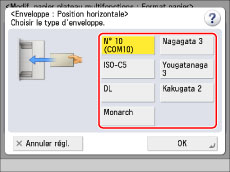
<Ecran de position horizontale>
Appuyer sur [OK] → [Suivant] → [OK].
En cas d'erreur lors de la configuration des réglages du papier chargé dans le plateau multifonctions, retirer le papier du plateau, recharger le papier puis reconfigurer les réglages.
2.
Appuyer sur [Se connecter].
En cas d'erreur lors de la configuration des réglages du papier chargé dans le plateau multifonctions, retirer le papier du plateau, recharger le papier puis reconfigurer les réglages.
|
IMPORTANT
|
|
Selon le type de papier épais à utiliser, le chargement de plusieurs feuilles dans le plateau d'alimentation peut provoquer un bourrage papier. Dans ce cas, charger le papier épais une feuille après l'autre.
En cas d'impression recto verso, sélectionner le mode Recto verso. Le papier imprimé peut se froisser, selon son degré d'humidité.
Pour imprimer au verso d'une feuille déjà imprimée, charger le papier dans le plateau multifonctions et appuyer sur [Verso page recto verso] dans l'écran de sélection du papier qui apparaît.
En cas d'impression sur enveloppe, ne pas autoriser plus de 10 enveloppes dans le réceptacle de sortie. Il faut toujours vider le réceptacle de sortie dès l'accumulation de 10 enveloppes.
|
|
REMARQUE
|
|
Les enveloppes risquent de se froisser lors de l'impression.
|