Sélection du papier
Sélectionner le format et le type du papier à copier. Il est également possible de charger du papier depuis le plateau multifonctions.
|
IMPORTANT
|
|
Veiller à bien définir le type de papier. La qualité de l'image pourrait sinon s'en trouver affectée. De plus, l'ensemble de fixation pourrait s'encrasser ou des bourrages papier pourraient se produire, nécessitant l'intervention d'un technicien.
|
1.
Appuyer sur [Copie].
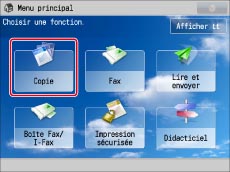
2.
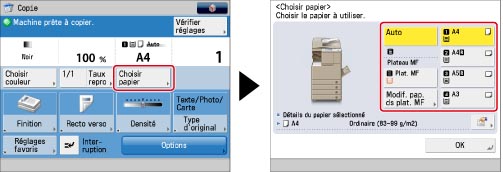
Appuyer sur [Choisir papier] → sélectionner le papier sur lequel effectuer la copie.
|
REMARQUE
|
|
Si l'alimentation de papier est effectuée à partir du plateau multifonctions pour la tâche en cours, le papier pour la tâche suivante peut être sélectionné à partir de [Modifier pap. ds plat. MF]. (Voir "Réservation d'une tâche de copie avec le plateau multifonctions".)
|
Sélection d'un format de papier chargé dans une cassette :
Sélectionner le format papier voulu.
Il est possible de sélectionner [Auto] pour que la machine sélectionne automatiquement le format de papier.
|
IMPORTANT
|
|
Pour les originaux en format non standard, le même format de papier que l'original n'est pas sélectionné automatiquement. Le format de papier de copie doit être sélectionné manuellement.
Pour la copie des types d'originaux suivants avec la sélection automatique de papier, un écran de sélection du format d'origine s'affiche. Sélectionner le format d'original le plus proche de celui qui a été chargé dans la machine.
Originaux très transparents, tels que les transparents pour rétroprojection
Originaux comportant un fond très sombre
Originaux placés sur la vitre d'exposition dont le format est inférieur à A6R
|
|
REMARQUE
|
|
Si [Activer/désactiver choix auto cassette] est réglé sur "Non" pour une source papier particulière, les copies en mode de sélection automatique du papier sont impossibles sur du papier placé dans cette source. (Voir "Activation de la sélection automatique de la cassette".) De plus, même si [Activer/désactiver choix auto cassette] est réglé sur "Oui" pour une source papier, la sélection automatique du papier risque de ne pas fonctionner, selon le type de papier. Pour utiliser le papier chargé dans une cassette ne permettant pas la sélection automatique du papier, spécifier manuellement la cassette et lancer la copie.
Si [Choix auto cassette selon couleur] est défini sous [Réglages de fonction] (Réglages/Enregistrement), la sélection automatique du papier est possible selon le mode couleur sélectionné pour la copie.(Voir "Définition du choix automatique de cassette selon la couleur".)
Il est possible d'afficher les icônes correspondant au type de papier chargé dans les cassettes sur les écrans de sélection du papier, à condition d'avoir défini ces informations au préalable sur la machine. (Voir "Mémorisation/modification des types de papier personnalisés".)
 indique que le papier est chargé verticalement et indique que le papier est chargé verticalement et  indique qu'il est chargé horizontalement. Le suffixe <R> (comme dans A5R) utilisé pour désigner les formats de papier signifie que le papier est chargé horizontalement dans une cassette ou le plateau multifonctions. indique qu'il est chargé horizontalement. Le suffixe <R> (comme dans A5R) utilisé pour désigner les formats de papier signifie que le papier est chargé horizontalement dans une cassette ou le plateau multifonctions.Il est possible d'utiliser le format papier non standard (format personnalisé) suivant.
Cassette 2, 3, 4 : 139,7 mm x 420,1 mm à 147,9 mm x 457,2 mm
|
Sélection d'un format de papier placé dans le plateau multifonctions :
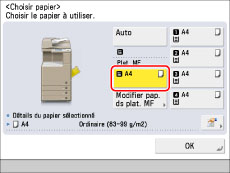
Sélectionner le plateau multifonctions.
Sélectionner le papier actuellement chargé dans le plateau multifonctions comme indiqué ci-dessous.
|
REMARQUE
|
|
Si le papier chargé dans le plateau multifonctions n'est pas celui à spécifier, retirer toutes les feuilles puis charger le papier à spécifier dans le plateau multifonctions. (Voir "Chargement du papier dans le plateau multifonctions".)
Si l'alimentation de papier est effectuée à partir du plateau multifonctions pour la tâche en cours, le papier pour la tâche suivante peut être sélectionné à partir de [Modifier pap. ds plat. MF]. (Voir "Réservation d'une tâche de copie avec le plateau multifonctions".)
|
3.
Appuyer sur [OK].
|
IMPORTANT
|
|
Pour plus d'informations sur les modes qu'il est impossible de définir en combinaison avec celui-ci, voir "Combinaisons de fonctions impossibles".
|
|
REMARQUE
|
|
Pour copier un original de format irrégulier, placer l'original sur la vitre d'exposition. Il se peut que l'image de l'original soit tronquée si l'on utilise le chargeur pour lire l'image lors d'une opération de copie.
Prendre garde lors de la copie d'un original dont l'image s'étend d'un bord à l'autre de la feuille, à un taux de 100 %. Si on copie sur du papier de même format, le contour de l'image de l'original risque d'être légèrement tronqué sur la copie. Pour plus d'informations sur l'ampleur du découpage de l'image, voir le "Guide de l'utilisateur".
En mode [Adapter à la page], l'image de l'original est légèrement réduite en fonction du format du papier copie et de la taille de l'image. L'image de l'original est alors entièrement reproduite, sans que ses bords ne soient tronqués.
Si [Format perso.], [Enveloppe], [Calque], [Transparent] ou [Etiquettes] est sélectionné, il est impossible de spécifier un mode de finition (Tri séquentiel, Tri groupé ou Agrafage).
Si [Mémoriser régl. par défaut plat. multifctns] est réglé sur "Oui" dans [Préférences] (Réglages/Enregistrement), les valeurs par défaut mémorisées s'affichent. (Voir "Mémorisation des réglages par défaut du plateau multifonctions".)
Pour plus d'informations sur le chargement du papier dans le plateau multifonctions, voir "Chargement du papier dans le plateau multifonctions".
Pour plus d'informations sur les formats de papier, voir "Types de papier disponibles".
|