Modifica del rapporto di zoom
Il rapporto di zoom può essere impostato automaticamente dalla macchina oppure può essere impostato manualmente dall'operatore.
Zoom predefinito
I rapporti di riproduzione (zoom) predefiniti consentono di ingrandire o ridurre originali da un formato standard ad un altro formato standard.
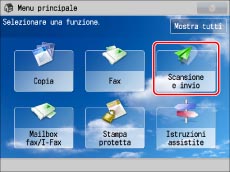
1.
Premere [Scansione e invio].
2.
Specificare la destinazione → premere [Opzioni] → [Rapporto riproduzione].
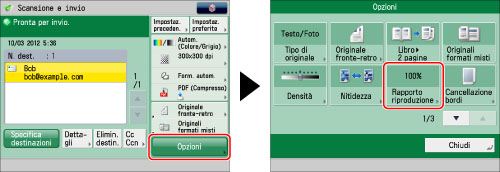
3.
Selezionare il rapporto di zoom → scegliere [OK] → [Chiudi].

Zoom in percentuale
È possibile ridurre o ingrandire gli originali con un rapporto di zoom a incrementi dell'1%. Viene utilizzato lo stesso rapporto di zoom per gli assi orizzontale e verticale.
1.
Premere [Scansione e invio].
2.
Specificare la destinazione → premere [Opzioni] → [Rapporto riproduzione].
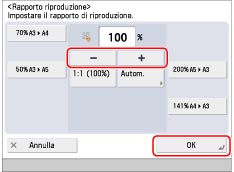
3.
Utilizzare [-] e [+] per specificare il rapporto di zoom → selezionare [OK] → [Chiudi].
Zoom automatico
È possibile ingrandire o ridurre automaticamente un originale ad un formato carta specifico. Viene utilizzato lo stesso rapporto di zoom per gli assi orizzontale e verticale.
1.
Premere [Scansione e invio].
2.
Specificare la destinazione → premere [Opzioni] → [Rapporto riproduzione].
3.
Premere [Autom.] → selezionare il formato dell'originale → premere [OK].

4.
Premere [Chiudi].
|
IMPORTANTE
|
|
Per effettuare l'invio con [Autom.], impostare la risoluzione su 300 x 300 dpi o su 600 x 600 dpi.
Il formato massimo di un'immagine che può essere inviata con una risoluzione di 600 x 600 dpi è A3. Se l'immagine supera questo formato può subire un taglio.
Se si seleziona [Originale lungo] come formato di scansione, i documenti possono essere inviati solo ad un rapporto di zoom del 100%.
Se si imposta PDF (Traccia e smussa), PDF (Compresso), PDF (OCR), XPS (Compresso), XPS (OCR) o OOXML come formato file, è possibile inviare solo con un rapporto di zoom di [1:1 (100%)] o [Autom.].
|
|
NOTA
|
|
Per riportare il rapporto al 100%, premere [1:1 (100%)].
|