Cargar sobres en la bandeja multiuso
Si desea cargar sobres en la bandeja multiuso, siga el procedimiento descrito a continuación para evitar que se arruguen los sobres.
Para la información sobre cómo utilizar la bandeja multiuso, consulte "Cargar papel en la bandeja multiuso".
|
NOTA
|
|
Asegúrese de que la altura de la pila de papel no sobrepase la marca de límite de carga (
 ). ).Si en el paquete de papel figuran instrucciones sobre la cara del papel que se debe cargar, siga dichas instrucciones.
Cuando se carga papel en la bandeja multiuso, la cara que queda hacia abajo es en la que se imprime.
Si se producen problemas de mala calidad de impresión o atascos de papel, pruebe a dar la vuelta al papel y cargarlo de nuevo.
Para obtener más información acerca de la dirección de impresión en papel preimpreso (papel con logotipos o dibujos ya impresos), consulte "Relación entre la orientación del original y la orientación del papel".
Cuando utilice la bandeja multiuso para hacer copias, antes de su uso alise el papel curvado, como se muestra a continuación. El papel curvado puede provocar atascos de papel.
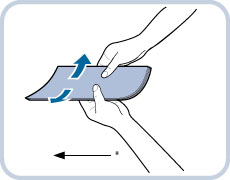 * Dirección de alimentación
|
|
NOTA
|
|
Cuando alimente sobres colocados en vertical desde la bandeja multiuso del equipo, asegúrese de que esté instalado el alimentador de sobres para la bandeja multiuso.
|
Cargar sobres
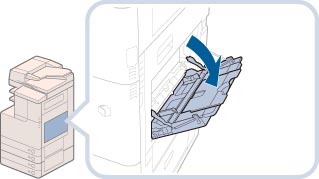
1.
Abra la bandeja multiuso.
|
NOTA
|
|
Si en [Guardar opciones prefijadas bandeja MU], en [Preferencias] (Configuración), se ha guardado un tamaño de papel distinto a sobres, establezca [Guardar opciones prefijadas bandeja MU] en 'Off'.
|
2.
Instale el alimentador de sobres para la bandeja multiuso (si alimenta sobres colocados en vertical).
Abra las guías deslizantes.
Instale el alimentador de sobres para la bandeja multiuso.

|
IMPORTANTE
|
|
El alimentador de sobres para la bandeja multiuso tiene capacidad para un máximo de cinco sobres.
Si se alimenta papel distinto de sobres en el equipo estando instalado el alimentador de sobres para la bandeja multiuso, puede producirse un atasco de papel.
Si está instalado el alimentador de sobres para la bandeja multiuso, ésta no se puede cerrar. Quite el alimentador de sobres para la bandeja multiuso cuando no se utilice.
Extraiga el papel de la bandeja multiuso y del alimentador de sobres para la bandeja multiuso cuando abra la tapa inferior derecha de la unidad principal.
Si los sobres no se alimentan correctamente, quite primero el alimentador de sobres para la bandeja multiuso, cierre la bandeja multiuso y, después, vuelva a instalar el alimentador de sobres.
|
|
NOTA
|
|
Cuando retire el alimentador de sobres para la bandeja multiuso, asegúrese de abrir primero la guía deslizante.
|
3.
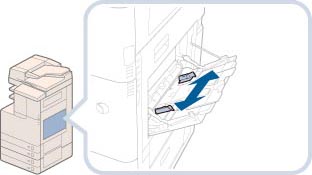
Ajuste las guías deslizantes.
4.
Prepare los sobres.
|
IMPORTANTE
|
|
Si los sobres cogen aire, alíselos con la mano antes de cargarlos en la bandeja multiuso.
Si los sobres no están bien alineados antes de cargarlos, pueden producirse problemas con el suministro de papel o bien atascos de papel. Elimine cualquier curvatura o doblez antes de cargar los sobres.
En función del tipo de sobres, es posible que varios sobres pasen simultáneamente por el equipo. Si eso ocurre, cargue un único sobre cada vez.
No utilice sobres con adhesivo en sus solapas; el adhesivo se puede fundir debido al calor y la presión de la unidad de fijación.
No imprima en la solapa.
|
Coja cinco sobres, sepárelos tal como se indica, y apílelos juntos.

Repita esta paso cinco veces para cada conjunto de cinco sobres.
Ponga los sobres sobre una superficie limpia y nivelada, y presione los sobres con la mano en la dirección de las flechas para eliminar cualquier posible curvatura.
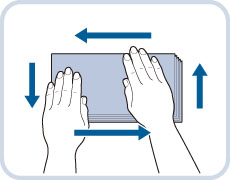
Repita esta paso cinco veces para cada conjunto de cinco sobres.
Presione firmemente las cuatro esquinas de los sobres para que éstos y las zonas con adhesivo queden planos.

* Solapa
Presione el sobre en la dirección de las flechas.

* Solapa
|
IMPORTANTE
|
|
Tenga especial cuidado al alisar los sobres en la dirección en la que se alimentarán.
|
5.
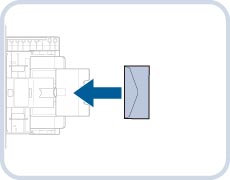
Cargue los sobres.
Si no está instalada la unidad de acabado interna:
Cárguelos tal como se indica en las figuras que aparecen a continuación.
 |
 |
|
<Posición vertical>
|
<Posición vertical>
|
|
COM10 N.º 10, Monarch, DL, ISO-C5
y Yougatanaga 3
|
Nagagata 3
|
Si está instalada la unidad de acabado interna:
Cárguelos tal como se indica en las figuras que aparecen a continuación.
 |
 |
|
<Posición horizontal>
|
<Posición horizontal>
|
|
COM10 N.º 10, Monarch, DL e ISO-C5
|
Nagagata 3, Kakugata 2 y Yougatanaga 3
|
* Tenga en cuenta la orientación de los sobres al cargarlos.
|
IMPORTANTE
|
|
ISO-B5 no se admite.
Cuando utilice Kakugata 2, colóquelo horizontalmente.
Si los sobres no pasan correctamente por el equipo a pesar de haber seguido el procedimiento hasta este punto, repita el procedimiento alimentando un sobre cada vez.
|
|
NOTA
|
|
Si va a imprimir en un sobre COM10 N.º 10, ISO-C5, DL o Monarch, tenga en cuenta la orientación cuando coloque el original. (Consulte "Colocar originales".)
|
Seleccionar el tamaño del papel
1.
Seleccione el tamaño de papel que desee.
|
IMPORTANTE
|
|
Establezca el tamaño de los sobres en el mismo tamaño que el de los sobres cargados en la bandeja multiuso. La selección de papel o sobres de distintos tamaños puede originar atascos de papel.
|
|
NOTA
|
|
Si aparece una pantalla en la que se le pide que ajuste las guías deslizantes, ajuste el ancho de las guías deslizantes → especifique el tamaño del papel → pulse [Aceptar].
Si aparece una pantalla en la que se le pide que ajuste las guías deslizantes o compruebe [Guardar opciones prefijadas bandeja MU] en Configuración, ajuste la anchura de las guías deslizantes para que coincida con el tamaño de papel guardado en Guardar opciones prefijadas bandeja MU, o desactive [Guardar opciones prefijadas bandeja MU] en [Preferencias] (Configuración). (Consulte "Guardar opciones prefijadas de bandeja multiuso".)
|
Pulse [Sobre].

Seleccione la colocación y el tipo de sobre.
Seleccione la colocación y el tipo de sobre que ha cargado.
Si no está instalada la unidad de acabado interna:
Seleccione el tipo de sobre.

Si ha seleccionado la colocación vertical para Nagagata 3, pulse [Siguiente] → especifique la longitud de la solapa.
Si ha colocado los sobres horizontalmente, pulse [Posición horizontal] → seleccione el tipo de sobre.

|
IMPORTANTE
|
|
Si no establece correctamente el tipo de sobre, ocurrirá un atasco de papel.
Cuando utilice Kakugata 2, colóquelo horizontalmente.
Con la opción [Camb. papel bandeja MU], no se puede introducir la longitud de la solapa, aunque haya especificado la colocación vertical de los sobres Nagagata 3.
|
Si está instalada la unidad de acabado interna:
Seleccione el tipo de sobre.

<Pantalla de posición horizontal>
Pulse [Aceptar] → [Siguiente] → [Aceptar].
Si comete un error al especificar las opciones para el papel cargado en la bandeja multiuso, quite el papel de la bandeja, vuelva a colocarlo, y después especifique de nuevo las opciones.
2.
Pulse [Iniciar sesión].
Si comete un error al especificar las opciones para el papel cargado en la bandeja multiuso, quite el papel de la bandeja, vuelva a colocarlo, y después especifique de nuevo las opciones.
|
IMPORTANTE
|
|
Según el tipo de papel grueso que desee cargar, si pone al mismo tiempo varias hojas de papel grueso en la bandeja multiuso, es posible que se produzca un atasco de papel. En este caso, cargue las hojas de papel grueso de una en una.
Para hacer impresiones a doble cara, seleccione el modo Doble cara. Es posible que se arrugue el papel impreso según el estado de absorción de humedad del papel.
Para imprimir en el reverso de papel preimpreso, cargue el papel en la bandeja multiuso y pulse [2.ª cara hoja a doble cara] en la pantalla de selección de papel que aparece.
Si está imprimiendo en sobres, no deje que se acumulen más de 10 sobres en la bandeja de salida. Vacíe siempre la bandeja de salida cuando se hayan acumulado 10 sobres.
|
|
NOTA
|
|
Es posible que los sobres se arruguen durante el proceso de impresión.
|