書本模式
利用該模式,可以採用將列印件製做成書本的方式列印文件。
有關使用該功能所需選購產品的資訊,請參閱"每種功能所需的選購產品."
書本
利用該模式,可以採用將列印件製作成書本的方式列印單面或雙面檔案。
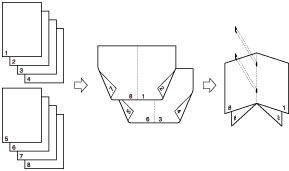
安裝了「騎馬釘裝訂分頁機-M1」時
本節以列印儲存在記憶介質中的檔案為例進行說明。
|
須知
|
|
該模式僅可用於列印PDF或XPS檔案。
務必正確設定紙張類型。在特殊類型的紙張(如重磅紙)上列印時,務必正確設定紙張類型,尤其在使用重磅紙時。若沒有正確設定紙張類型,可能會對影像品質產生不良影響。此外,可能弄髒定影單元並需要維修服務,或發生夾紙。
若選擇多份檔案,並且其記錄紙尺寸各不相同時,則無法設定「書本」模式。
|
1.
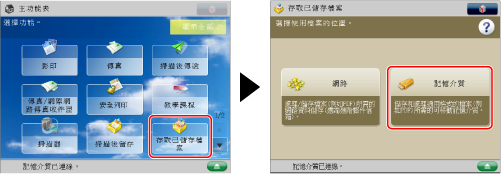
按[存取已儲存檔案]→[記憶介質]。
2.
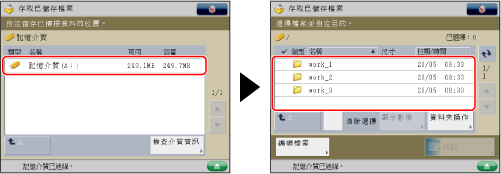
選擇所需記憶介質→選擇要列印檔案的儲存位置。
3.
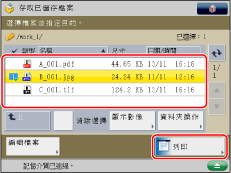
選擇所需的檔案→按[列印]。
4.
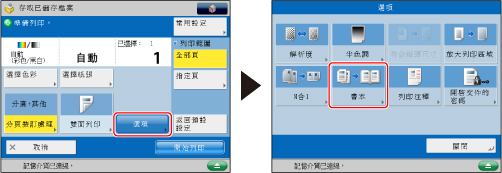
按[選項]→[書本]。
5.
指定書本列印設定。
 |
折疊和騎馬裝訂︰
按[折疊+騎馬裝訂]。
若不想設定「折疊」和「騎馬裝訂」模式,請選擇[不折疊]。
|
須知
|
|
只有安裝了「騎馬釘裝訂分頁機-M1」,才能設定「折疊」和「騎馬裝訂」模式。
|
|
注意
|
|
一次可以騎馬裝訂的最大張數是16。
不能對17頁或更多頁的書本進行騎馬裝訂。
|
變更書本的版面尺寸:
按<書本版面尺寸>的[變更]。
選擇所需書本尺寸→按[確定]。
只有A3、B4或A4R紙張可以使用。
為當前或預約工作選擇紙張尺寸/類型之後,若要選擇多用途紙盤,請按[變更多用途紙盤紙張]。
6.
按[確定]→[關閉]。
7.
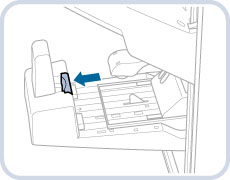
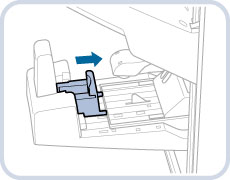
設定「書本紙盤」導板,使其適合紙張尺寸。
 |
 |
|
A3/B4
|
A4R
|
|
須知
|
|
確保將「書本紙盤」導板設定為適合紙張尺寸。「書本紙盤」導板設定不當可能導致夾紙。
|
|
須知
|
|
有關不能與該模式一起設定的模式的資訊,請參閱"不可用的功能組合."
只輸出一頁紙時不會執行騎馬裝訂。
折疊準確度可能會根據紙張類型和數量而有所差異。
|