Specifica/registrazione dei formati di scansione
Il formato standard dell'originale può essere specificato, ma è possibile anche registrare un formato personalizzato.
Come esempio, in questa sezione viene spiegata la procedura per scegliere i supporti di memoria come posizione di memorizzazione.
Specifica di un formato di scansione
1.
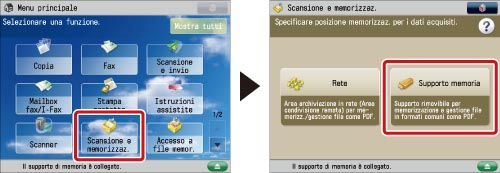
Premere [Scansione e memorizzaz.] → [Supporto memoria].
2.
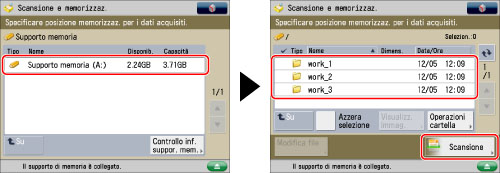
Selezionare il supporto memoria → selezionare la cartella di destinazione → premere [Scansione].
3.
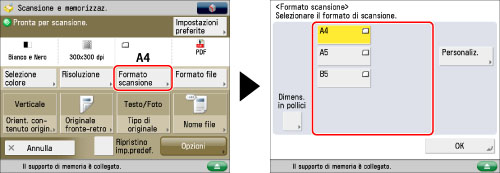
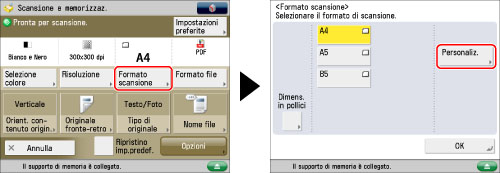
Selezionare [Formato scansione] → selezionare un formato di scansione.
Per specificare un formato di scansione preimpostato:
Selezionare il formato di scansione da specificare tra i formati di scansione preimpostati.
Per specificare un formato di scansione immettendo i valori:
Premere [Personaliz.].
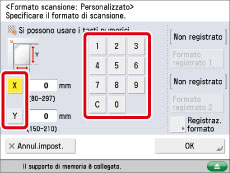
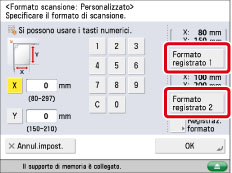
Premere [X] o [Y] → immettere il formato di scansione espresso in mm → premere [OK].
Vetro di lettura
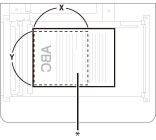
* Area di scansione
Per selezionare un formato di scansione registrato:
Premere [Personaliz.] → premere [Formato registrato 1] o [Formato registrato 2] → Premere [OK].
4.
Premere [OK].
Registrazione di un formato di scansione
1.
Premere [Scansione e memorizzaz.] → [Supporto memoria].
2.
Selezionare il supporto memoria → selezionare la cartella di destinazione → premere [Scansione].
3.
Premere [Formato scansione] → [Personaliz.].
4.
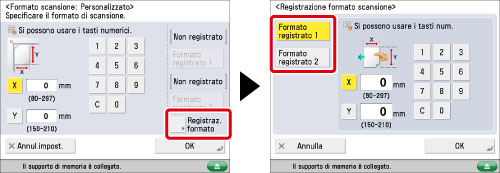
Premere [Registraz. formato] → [Formato registrato 1] o [Formato registrato 2].
5.
Premere [X] o [Y] → immettere il formato di scansione espresso in mm.
6.
Premere [OK] → [Annul.impost.] → [OK].
|
IMPORTANTE
|
|
Per informazioni sui modi non compatibili con questo modo, vedere "Combinazioni di funzioni non disponibili".
Posizionare gli originali sul vetro di lettura quando per il formato di scansione è impostato [Personaliz.].
|