Specifica/registrazione dei formati di scansione
Il formato di scansione può essere specificato, ma è possibile anche registrare un formato personalizzato.
Impostazioni per il formato di scansione
1.
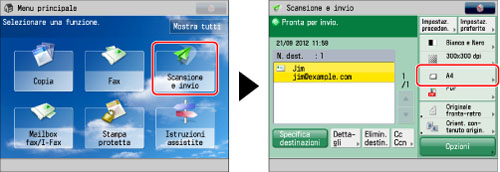
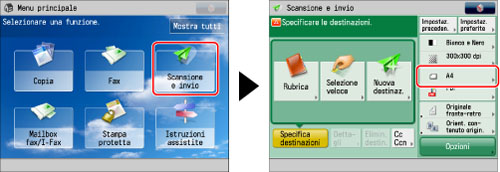
Premere [Scansione e invio] → specificare la destinazione → premere il pulsante del formato di scansione.
2.
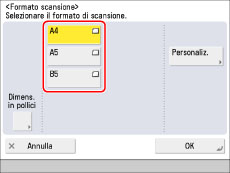
Selezionare il formato di scansione desiderato.
Per scansionare un formato di scansione standard:
Selezionare il formato di scansione desiderato.
Per selezionare un formato di scansione non standard:
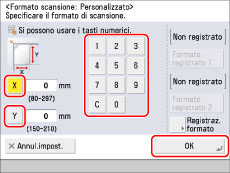
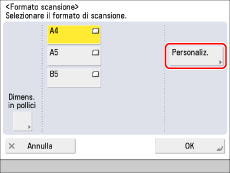
Premere [Personaliz.].
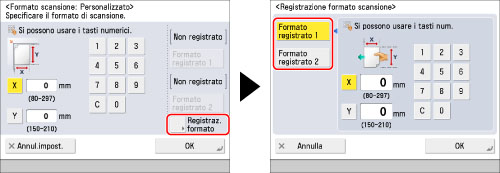
Premere [X] e [Y] → utilizzare i tasti numerici per immettere il formato di scansione espresso in mm → premere [OK].
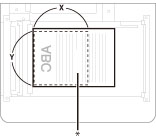
* Area di scansione
Vetro di lettura
Per selezionare un formato di scansione registrato:
Premere [Personaliz.] → selezionare [Formato registrato 1] o [Formato registrato 2] → premere [OK].
3.
Premere [OK].
Registrazione del formato di scansione
1.
Premere [Scansione e invio] → premere il pulsante del formato di scansione.
2.
Premere [Personaliz.].
3.
Premere [Registraz. formato] → [Formato registrato 1] o [Formato registrato 2].
4.
Premere X e Y → immettere il formato di scansione espresso in mm → premere [OK].
5.
Premere [Annul.impost.] → [Annulla].
|
IMPORTANTE
|
|
Quando si imposta [Personaliz.], tenere presente quanto segue:
Posizionare gli originali sul vetro di lettura.
Le immagini inviate non vengono ruotate.
|