Cargar de sobres usando el Cassette para sobres E1 (opcional)
Esta sección describe cómo usar el Cassette para sobres E1.
|
IMPORTANTE
|
|
El Cassette para sobres E1 solo puede cargarse en el casete 2.
|
Cómo utilizar el Cassette para sobres E1
Puede cargar sobres en el Cassette para sobres E1. Para información acerca de los sobres que se pueden cargar, consulte "Papel admitido".
|
IMPORTANTE
|
|
No fuerce el desplazamiento de la guía frontal y de las guías laterales del casete en la dirección incorrecta. Si lo hace, puede dañar el casete.
No imprima en ambas caras de los sobres. Si lo hace, puede provocar atascos de papel, impresiones con manchas o que se ensucie el interior del equipo.
No cargue los siguientes tipos de sobres en el casete de sobres. Si lo hace, puede provocar atascos de papel, impresiones con manchas o que se ensucie el interior del equipo.
Sobres curvados, arrugados o plegados
Sobres muy gruesos o muy finos
Sobres mojados o húmedos
Sobres rotos
Sobres de forma irregular
Sobres con elementos de cierre o ventanas
Sobres ya cerrados
Sobres con taladros o perforaciones
Sobres con papel estucado especial
Sobres de papel con capas de color
Sobres con cierre autoadhesivo, que contengan tinta, adhesivo u otras sustancias que se puedan fundir, quemar, evaporar, o que puedan producir gases nocivos al ser sometidos al calor de la unidad de fijación (aproximadamente 200°C). Según el tipo de sustancia utilizada como adhesivo, es posible que el calor de la unidad de fijación lo funda y los sobres queden cerrados.
Al imprimir en sobres, vacíe la bandeja de salida cuando se acumulen un máximo de 10 sobres impresos en ella.
Los sobres se deben conservar en un lugar que no esté sometido a alta temperatura y humedad.
Si hay una diferencia de temperatura entre el lugar donde se conservan los sobres y el lugar donde se van a imprimir, déjelos en el lugar de impresión para que se aclimaten a la temperatura ambiente antes de utilizarlos.
Ajuste correctamente [Opciones de papel] en [Preferencias] (Configuración) al tamaño de los sobres que cargue. Si no lo hace, puede provocar atascos de papel, impresiones con manchas o que se ensucie el interior del equipo.
Si desea ajustar las guías de anchura para cargar sobres de tamaño ISO-C5, consulte a su distribuidor Canon autorizado.
|
Preparar los sobres
Esta sección explica cómo preparar los sobres antes de cargarlos en el casete.
|
IMPORTANTE
|
|
Si los sobres no están bien alineados antes de cargarlos, pueden producirse problemas con el suministro de papel o bien atascos de papel. Elimine cualquier curvatura o doblez antes de cargar los sobres.
|
1.
Coja cinco sobres, sepárelos tal como se indica, y apílelos juntos.
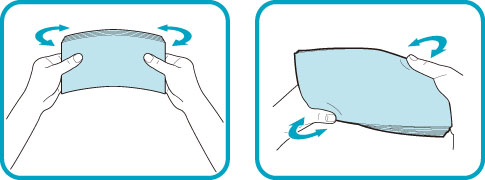
Repita este paso cinco veces para cada conjunto de cinco sobres.
2.
Ponga los sobres sobre una superficie limpia y nivelada, y presione los sobres con la mano en la dirección de las flechas para eliminar cualquier posible curvatura.
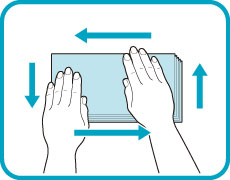
Repita este paso cinco veces para cada conjunto de cinco sobres.
3.
Presione firmemente las cuatro esquinas de los sobres para que éstos y las zonas con adhesivo queden planos.
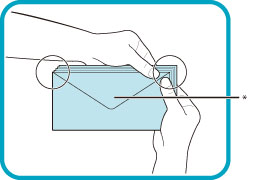 |
|
|
* Solapa
|
4.
Presione el sobre en la dirección de las flechas.
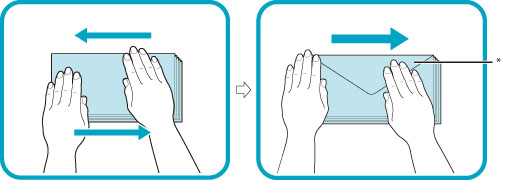 |
|
|
* Solapa
|
|
IMPORTANTE
|
|
Tenga especial cuidado al alisar los sobres en la dirección en la que se alimentarán.
|
|
IMPORTANTE
|
|
Si utiliza sobres con adhesivo en sus solapas, el adhesivo se puede fundir debido al calor y la presión de la unidad de fijación.
No imprima en el reverso de los sobres (la cara de la solapa).
Si los sobres se llenan de aire, alíselos con la mano antes de cargarlos en el Cassette para sobres E1.
|
Cargar sobres
Esta sección explica cómo cargar sobres en el casete 2.
1.
Abra el casete.
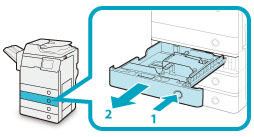 |
1. Pulse y suelte el botón de apertura del casete 2. |
2. Coja el casete por el tirador y sáquelo hasta el tope. |
2.
Cargue los sobres en el casete.
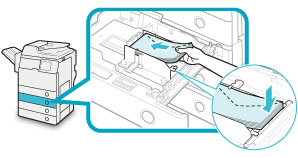 |
1. Cargue un máximo de 10 sobres cada vez, con la cara en la que desee imprimir hacia arriba. |
2. Mientras carga los sobres, presione el lado derecho del espacio de sobres para que queden en su sitio. |
Alinee el borde de cabecera de los sobres y asegúrese de que queden sujetos bajo la uña.
Asegúrese de que las solapas estén colocadas como se muestra en la ilustración de abajo.
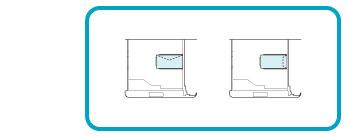
Alinee el borde de cabecera de los sobres y asegúrese de que queden sujetos bajo la uña.
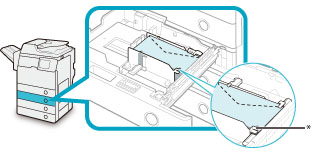
* Uña
|
IMPORTANTE
|
|
Los sobres que han estado enrollados o curvados se deben alisar antes de usarlos.
Asegúrese de que la altura de la pila de sobres no supere el indicador de límite de altura (
 ). ).La altura (cantidad) máxima de sobres varía según el tipo de sobres y las condiciones de funcionamiento establecidas por el usuario, pero como referencia, 30 mm equivalen aproximadamente a 50 sobres.
|
3.
Introduzca con cuidado el casete hacia el interior del equipo hasta que encaje en su posición y quede cerrado.
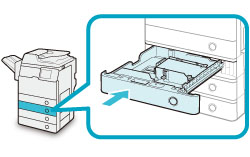 |
 ATENCIÓN ATENCIÓN |
|
Al poner de nuevo el casete en su posición original, tenga cuidado de no cogerse los dedos.
|
|
IMPORTANTE
|
|
No ponga papel u otros objetos en la zona libre del casete situada junto a los sobres. Si lo hace, es posible que se produzcan atascos de papel.
|
|
NOTA
|
|
Si se ha detenido el proceso de impresión porque se agotaron los sobres, ponga sobres y siga las instrucciones que aparecen en la pantalla táctil. Se reanuda la impresión.
|
Cargar el sobre tras especificar el tamaño
Esta sección explica cómo cargar los sobres que se han especificado en Configuración en el casete de sobres.
|
IMPORTANTE
|
|
Asegúrese de cambiar las opciones de sobre en la pantalla Configuración antes de llevar a cabo el siguiente procedimiento. (Consulte "Opciones de papel".) Si no, es posible que el equipo no reconozca los cambios que ha hecho.
|
1.
Abra el casete.
2.
Quite el casete y los sobres.
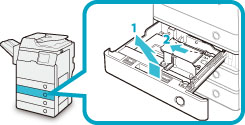 |
1. Saque el casete del equipo sujetándolo con ambas manos por los lados izquierdo y derecho. |
2. Retire los sobres cargados en el casete (varios sobres a la vez). |
3.
Desplace la guía lateral para alinearla con la marca correspondiente al tamaño de sobre que desee.
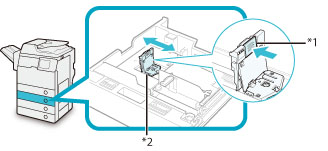
4.
Desatornille la guía frontal de anchura del casete de sobres.
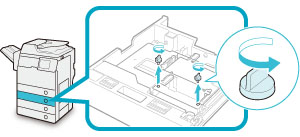
5.
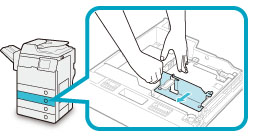
Mientras presiona el espacio de sobres, desplace la guía frontal de anchura para alinearla con la marca del tamaño de sobre que desee.
 |
6.
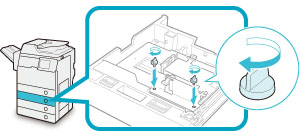
Atornille la guía frontal de anchura para fijarla.
7.
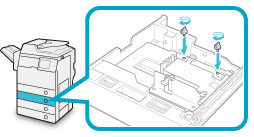
Desplace la guía posterior de anchura del casete de sobres del mismo modo que la guía frontal de anchura.
Para obtener más información, consulte los pasos 3 a 5.
8.
Cargue los sobres.
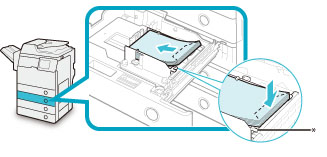
Asegúrese de que las solapas estén colocadas como se muestra en la ilustración de abajo.
|
IMPORTANTE
|
|
Los sobres que han estado enrollados o curvados se deben alisar antes de usarlos.
Asegúrese de que la altura de la pila de sobres no supere el indicador de límite de altura (
).La altura (cantidad) máxima de sobres varía según el tipo de sobres y las condiciones de funcionamiento establecidas por el usuario, pero como referencia, 30 mm equivalen aproximadamente a 50 sobres.
|
|
NOTA
|
|
Para información detallada acerca de cómo cambiar la información guardada para el casete de sobres, consulte "Opciones de papel".
|
9.
Introduzca el casete.
1. Introduzca con cuidado el casete hacia el interior del equipo hasta que encaje en su posición y quede cerrado.
2. Guarde el tamaño de sobre en Configuración.
Para obtener información detallada acerca de cómo guardar tamaños de sobre, consulte "Opciones de papel".
|
ATENCIÓN |
|
Al poner de nuevo el casete en su posición original, tenga cuidado de no cogerse los dedos.
|
|
IMPORTANTE
|
|
No ponga papel u otros objetos en la zona libre del casete situada junto a los sobres. Si lo hace, es posible que se produzcan atascos de papel.
|
|
NOTA
|
|
Si se ha detenido el proceso de impresión porque se agotaron los sobres, ponga sobres y siga las instrucciones que aparecen en la pantalla táctil. Se reanuda la impresión.
|