각 부분 명칭 및 역할
이 절은 기기의 모든 부분의 명칭 및 기능에 대해서 설명합니다.
선택 품목 제품, 부품 및 기능에 대한 자세한 내용은 "선택 품목 제품/소프트웨어."를 참고하십시오.
외부도
Cassette Module-AA1 및 Staple Finisher-R1을 장착한 경우:
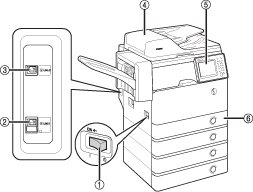
Cassette Module-AA1을 장착한 경우:
|
1.
|
주전원 스위치
"I" 쪽으로 눌러 전원 스위치를 켭니다.
|
|
2.
|
회선 1
팩스 회선을 기기에 연결할 때는 이 포트를 사용합니다.
|
|
3.
|
회선 2
Super G3 2nd Line Fax Board를 기기에 연결할 때는 이 포트를 사용합니다.
|
|
4.
|
피더
피더에 놓여 있는 원고는 스캔을 하기 위해 스캔 영역으로 한 장씩 자동적으로 급지됩니다. 또한 피더는 양면 원고를 단면 또는 양면으로 복사하기 위해 원고를 자동적으로 뒤집습니다.
|
|
5.
|
조작 패널
조작 패널은 기기 조작에 필요한 키, 터치 패널 화면 및 표시등이 있습니다. (See "조작 패널 명칭 및 기능 .")
|
|
6.
|
용지 카세트 1
최대 550매의 용지(80 g/m2)를 적재합니다.
|
|
7.
|
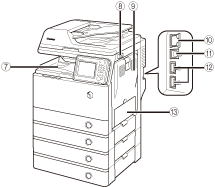
배지 트레이
선택 품목 제품 Staple Finisher-R1을 장착하지 않았을 경우 인쇄물이 이 트레이로 출력됩니다.
|
|
8.
|
USB 포트(1)
USB 포트를 사용하여 USB 메모리를 기기에 연결합니다.
|
|
9.
|
본체의 우측 커버
본체 내의 용지 걸림을 제거할 때 이 커버를 엽니다. (See "용지 걸림 제거.")
|
|
10.
|
LAN 포트
이더넷 케이블을 사용하여 기기를 네트워크에 연결합니다.
|
|
11.
|
USB 포트(2)
USB 포트를 사용하여 연결용 USB 케이블을 컴퓨터에 삽입합니다.
|
|
12.
|
USB 포트(3)
USB 포트를 사용하여 기기에 다른 장치 및 외장 하드 디스크를 연결합니다.
|
|
13.
|
수동 급지대
수동으로 용지를 급지하고 봉투 등과 같은 비정형 용지를 넣을 때 수동 급지대를 사용합니다. (See "수동 급지대에 용지 넣기.")
|
|
참고
|
|
Super G3 2nd Line Fax Board는 선택 품목 제품입니다. 자세한 내용은 "시스템 구성."을 참고하십시오.
팩스 기능을 사용하는 데 필요한 선택 품목 제품에 대한 자세한 내용은 "각 기능에 필요한 선택 품목 제품."을 참고하십시오.
|
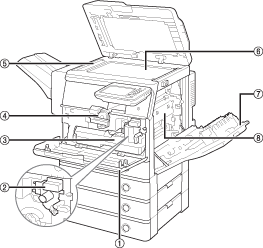
내부도
Cassette Module-AA1 및 Staple Finisher-R1을 장착한 경우:
|
1.
|
본체의 앞커버
토너 카트리지, 폐토너통 및 드럼 유닛을 교체하려면 이 커버를 엽니다.
|
|
2.
|
드럼 유닛
인쇄 중에 용지에 토너를 쓰는 유닛입니다. 드럼 유닛 취급에 관한 자세한 내용은 "드럼 유닛 교체."를 참고하십시오.
|
|
3.
|
폐토너통
폐토너통이 다차면 새 것으로 교체하십시오. (See "폐토너통 교체.")
|
|
4.
|
토너 카트리지
토너의 색상이 부족할 경우, 토너 카트리지를 제거하고 새 토너로 교체하십시오.(See "소모품.")
|
|
5.
|
스캔 영역
피더에 놓여 있는 원고는 이곳에서 스캔됩니다.
|
|
6.
|
원고대
책, 무거운 원고, OHP 필름 등을 스캔할 경우 원고를 이곳에 세트합니다.
|
|
7.
|
본체의 우측 커버
본체 내의 용지 걸림을 제거할 때 이 커버를 엽니다.
|
|
8.
|
정착기
정착기에 용지가 걸린 경우 조심해서 걸린 용지를 제거합니다. (See "용지 걸림 제거.")
|
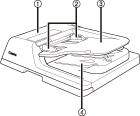
피더
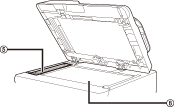
|
1.
|
피더 커버
이 커버를 열고 걸린 용지를 제거합니다.
|
|
2.
|
슬라이드 가이드
원고 폭과 일치하도록 가이드를 조정합니다.
|
|
3.
|
원고 공급 트레이
이 트레이에 세트된 원고는 한 장씩 피더로 자동적으로 급지됩니다. 스캔하려는 면을 위로 향하게 하여 이 트레이 안에 원고를 세트합니다.
|
|
4.
|
원고 배지 영역
원고 공급 트레이에서 스캔한 원고는 원고 출력 영역으로 출력됩니다.
|
|
5.
|
문서 급지 스캔 영역
피더에서 송신된 문서를 스캔합니다.
|
|
6.
|
원고대
책, 두꺼운 원고, 얇은 원고 및 OHP 필름을 스캔할 때 원고대를 사용할 수 있습니다.
|
 주의 주의 |
|
손가락이 낄 수 있으므로 원고 공급 트레이 주위 틈새로 손가락을 집어넣지 마십시오.
|
|
중요
|
|
클립과 같은 물건을 틈새로 떨어뜨리지 않도록 주의하십시오. 이 경우 기기가 손상되거나 고장이 날 수 있습니다.
원고대를 이용하여 서적이나 잡지 등 두꺼운 원고를 복사하거나 스캔하는 경우 피더를 심하게 누르지 마십시오.
원고 배지부가 막힌 경우 원고가 손상되고 인쇄가 올바르게 되지 않을 수 있습니다. 그러므로 원고 배지부에 아무 것도 두지 마십시오.
|
조작 패널 명칭 및 기능
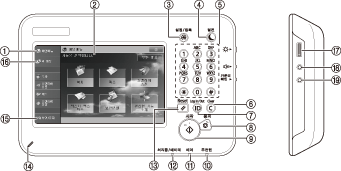
|
1.
|
[메인 메뉴]
메인 메뉴 화면을 표시하려면 누르십시오. 기능을 사용할 때 메인 메뉴 화면이 표시되지 않으면 기기를 작동하기 전에 [메인 메뉴]를 눌러야 합니다.
|
|
2.
|
터치 패널 화면
각 기능에 대한 설정 화면이 이 화면에 표시됩니다. 기본으로 6개 기능 키가 표시됩니다.
|
|
3.
|
설정/등록 키
설정/등록을 지정할 때 누릅니다.
|
|
4.
|
|
|
5.
|
숫자 키
숫자 값을 입력할 때 누릅니다.
|
|
6.
|
Clear 키
입력한 값 또는 문자를 삭제할 때 누릅니다.
|
|
7.
|
ID(Log In/Out) 키
부문별 ID 관리 및 SSO-H와 같은 로그인 서비스가 설정된 경우 로그인/로그아웃할 때 누릅니다. |
|
8.
|
중지 키
스캔 작업, 복사 작업 또는 팩스 작업(스캔 전용) 등과 같이 진행 중인 작업을 중지할 때 누릅니다. |
|
9.
|
시작 키
작업을 시작하려는 경우 이 키를 누릅니다. |
|
10.
|
주전원 표시등
주전원을 켜면 점등됩니다. |
|
11.
|
에러 표시등
기기에 에러가 있는 경우에 깜빡이거나 점등됩니다. 에러 표시등이 깜빡이면 터치 패널 화면에 나타난 지침을 따릅니다. 에러 표시등이 계속 적색으로 표시되면 가까운 캐논 공인 대리점에 문의하십시오. |
|
12.
|
처리 중/데이터 표시등
기기가 작동 중인 경우에는 녹색으로 깜빡이고 팩스 데이터가 메모리에 저장된 경우에는 녹색으로 켜진 채 있습니다. |
|
13.
|
Reset 키
기기의 표준 설정으로 복원할 때 누릅니다. |
|
14.
|
편집 펜
터치 패널 화면에서 문자를 입력하려는 경우에 사용합니다.
|
|
15.
|
[상황확인/중지]
작업 상황을 확인하거나 인쇄 작업을 취소할 때 누릅니다. 또한 용지 공급원에 남아 있는 용지 양과 같은 기기의 상황을 확인할 수 있습니다.
|
|
16.
|
[퀵메뉴]
사용자메뉴에 등록된 기능을 표시할 때 누릅니다.
|
|
17.
|
밝기 조정 다이얼
터치 패널 화면의 밝기를 조정합니다. |
|
18.
|
음량 설정 키
송신 음량 및 팩스 송/수신 알람 음량 등 설정을 조정할 수 있는 화면을 표시할 때 누릅니다. |
|
19.
|
카운터 확인 키
복사 및 인쇄의 총 카운트를 터치 패널 화면에 표시할 때 누릅니다.
|
조작 패널 화면의 각도 조정
조작 패널의 각도는 아래와 같이 조정이 가능합니다.
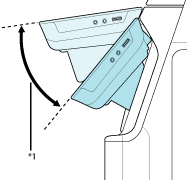
*1: 조정 범위
|
중요
|
|
각도를 조정할 때 조작 패널에 과도한 힘을 가하지 마십시오.
|
|
참고
|
|
기기에 장착할 수 있는 선택 품목 제품에 대한 자세한 내용은 "선택 품목 제품/소프트웨어."를 참고하십시오.
|