Envelope Cassette-E1(선택 품목)을 사용하여 봉투 넣기
여기서는 Envelope Cassette-E1을 사용하는 방법에 대해 설명합니다.
|
중요
|
|
Envelope Cassette-E1은 용지 카세트 2에만 넣을 수 있습니다.
|
Envelope Cassette-E1 사용 방법
봉투를 Envelope Cassette-E1에 넣을 수 있습니다. 넣을 수 있는 봉투에 대한 자세한 정보는 "사용할 수 있는 용지."를 참고하시기 바랍니다.
|
중요
|
|
용지 카세트의 전방 가이드를 틀린 방향으로 강제로 움직이지 마십시오. 그럴 경우 용지 카세트가 손상될 수 있습니다.
봉투 양면에 인쇄하지 마십시오. 그럴 경우, 용지가 걸리거나 지저분하게 인쇄되거나 기기 내부가 지저분해질 수도 있습니다.
봉투 카세트에 다음과 같은 종류의 봉투를 넣지 마십시오. 그럴 경우, 용지가 걸리거나 지저분하게 인쇄되거나 기기 내부가 지저분해질 수도 있습니다.
말리거나, 구겨지거나 접힌 봉투
매우 두껍거나 얇은 봉투
축축하거나 젖은 봉투
찢어진 봉투
비정형 모양의 봉투
죔쇠나 창이 달린 봉투
이미 봉인이 된 봉투
구멍이 난 봉투
표면이 특수 코팅된 봉투
표면 처리된 색상지 봉투
정착 유니트에서 열(약 200℃)을 가하면 녹거나, 타거나, 증발하거나, 냄새가 날 수 있는 잉크, 풀 또는 기타 물질을 사용하여 자체적으로 붙일 수 있는 봉투, 봉투를 봉하는 데 사용하는 재료에 따라 정착 유니트의 열에 풀이 녹아 봉투를 봉하게 됩니다.
봉투에 인쇄를 하는 경우, 트레이에 인쇄된 봉투가 최대 10장까지 쌓이면 배지 트레이를 비워주십시오.
봉투는 고온 다습한 장소 이외의 장소에서 보관해야 합니다.
봉투가 보관된 장소와 봉투가 인쇄될 장소 간에 온도차가 있는 경우, 봉투를 사용하기 전에 실온에서 인쇄할 곳에 두십시오.
[환경 설정](설정/등록)에서 [용지 설정]을 적재 중인 봉투의 크기와 정확히 일치시킵니다. 그렇지 않을 경우, 용지가 걸리거나 지저분하게 인쇄되거나 기기 내부가 지저분해질 수도 있습니다.
ISO-C5 봉투를 넣기 위해 폭 가이드를 조정하려는 경우 각 지역 캐논 공인 대리점에 연락하십시오.
|
봉투 준비
이 절에서는 봉투를 용지 카세트에 넣기 전의 준비 방법에 대해 설명합니다.
|
중요
|
|
봉투를 넣기 전에 봉투가 가지런히 정렬되지 않았으면 용지 공급 문제나 용지 걸림이 발생할 수 있습니다. 봉투를 넣기 전에 말림이나 접힘 문제를 해결하십시오.
|
1.
봉투 5장을 잡고 그림과 같이 느슨하게 한 후 함께 급지합니다.
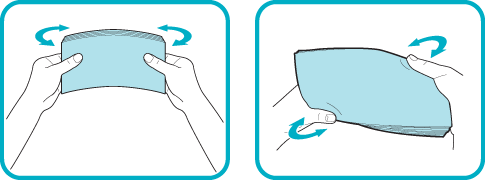
5장의 봉투 각 세트에 대해 이 단계를 5회 반복합니다.
2.
깨끗하고 편평한 면 위에 봉투를 놓고 봉투 가장자리를 화살표 방향으로 손으로 눌러주어 말린 부위를 폅니다.
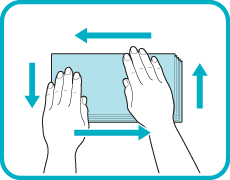
5장의 봉투 각 세트에 대해 이 단계를 5회 반복합니다.
3.
봉투와 봉합 또는 접착 부분이 편평하게 되도록 봉투의 네 모서리를 단단히 잡으십시오.
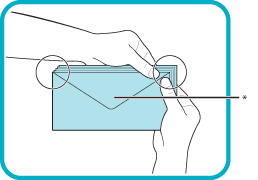 |
|
|
* 플랩
|
4.
화살표 방향으로 봉투를 누릅니다.
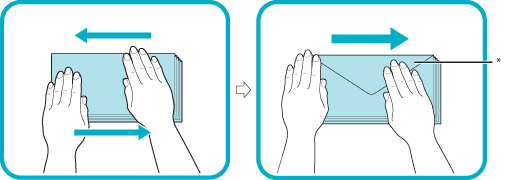 |
|
|
* 플랩
|
|
중요
|
|
특히 봉투가 급지될 방향으로 봉투가 펴지도록 주의하십시오.
|
|
중요
|
|
뚜껑에 풀이 묻어 있는 봉투를 사용하는 경우에는 정착 유니트의 열과 압력으로 인해 풀이 녹을 수 있습니다.
봉투 뒤쪽(뚜껑이 있는 쪽)에 인쇄하지 마십시오.
봉투 사이로 공기가 들어간 경우, Envelope Cassette-E1에 넣기 전에 손으로 봉투를 편평하게 펴십시오.
|
봉투 넣기
이 절에서는 용지 카세트 2에 봉투를 넣는 방법에 대해 설명합니다.
1.
용지 카세트를 엽니다.
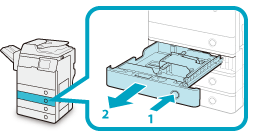
2.
용지 카세트에 봉투를 넣습니다.
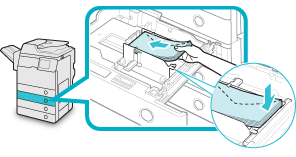
봉투의 앞 모서리를 정렬하고, 봉투가 클로 아래에 제대로 고정되었는지 확인합니다.
아래 그림처럼 뚜껑이 위치했는지 확인하십시오.
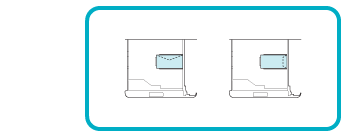
봉투의 앞 모서리를 정렬하고, 봉투가 클로 아래에 제대로 고정되었는지 확인합니다.
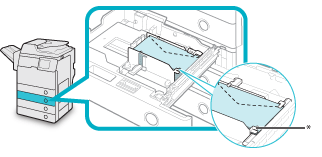
* 클로
|
중요
|
|
말린 봉투는 사용하기 전에 똑바로 펴야 합니다.
봉투 높이가 제한 표시(
 )를 넘지 않도록 하십시오. )를 넘지 않도록 하십시오.봉투 종류 및 사용자 운영 조건에 따라 봉투의 최대 높이(수량)는 변할 수 있지만, 참고로 30 mm는 대략 봉투 50장에 해당합니다.
|
3.
용지 카세트가 닫힘 위치에서 찰칵 소리가 날 때까지 용지 카세트를 기기 안으로 부드럽게 밀어 넣습니다.
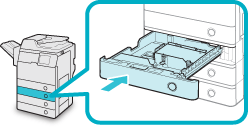 |
 주의 주의 |
|
용지 카세트를 원래 위치로 되돌릴 때 손가락이 끼지 않도록 주의하십시오. 사용자가 부상을 입을 수 있습니다.
|
|
중요
|
|
봉투 옆의 용지 카세트 빈 부분에 용지를 세트하거나 다른 물체를 넣지 마십시오. 이렇게 하면 용지가 걸릴 수도 있습니다.
|
|
참고
|
|
봉투 수가 불충분해서 배지가 중단된 경우, 봉투를 더 넣고 터치 패널 화면 상의 지시를 따라하십시오. 인쇄가 다시 시작됩니다.
|
크기를 지정한 후 봉투 넣기
여기서는 설정/등록에 지정된 봉투를 봉투 카세트에 넣는 방법에 대해 설명합니다.
|
중요
|
|
다음 절차를 수행하기 전에 설정/등록 화면에서 봉투 설정을 변경해야 합니다. (See "용지 설정.") 그렇지 않으면 기기에서 변경 사항을 인식하지 못할 수도 있습니다.
|
1.
용지 카세트를 엽니다.
2.
용지 카세트와 봉투를 제거합니다.
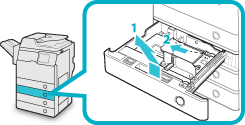
3.
레버를 누른 채 측면 가이드를 밀어 원하는 크기의 봉투 표시에 정렬합니다.
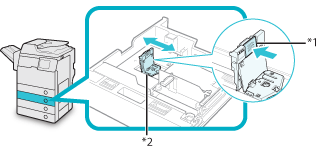
4.
봉투 카세트의 전방 폭 가이드를 돌려서 빼십시오.
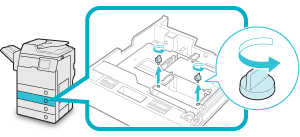
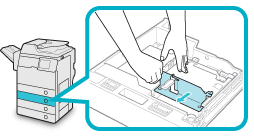
5.
봉투 리셉터클을 누르고 있는 동안 원하는 봉투 크기에 해당하는 표시와 맞추기 위해 전방 폭 가이드를 움직입니다.
 |
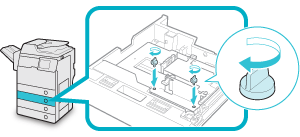
6.
전방 폭 가이드를 조여서 고정시키십시오.
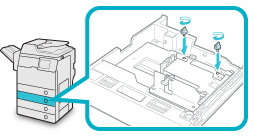
7.
봉투 카세트의 후방 폭 가이드를 전방 폭 가이드와 똑같은 방식으로 움직이십시오.
자세한 내용은 3 ~ 5 단계를 참고하십시오.
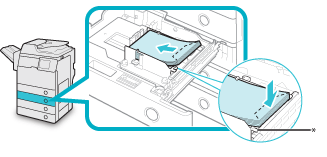
8.
봉투를 넣습니다.
 * 클로
|
1. 인쇄하고자 하는 면을 위로 하여 한 번에 10장의 봉투를 넣습니다. 봉투를 넣는 동안, 리셉터클의 좌측을 눌러 봉투를 고정시킵니다. |
2. 봉투의 앞 모서리를 정렬하고, 봉투가 클로 아래에 제대로 고정되었는지 확인합니다. |
아래 그림처럼 뚜껑이 위치했는지 확인하십시오.
|
중요
|
|
말린 봉투는 사용하기 전에 똑바로 펴야 합니다.
봉투 높이가 제한 표시(
)를 넘지 않도록 하십시오.봉투 종류 및 사용자 운영 조건에 따라 봉투의 최대 높이(수량)는 변할 수 있지만, 참고로 30 mm는 대략 봉투 50장에 해당합니다.
|
|
참고
|
|
용지 카세트에 대해 등록된 봉투 정보 변경 방법에 대한 자세한 사항은 "용지 설정."을 참고하십시오.
|
9.
용지 카세트를 삽입합니다.
1. 용지 카세트가 닫힘 위치에서 찰칵 소리가 날 때까지 용지 카세트를 기기 안으로 부드럽게 밀어 넣습니다.
2. 설정/등록에서 봉투 크기를 등록하십시오.
봉투 크기 등록 방법에 대한 자세한 내용은 "용지 설정."을 참고하십시오.
|
주의 |
|
용지 카세트를 원래 위치로 되돌릴 때 손가락이 끼지 않도록 주의하십시오. 사용자가 부상을 입을 수 있습니다.
|
|
중요
|
|
봉투 옆의 용지 카세트 빈 부분에 용지를 세트하거나 다른 물체를 넣지 마십시오. 이렇게 하면 용지가 걸릴 수도 있습니다.
|
|
참고
|
|
봉투 수가 불충분해서 배지가 중단된 경우, 봉투를 더 넣고 터치 패널 화면 상의 지시를 따라하십시오. 인쇄가 다시 시작됩니다.
|