Insertion de feuilles
Ce mode permet de régler la machine pour ajouter automatiquement d'autres types de papier (intercalaires, pages de chapitre ou papier à onglets) à celui qui est utilisé pour le corps du document. Il est également possible de copier sur des intercalaires et du papier à onglets. Les pages de chapitre sont toujours copiées.
Cette fonction s'avère utile si on souhaite utiliser une feuille vierge pour trier les copies.
Intercalaire/Page de chapitre
Ce réglage insère une feuille de papier entre les copies. Le mode Intercalaire est utile pour ajouter une feuille vierge entre deux copies. Puisque la page de chapitre est toujours copiée sur une seule face, le mode Page de chapitre est utile pour organiser les copies par chapitre.
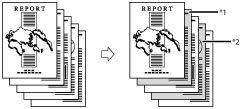
*1 Page de chapitre imprimée
*2 Intercalaire imprimée
Papier à onglets
Ce réglage ajoute des feuilles de papier à onglets au milieu des impressions. Cette fonction est utile pour diviser le corps du document.
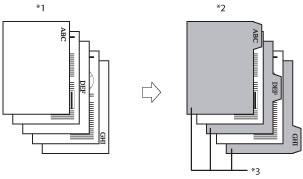
*1 Originaux
*2 Copies
*3 Papier à onglets imprimé
Pour imprimer sur du papier à onglets, définir la largeur de décalage de l'image à imprimer sur les onglets.
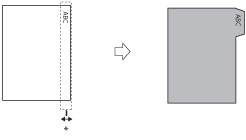
* Zone à décaler
|
IMPORTANT
|
|
Veiller à bien définir le type de papier, notamment en cas d'utilisation de papier épais ou d'autre types de papiers spéciaux. La qualité de l'image pourrait sinon s'en trouver affectée. De plus, l'ensemble de fixation pourrait s'encrasser et des bourrages papier pourraient se produire, nécessitant l'intervention d'un technicien.
|
1.
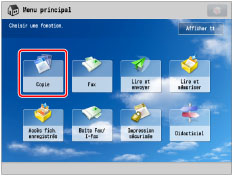
Appuyer sur [Copie].
2.
Appuyer sur [Options] → [Intercalaires].

3.
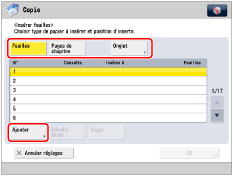
Sélectionner le type d'intercalaires → appuyer sur [Ajouter].
|
REMARQUE
|
|
Il est impossible de sélectionner [Feuilles] et [Pages de chapitre] simultanément.
|
4.
Spécifier les réglages détaillés pour les intercalaires → appuyer sur [OK].

Spécifier les pages où insérer les feuilles à l'aide des touches numériques  -
-  .
.
- .Si on sélectionne [Feuilles], définir le nombre de feuilles à insérer ainsi que la ou les faces sur lesquelles elles doivent être imprimées.
Si [Onglet] est sélectionné, définir la largeur de décalage d'impression (de 0 mm à 25 mm) à l'aide des touches [-] ou [+] → appuyer sur [OK].
Pour sélectionner le papier des intercalaires, appuyer sur [Modifier] sous <Choisir papier> → sélectionner une source papier → appuyer sur [OK].
Si plusieurs feuilles sont alimentées de l'Unité d'insertion/Pli de document-H1 ou l'Unité d'insertion de Document-L1, sélectionner le format papier après avoir chargé les feuilles dans l'Unité d'insertion/Pli de document-H1 ou l'Unité d'insertion de Document-L1.
Sélectionner [Module d'insertion] à l'écran Format papier pour le module d'insertion afin de prélever une page de couverture de l'Unité d'insertion/Pli de document-H1 ou l'Unité d'insertion de Document-L1. Pour sélectionner le module d'insertion alors qu'un format/type de papier est déjà spécifié pour la tâche en cours ou la tâche réservée, appuyer sur [Modif. papier unité ins.].
Répéter l'étape 4 pour spécifier les fonctions en fonction des besoins.
|
IMPORTANT
|
|
Si on sélectionne un format papier différent pour la couverture de dessus, la couverture de dessous ou les intercalaires, les formats papier des autres fonctions sont automatiquement modifiés en fonction du nouveau format. Toutefois, si on se contente de modifier la source papier d'une fonction pour le même format papier, les réglages des autres fonctions ne sont pas modifiés.
Il est possible d'insérer des feuilles et des pages de chapitre à partir de la page 2.
Si Onglet est sélectionné, seuls les formats A4 sont utilisables.
Si [Impressions recto verso] est sélectionné pour la couverture de dessus sous [Ajouter couverture] et si on a défini d'insérer une feuille de papier à onglets avant la première page, la couverture de dessus s'imprime avant le papier à onglets. La couverture de dessus est une page vierge et les copies commencent avec le papier à onglets.
Si [Vierge] est sélectionné pour l'intercalaire, il est possible de définir la même page pour le papier à onglets. Dans ce cas, l'intercalaire s'imprime avant la feuille de papier à onglets.
|
|
REMARQUE
|
|
Il est possible d'insérer jusqu'à 100 intercalaires (pages de chapitre) et feuilles de papier à onglets.
Si le papier utilisé pour les intercalaires est déjà imprimé (logo de société, par exemple), il faut sélectionner [Vierge]. Sans quoi la machine imprimera sur le papier préimprimé.
|
5.
Appuyer sur [OK] → [Fermer].
|
REMARQUE
|
|
Les réglages s'affichent en fonction de l'ordre d'insertion.
Il est possible de confirmer/modifier les réglages des intercalaires, des pages de chapitre ou du papier à onglets en appuyant sur [Détails/Modif.] après la sélection des réglages.
Pour supprimer un intercalaire, sélectionner le réglage de suppression → appuyer sur [Suppr.].
S'assurer que le nombre d'onglets indiqué à l'écran Réglages de la largeur de décalage d'impression du papier à onglets est le même que celui du papier à onglets chargé dans la source papier.
|
|
IMPORTANT
|
|
Pour plus d'informations sur les modes qu'il est impossible de définir en combinaison avec celui-ci, voir "Combinaisons de fonctions impossibles".
Si le mode [Agrafage] est sélectionné, pour le nombre de feuilles total que l'on peut agrafer, intercalaires et pages de chapitre inclus, voir "Nombre maximal de feuilles pouvant être agrafées".
|
|
REMARQUE
|
|
Les intercalaires imprimés sont comptabilisés comme des copies. En revanche, si elles sont laissées vierges, elles ne sont pas comptabilisées.
En cas d'ajout de pages de chapitre ou de papier à onglets, ces feuilles sont comptabilisées comme des copies.
Pour définir à la fois [Intercalaires] et [Ajouter couverture], sélectionner un format de papier identique.
Le papier à onglets est toujours le support sur lequel la copie s'effectue. Pour ne pas copier sur du papier à onglets, remplacer les feuilles du papier à onglets par des feuilles blanches.
A la copie sur du papier à onglets, vérifier que la position des onglets est correcte.
Pour charger du papier à onglets d'une cassette, le type de papier doit en premier lieu être mémorisé dans la source papier comme papier à onglets. (Voir "Mémorisation du type et du format de papier d'une source d'alimentation".)
Pour plus d'informations sur le chargement du papier à onglets dans la cassette ou l'Unité d'insertion/Pli de document-H1/Unité d'insertion de Document-L1, voir "Chargement du papier à onglets" ou "Chargement du papier dans le Unité d'insertion/Pli de document-H1/Unité d'insertion de Document-L1 (en option)".
Si [Sortie forcée du papier à onglets non fini] est défini sur "Oui", les feuilles de papier à onglets en trop pour la tâche sont sorties de la machine.
Exemple : si le nombre d'onglets est réglé sur 5 et que la machine estime que sept feuilles de papier à onglets sont nécessaires pour la tâche de copie, il faut préparer deux piles de papier à onglets comptant cinq onglets chacune (10 au total). Ainsi, si la machine utilise uniquement sept feuilles de papier à onglets, il restera trois feuilles.
Les zones d'image qui se sont déplacées en dehors du papier à onglets ne peuvent pas être imprimées sur le papier et risquent d'entraîner l'apparition de traces ou de points noirs sur les feuilles suivantes.
Exemple : zones d'image décalées en dehors du papier à onglets.
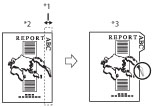 *1 Zone décalée
*2 Originaux
*3 Copies
|