Chargement du papier dans le Magasin Papier Latéral-A1/Magasin Papier Latéral-D1 (en option)
Lorsque le Magasin Papier Latéral-A1 ou le Magasin Papier Latéral-D1 est installé sur la machine, une source papier supplémentaire est disponible pour les travaux d'impression.
Le Magasin Papier Latéral-A1 ou le Magasin Papier Latéral-D1 peut contenir jusqu'à 3 500 feuilles (80 g/m2).
|
IMPORTANT
|
|
Si la machine est en mode Veille (l'afficheur tactile est éteint et seul le témoin
 est allumé), il peut être impossible d'ouvrir le magasin papier latéral. Dans ce cas, appuyer sur l'interrupteur pour réactiver la machine, puis appuyer sur le bouton d'ouverture du magasin papier latéral. est allumé), il peut être impossible d'ouvrir le magasin papier latéral. Dans ce cas, appuyer sur l'interrupteur pour réactiver la machine, puis appuyer sur le bouton d'ouverture du magasin papier latéral. |
|
REMARQUE
|
||||
|
Le Magasin Papier Latéral-A1 et le Magasin Papier Latéral-D1 sont des produits en option.
Les formats papier suivants sont acceptés dans le Magasin Papier Latéral-A1 ou le Magasin Papier Latéral-D1 :
Le format papier du Magasin Papier Latéral-A1 est fixé sur A4. Pour plus d'informations sur le changement du format papier pouvant être chargé dans le Magasin Papier Latéral-A1, contacter un revendeur Canon agréé local.
|
Chargement du papier dans le Magasin Papier Latéral-A1/Magasin Papier Latéral-D1
Un message invitant à charger du papier apparaît sur l'afficheur tactile lorsqu'il n'y a plus de papier dans le magasin papier latéral pendant une tâche d'impression.
Procéder comme suit pour charger du papier dans le magasin papier latéral.
 ATTENTION ATTENTION |
|
Lors de la manipulation du papier, veiller à ne pas se couper avec les bords du papier.
|
|
IMPORTANT
|
|
Le Magasin Papier Latéral-A1 et le Magasin Papier Latéral-D1 acceptent uniquement des feuilles d'un grammage compris entre 52 et 220 g/m2.
Si le papier vient à manquer et que l'impression s'arrête en mode Agrafage, ne pas retirer les feuilles de sortie attendant d'être agrafées. (L'impression et l'agrafage reprendront une fois le bourrage papier.)
|
|
REMARQUE
|
|
Si un message invitant à mettre du papier s'affiche avant la fin du tirage, les impressions restantes sont automatiquement effectuées après chargement du type de papier approprié. En cas de changement de la source papier, les impressions restantes sont effectuées après sélection de [OK].
|
1.
Ouvrir le magasin papier latéral.
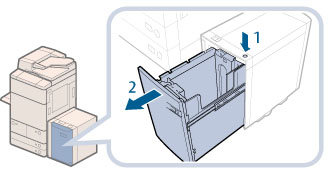 |
1. Appuyer sur le bouton
|
2. Ouvrir le magasin papier
|
2.
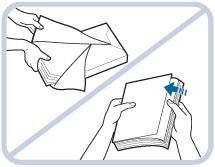
Préparer le papier à charger.
|
REMARQUE
|
|
Pour des impressions de qualité, utiliser le papier recommandé par Canon.
Déramer plusieurs fois les feuilles juste avant de les charger, puis aligner leurs bords pour faciliter l'alimentation.
|
3.
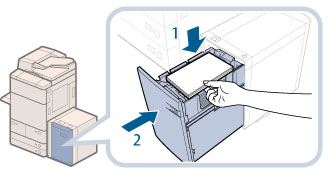
Charger la pile de papier dans le magasin latéral.
|
ATTENTION |
|
Lors de la fermeture du magasin papier latéral, veiller à ne pas se coincer les doigts.
|
|
IMPORTANT
|
|
Ne pas charger les types de papier suivants dans le Magasin Papier Latéral-A1/Magasin Papier Latéral-D1. Cela risquerait de provoquer un bourrage papier.
Papier bouclé ou froissé
Papier fin
Papier épais (plus de 220 g/m2)
Papier préimprimé à l'aide d'une imprimante à transfert thermique
Verso d'un papier qui a été préimprimé à l'aide d'une imprimante à transfert thermique
Papier couché
Papier calque
Transparents
Papier à onglets
Etiquettes
Le papier tuilé doit être redressé avant d'être chargé dans le magasin latéral.
Eviter de charger du papier déjà copié dans le Magasin Papier Latéral-A1/Magasin Papier Latéral-D1, cela risquerait d'entraîner un dysfonctionnement ou une détérioration de la machine. Pour copier au verso d'une feuille de papier déjà imprimée au recto (verso de page recto verso), toujours utiliser le plateau multifonctions pour charger le papier.
Ne pas introduire de feuilles ou d'autres objets dans les parties du magasin papier latéral inoccupées par la pile de papier. Cela risquerait de provoquer un bourrage papier.
Il n'est pas possible de faire des copies ou d'imprimer lorsque la pile de papier dépasse le repère de capacité (
 ) ou quand la cassette est mal insérée dans le magasin papier latéral. ) ou quand la cassette est mal insérée dans le magasin papier latéral.S'assurer que la hauteur de la pile de papier ne dépasse pas le repère de capacité (
).Toujours vérifier l'installation du magasin papier latéral.
|
|
REMARQUE
|
|
Charger la pile de papier progressivement, à raison de 550 feuilles environ à la fois. Le plateau élévateur s'abaisse si le Magasin Papier Latéral-A1/Magasin Papier Latéral-D1 peut accepter d'autres feuilles de papier.
Suivre les instructions éventuellement indiquées sur l'emballage du papier, qui concernent son chargement.
La face du papier à imprimer doit être chargée vers le haut dans le Magasin Papier Latéral-A1/Magasin Papier Latéral-D1.
En cas de problème de qualité d'impression ou de bourrage papier, retourner la pile de papier et la charger de nouveau.
Pour plus d'informations sur l'orientation des feuilles préimprimées (comportant un logo ou un motif), voir "Relation entre l'orientation de l'original et celle du papier".
Remettre le papier qui ne serait pas utilisé dans son emballage et le conserver dans un endroit sec à l'abri du soleil.
Si le papier vient à manquer et que l'impression s'arrête, charger une nouvelle pile de papier. L'impression reprend dès que la nouvelle pile de papier a été chargée.
 |
Modification du format papier du Magasin Papier Latéral-D1
Cette section explique comment modifier le format papier du Magasin Papier Latéral-D1.
1.
Mémoriser le format papier du Magasin Papier Latéral-D1 sous [Réglages papier] de [Préférences] (Réglages/Enregistrement).
Pour plus d'informations sur la mémorisation du format papier du Magasin Papier Latéral-D1, voir "Mémorisation du type et du format de papier d'une source d'alimentation".
2.
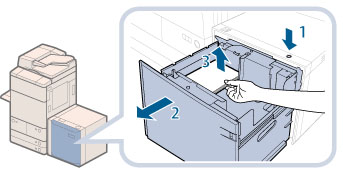
Retirer toutes les feuilles de papier chargées et le mylar dans le magasin papier latéral.
|
REMARQUE
|
|
L'ouverture du magasin papier latéral peut demander un certain temps, même lorsque l'on appuie sur le bouton d'ouverture.
|
3.
Retirer la vis blanche sur la partie supérieure de la plaque de changement de format arrière A en la tournant dans le sens contraire des aiguilles d'une montre.
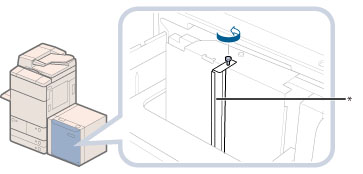
* Plaque de changement de format arrière A
4.
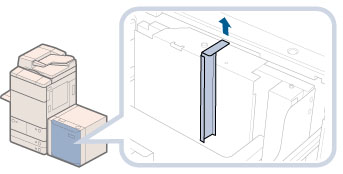
Retirer la plaque de changement de format arrière A.
5.
Retirer la vis blanche de la plaque de changement de format arrière B.
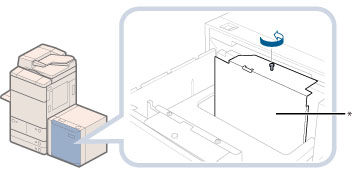
* Plaque de changement de format arrière B
6.
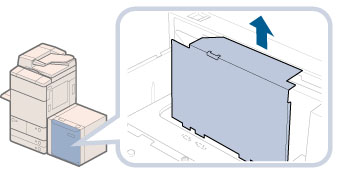
Retirer la plaque de changement de format arrière B.
7.
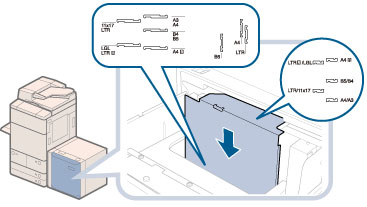
Aligner la plaque de changement de format arrière B sur les repères correspondant au format souhaité.
|
IMPORTANT
|
|
Si la plaque de changement de format arrière B n'est pas placée correctement pour le format papier chargé dans le magasin papier latéral, le format papier indiqué sur l'afficheur tactile sera erroné.
Il est nécessaire de régler correctement la plaque de changement de format arrière B afin d'éviter les bourrages papier, les impressions sales ou l'encrassement de l'intérieur de la machine.
|
8.
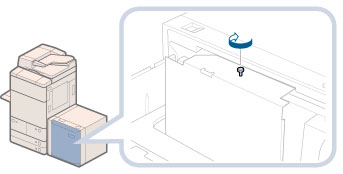
Remettre la plaque de changement de format arrière B sur le magasin papier latéral avec la vis blanche en la tournant dans le sens des aiguilles d'une montre.
9.
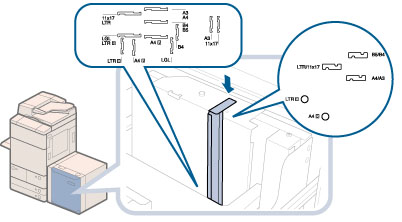
Insérer et aligner la plaque de changement de format arrière A sur les repères correspondant au format souhaité.
|
IMPORTANT
|
|
Si la plaque de changement de format arrière A n'est pas placée correctement pour le format papier chargé dans le magasin papier latéral, le format papier indiqué sur l'afficheur tactile sera erroné.
Il est nécessaire de régler correctement la plaque de changement de format arrière A afin d'éviter les bourrages papier, les impressions sales ou l'encrassement de l'intérieur de la machine.
|
10.
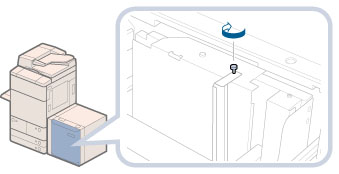
Remettre la plaque de changement de format arrière A avec la vis blanche en la tournant dans le sens des aiguilles d'une montre.
11.
Retirer la vis blanche de la plaque de changement de format avant en la tournant dans le sens contraire des aiguilles d'une montre.
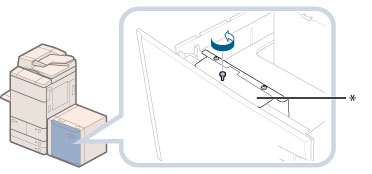
* Plaque de changement de format avant
12.
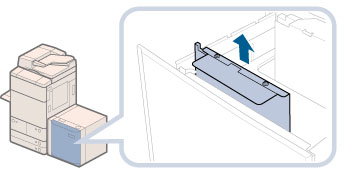
Retirer la plaque de changement de format avant.
13.
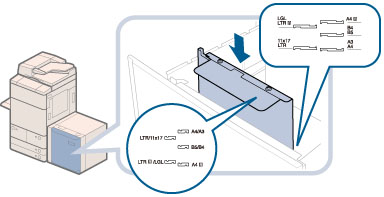
Aligner la plaque de changement de format avant sur les repères correspondant au format souhaité.
|
IMPORTANT
|
|
Si la plaque de changement de format avant n'est pas placée correctement pour le format papier chargé dans le magasin papier latéral, le format papier indiqué sur l'afficheur tactile sera erroné.
Il est nécessaire de régler correctement la plaque de changement de format avant afin d'éviter les bourrages papier, les impressions sales ou l'encrassement de l'intérieur de la machine.
|
14.
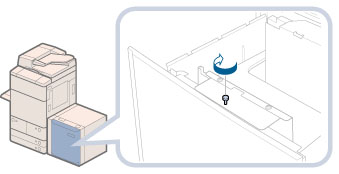
Remettre la plaque de changement de format avant sur le magasin papier latéral avec la vis blanche en la tournant dans le sens des aiguilles d'une montre.
15.
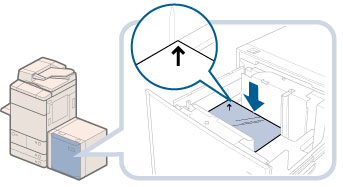
Insérer la feuille de sous calque correcte qui correspond au nouveau format papier dans le magasin papier latéral.
Aligner la flèche indiquée sur la feuille de sous calque sur le guide de la paroi gauche du magasin papier latéral.
16.
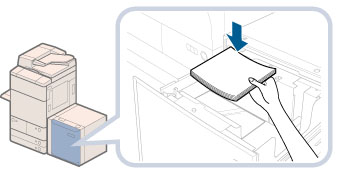
Charger la pile de papier dans le magasin papier latéral.
17.
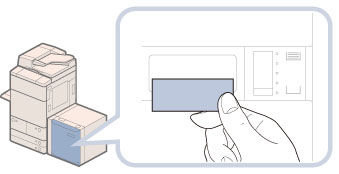
Placer un autocollant de format pour indiquer le nouveau format papier qui est chargé dans le Magasin Papier Latéral-D1.
18.
Fermer le magasin papier latéral.
Le plateau élévateur interne se lève automatiquement et prépare le magasin papier latéral à l'alimentation.
|
ATTENTION |
|
Lors de la fermeture du magasin papier latéral, veiller à ne pas se coincer les doigts.
|