Sortie papier
Finition
[Non], [Tri séquentiel], [Tri groupé]*, [Tri séq.+rotat.], [Tri gpé+rotation], [Tri séq.+décal.], [Copies], [Tri gpé+décalage], [Tri séq.+agraf.], [Tri gpé+agrafage]
Copies à décaler (Tri séq.+décal.) :
1 à 9999 ; 1*
Position d'agrafage (Tri séq.+agraf.) :
Coin sup. gauche, Double (en haut), Coin sup. droit, Double (droite), Coin inf. droit, Double (en bas), Coin inf. gauche et Double (gauche)
Position d'agrafage (Tri gpé+agrafage) :
Gpé coin sup gch, Gpé dble(en ht), Gpé coin sup dr, Gpé double(drte), Gpé coin inf drt, Gpé dble(en bas), Gpé coin inf gch et Gpé double(gche)
Certaines des options ci-dessus nécessitent des réceptacles de distribution particuliers et risquent de ne pas être disponibles sans ces réceptacles.
 : disponible - : non disponible
 |
Aucune option
|
Bac Décalé-E1, Réceptacle-Q1
|
Module de Finition agrafage-P1, Module de Finition P.A.C.-P1
|
|
Tri séquentiel
|
|
|
|
|
Tri groupé
|
|
|
|
|
Tri séq.+rotat.
|
|
|
-
|
|
Tri gpé+rotation
|
|
|
-
|
|
Tri séq.+décal.
|
-
|
-
|
|
|
Tri gpé+décalage
|
-
|
-
|
|
|
Tri séq.+agraf.
|
-
|
-
|
|
|
Tri gpé+agrafage
|
-
|
-
|
|
[Non]
Ce réglage imprime toutes les copies de la même page avant d'imprimer la page suivante.
[Tri séquentiel]
Ce réglage imprime toutes les pages de chaque copie avant d'imprimer la copie suivante.
[Tri groupé]
Ce réglage imprime toutes les copies de la même page avant d'imprimer la page suivante.
[Tri séq.+rotat.]
Ce réglage imprime toutes les pages de chaque copie (tri séquentiel) et pivote chaque copie terminée de 90 degrés pour savoir où commence chaque copie.
[Tri gpé+rotation]
Ce réglage imprime toutes les copies de la même page avant d'imprimer la page suivante. Il pivote chaque pile de pages terminée pour savoir où commence chaque pile.
[Tri séq.+décal.]
Ce réglage imprime toutes les pages de chaque copie (tri séquentiel). Il décale chaque copie terminée d'une position déterminée pour savoir où commence chaque copie.
[Tri gpé+décalage]
Ce réglage imprime toutes les copies de la même page avant d'imprimer la page suivante. Il décale chaque pile de pages terminée pour savoir où commence chaque pile.
[Tri séq.+agraf.]
Ce réglage imprime toutes les copies d'une même page avant d'imprimer la prochaine page, puis les prépare à l'agrafage selon l'option sélectionnée sous [Tri gpé+agrafage].
[Tri gpé+agrafage]
Ce réglage imprime toutes les copies d'une même page avant d'imprimer la prochaine page, puis les prépare à l'agrafage selon l'option sélectionnée sous [Tri gpé+agrafage].
Exemples de chaque option Finition à l'impression de trois copies d'un document de trois pages :
|
Non
|
Tri séquentiel
|
Tri groupé
|
 |
 |
|
|
Tri séq.+rotat.
|
Tri gpé+rotation
|
|
 |
 |
|
|
Tri séq.+décal.
|
Tri gpé+décalage
|
|
 |
 |
|
|
Tri séq.+agraf.
|
Tri gpé+agrafage
|
|
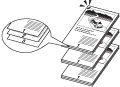 |
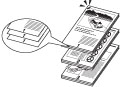 |
|
IMPORTANT
|
|
Une tâche d'impression volumineuse peut être annulée automatiquement par la machine. Le nombre maximum de pages pouvant être imprimées en une seule fois est d'environ 20 000. Cependant, ce nombre peut être inférieur si d'autres fonctions (telles que l'enregistrement d'un formulaire) sont utilisées ou si d'autres tâches sont en cours de traitement.
|
|
REMARQUE
|
|
Les réglages [Tri séq.+rotat.] et [Tri gpé+rotation] sont disponibles si le format papier est LTR, LTRR, A4, A4R, B5 ou B5R.
Si [Tri séq.+rotat.] ou [Tri gpé+rotation] est sélectionné, l'image imprimée peut être tronquée lors de la rotation de l'image. Il est nécessaire de charger le même format papier que l'original dans les cassettes en orientation portrait et paysage. Dans le cas contraire, toutes les feuilles s'impriment dans l'orientation du papier chargé.
[Tri séq.+décal.] et [Tri gpé+décalage] sont disponibles si le format papier suivant est sélectionné.
- Si le Bac Décalé-E1 est installé : 11" x 17", LGL, LTR, LTRR, STMTR, EXEC, A3, B4, A4, A4R, B5, B5R ou A5R - Si le Module de Finition agrafage-P1 ou le Module de Finition P.A.C.-P1 est installé : 11" x 17", LGL, LTR, LTRR, EXEC, A3, B4, A4, A4R ou B5 |
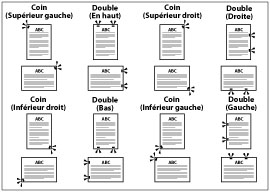
Si [Tri séq.+agraf.] ou [Tri gpé+agrafage] est sélectionné, il est possible de sélectionner la position d'agrafage.
|
REMARQUE
|
|
Lors de l'agrafage en orientation paysage, l'orientation de l'image et la position d'agrafage peuvent ne pas correspondre.
|
Module de Finition agrafage-P1/Module de Finition P.A.C.-P1
: disponible - : non disponible|
|
En coin (supérieur-gauche)
|
Double (en haut)
|
En coin (supérieur-droit)
|
Double (droite)
|
En coin (inférieur-droit)
|
Double (en bas)
|
En coin (inférieur-gauche)
|
Double (gauche)
|
|
11" x 17"
|
|
|
|
-
|
|
|
|
-
|
|
LGL
|
|
|
|
-
|
|
|
|
-
|
|
LTR
|
|
-
|
|
|
|
-
|
|
|
|
LTRR
|
|
|
* |
-
|
|
|
* |
-
|
|
EXEC
|
|
-
|
|
|
|
-
|
|
|
|
A3
|
|
|
|
-
|
|
|
|
-
|
|
B4
|
|
|
|
-
|
|
|
|
-
|
|
A4
|
|
-
|
|
|
|
-
|
|
|
|
A4R
|
|
|
* |
-
|
|
|
* |
-
|
|
B5
|
|
-
|
|
|
|
-
|
|
|
* Sera agrafé parallèlement au bord du papier.
|
REMARQUE
|
|
Pour le Module de Finition agrafage-P1 et le Module de Finition P.A.C.-P1, le nombre maximal de feuilles de papier fin ou ordinaire pouvant être agrafées en une seule fois est :
A3, B4, A4R, 11" x 17", LGL, LTRR : 25 feuilles
A4, B5, LTR, EXEC : 50 feuilles
S'assurer de sélectionner des réglages compatibles lorsque les modes Agrafage et Perforation sont utilisés simultanément. En cas de conflit, tel que l'agrafage est défini sur la droite de la feuille alors que la perforation est définie sur la gauche, l'imprimante utilisera soit le mode Agrafage, soit le mode Perforation.
|
Perforation
[Non]*, [En haut], [En bas], [A gauche], [A droite]
Ce réglage permet d'indiquer la position des trous de perforation sur le papier pour la reliure.
|
REMARQUE
|
|
Cette fonction est sélectionnable si l'Unité de Perforation 2 Trous-A1/Unité de Perforation 2/4 Trous-A1/Unité de Perforation 4 Trous-A1 est installé sur le Module de Finition agrafage-P1 ou le Module de Finition P.A.C.-P1.
Les formats de papier suivants peuvent être perforés :
Si l'Unité de Perforation 2 Trous-A1/Unité de Perforation 4 Trous-A1 est installée
A3, B4, A4, A4R, B5, B5R, 11" x 17", LGL, LTR, LTRR, EXEC
Si l'Unité de Perforation 2/4 Trous-A1 est installée
Deux trous : A3, A4
Quatre trous : A3, A4
S'assurer de sélectionner des réglages compatibles lorsque les modes Agrafage et Perforation sont utilisés simultanément. En cas de conflit, tel que l'agrafage est défini sur la droite de la feuille alors que la perforation est définie sur la gauche, la machine utilisera soit le mode Agrafage, soit le mode Perforation.
La perforation n'est réalisable que sur les supports suivants : papier fin, papier ordinaire, papier recyclé, papier couleur, papier épais, papier à en-tête, papier couché, papier à onglets et papier machine.
|
Pli
[Non]*, [Pli en Z], [Pli parallèle]
Ce réglage sélectionne si les imprimés doivent être pliés en mode Pli en Z ou mode Pli parallèle.
[Non]
Les imprimés ne sont pas pliés.
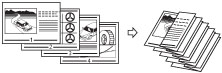
[Pli en Z]
Ce réglage permet d'indiquer si les imprimés doivent être pliés en Z.
|
IMPORTANT
|
|
Le papier avec un pli en Z peut être froissé selon le type de papier et l'environnement utilisés.
Il est impossible d'utiliser ce réglage avec "Brochure" ou "Piqûre à cheval".
|
|
REMARQUE
|
|
Cette fonction est sélectionnable si l'Unité d'insertion/Pli de document-H1 est installée sur le Module de Finition agrafage-P1 ou le Module de Finition P.A.C.-P1.
Le mode Pli en Z peut être sélectionné pour les types et les formats de papier suivants :
Formats papier : 11" x 17", LGL, LTRR, A3, B4, A4R
Types de papier : Fin, Ordinaire, Recyclé, Couleur, Machine
30 feuilles au maximum peuvent être déposées dans les réceptacles inférieur et du milieu.
Si ce réglage est utilisé avec [Tri séq.+agraf.] ou [Tri gpé+agrafage], 10 feuilles au maximum peuvent être agrafées. Si le nombre est supérieur, les feuilles seront triées mais pas agrafées.
La largeur du papier plié peut être réglée avec [Régler position du pli en Z] sous Réglage/Réglages de nettoyage (l'écran du mode Utilisateur). Pour plus d'informations sur ce réglage, voir "Ajustement de la position du pli du papier".
|
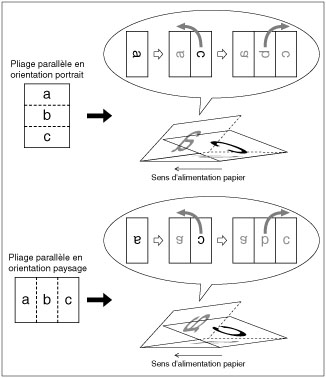
[Pli parallèle]
Ce réglage permet d'indiquer si les imprimés doivent être pliés parallèlement.
Cette fonction est utile pour plier les feuilles qui doivent être placées dans une enveloppe.
|
REMARQUE
|
|
Ce menu ne s'affiche que si l'Unité d'insertion/Pli de document-H1 est installée.
Le papier avec un pli parallèle peut être froissé selon le type de papier et l'environnement utilisés.
Il est impossible d'utiliser cette fonction avec les fonctions et les procédures ci-dessous.
Brochure
Piqûre à cheval
Interfoliage transparents
[Tri séq.+agraf.] ou [Tri gpé+agrafage] pendant la finition
Perforation
Correction du renflement
Couverture, Intercalaire, Séparation, Papier à onglets
Le mode Pli parallèle peut être sélectionné pour les types et les formats de papier suivants :
Formats papier : A4R, LTRR
Types de papier : Fin, Ordinaire, Recyclé, Couleur
Dans des conditions normales, la surface imprimable est pliable parallèlement au recto. Toutefois, en sélectionnant [Face dessus] sous "Face en haut/Face en bas", la surface imprimable est pliable parallèlement au verso (intérieur). Lors de l'impression recto verso, le papier est plié parallèlement aux recto et verso.
Il est possible de régler la largeur de pli du papier grâce au réglage [Régler position du pli parallèle]. La valeur de ce réglage doit être indiquée afin de régler la largeur du pli parallèle pour qu'elle corresponde au format d'une enveloppe ou pour régler la position d'une image sur le papier avec un pli parallèle afin qu'elle soit visible dans la fenêtre de l'enveloppe. Pour plus d'informations sur ce réglage, voir "Ajustement de la position du pli du papier".
|
Face en haut/Face en bas
[Face dessous]*, [Face dessus]
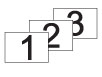
Ce réglage permet de spécifier dans quel sens la surface d'impression est déposée dans le réceptacle de sortie.
[Face dessous]
La surface d'impression (le recto lors de l'impression recto verso) est dirigée vers le bas.
[Face dessus]
La surface d'impression (le recto lors de l'impression recto verso) est dirigée vers le haut.
 |
 |
 |
 |
|
Face dessous
|
Face dessus
|
A l'impression de documents de plusieurs pages :
|
REMARQUE
|
|
Il est impossible d'utiliser [Face dessus] avec "Perforation", "Pli en Z", "Agrafage", "Brochure", "Piqûre à cheval" et "Interfoliage transparents".
|