Unité d'insertion/Pli de document-H1/Unité d'insertion de Document-L1
Si l'Unité d'insertion/Pli de document-H1 ou l'Unité d'insertion de Document-L1 est installée dans un module de finition, il est possible d'utiliser un papier différent de celui du corps du document pour la couverture ou l'intercalaire.
L'Unité d'insertion/Pli de document-H1 est compatible avec les modes Pli en Z et Pli parallèle.
Nomenclature
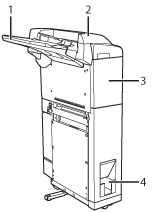
|
1.
|
Réceptacle de chargement de l'Unité d'insertion/Pli de document-H1/Unité d'insertion de Document-L1
Il est possible de charger le papier à utiliser comme couverture, intercalaire ou séparation, etc.
|
|
2.
|
Capot supérieur de l'Unité d'insertion/Pli de document-H1/Unité d'insertion de Document-L1
A ouvrir pour retirer le papier bloqué. (Voir "Unité d'insertion/Pli de document-H1/Unité d'insertion de Document-L1 (En option)".)
|
|
3.
|
Capot avant de l'Unité d'insertion/Pli de document-H1/Unité d'insertion de Document-L1
A ouvrir pour retirer le papier bloqué. (Voir "Unité d'insertion/Pli de document-H1/Unité d'insertion de Document-L1 (En option)".)
|
|
4.
|
Fente de sortie de l' Unité d'insertion/Pli de document-H1
Les impressions avec pli parallèle sont sorties par cette fente de sortie.
|
Modes de pli
Mode Pli en Z
L'Unité d'insertion/Pli de document-H1 plie le papier A3 ou A4R au format A4 ou A5 respectivement. Pour effectuer plusieurs copies d'originaux de formats différents, le mode Pli en Z facilite le traitement du papier de bord avant identique mais de largeur différente.
Les feuilles pliées en Z sont déposées dans le réceptacle indiqué pour le module de finition.
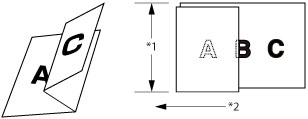
*1 Largeur de bord avant
*2 Sens d'alimentation
|
IMPORTANT
|
|||||||||
|
Si le format A4R est plié en Z, le réglage Orientation auto varie selon
l'orientation de l'original.
*1 Si le réglage Orientation auto est réglé sur "Non", il est possible que l'image soit tronquée.
*2 Si le réglage Orientation auto est réglé sur "Oui", A4R est sélectionné automatiquement. Toutefois, si Fusionner les groupes est activé, A4R n'est pas sélectionné automatiquement.
Si du papier A3 et du papier A4 sont chargés ensemble, seul le papier A3 est plié en Z. Même si l'orientation de l'original est réglée sur A4 et que le réglage Orientation auto est réglé sur "Oui", le papier A4R n'est pas sélectionné si [Mélange d'originaux] est activé.
|
|
REMARQUE
|
|
Les zones de pli en Z sont illustrées ci-dessous.
Vitre d'exposition 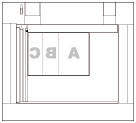 Chargeur 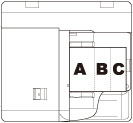 Les modes de finition disponibles quand le mode Pli en Z est défini varient en fonction du format papier et sont les suivants.
A4R : Sans Tri séquentiel
A3 : Sans Tri séquentiel, Tri séquentiel, Décalage + tri séquentiel, Tri groupé, Décalage + tri groupé, Agrafage, Perforation
Si des feuilles pliées en Z ont été imprimées, il est possible qu'elles ne soient pas alignées à la sortie.
|
Mode Pli parallèle
Un pli parallèle est réalisé sur les impressions A4R pour faciliter leur mise sous enveloppe.
Les feuilles présentant un pli parallèle sortent par la fente de sortie de l'Unité d'insertion/Pli de document-H1.
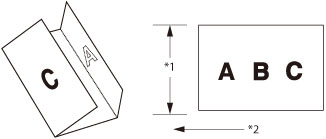
*1 Largeur de bord avant
*2 Sens d'alimentation
|
REMARQUE
|
|
Les zones de pli parallèle sont illustrées ci-dessous.
Vitre d'exposition
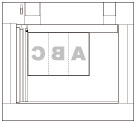 Chargeur
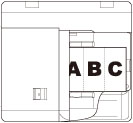 |
Mode Agrafage avec le mode Pli en Z
Lorsque l'Unité d'insertion/Pli de document-H1 est installée, les formats papier, le nombre maximal de feuilles et le grammage de papier pouvant être pliés et agrafés sont les suivants :
A3, A4R : 10 feuilles (60 g/m2 à 105 g/m2)
Si l'Unité d'insertion/Pli de document-H1 est installée et utilise un autre format papier, le nombre maximal de feuilles pouvant être pliées en Z et agrafées est calculé par la formule ci-dessous.
3X + 5Y + 15Z ≤ 150
X = le nombre de feuilles A4 qui ne sont pas pliées en Z
Y = le nombre de feuilles A3 qui ne sont pas pliées en Z
Z = le nombre de feuilles pliées en Z
Exemple :
20 feuilles de papier A4 + 5 feuilles de papier A3 (une feuille de papier A3 est pliée en Z)
(3 x 20) + (5 x 4) + (15 x 1)
= 60 + 20 + 15
= 95
→95 ≤ 150
Dans ce cas, le papier peut être agrafé.
20 feuilles de papier A4 + 7 feuilles de papier A3 (toutes les feuilles de papier A3 sont pliées en Z)
(3 x 20) + (5 x 0) + (15 x 7)
= 60 + 0 + 105
= 165
→165≥150
Dans ce cas, le papier imprimé ne peut pas être agrafé.
Module d'insertion
Module d'insertion
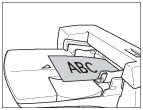
Si le mode Ajouter couverture, Intercalaire, Séparation ou Brochure est défini, il est possible d'utiliser le papier chargé dans l'unité d'insertion de document comme couverture ou intercalaire. Si l'Unité d'insertion/Pli de document-H1/Unité d'insertion de Document-L1 est installée sur le module de finition, il est possible d'utiliser un papier différent de celui du corps du document pour la couverture ou l'intercalaire.
|
IMPORTANT
|
|
Le papier bouclé ou courbé doit être aplani avant d'être chargé dans l'unité d'insertion de document.
Les types de papier suivants ne doivent pas être placés dans l'unité d'insertion de document, cela pourrait provoquer un bourrage papier.
Intercalaires déchirés
Papier bouclé ou froissé
Intercalaires assemblés par des agrafes ou des trombones
Transparents ou intercalaires à haut degré de transparence
Papier calque
Papier préperforé
Etiquettes
|
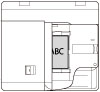
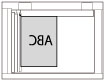
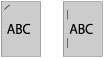
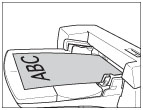
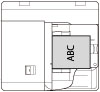
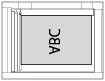
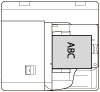
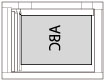
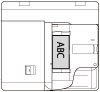
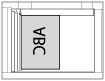
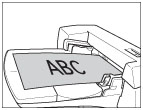
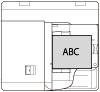
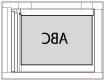
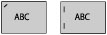
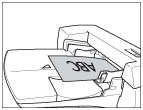
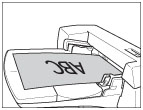
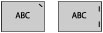
Tableau des résultats d'impression et des réglages du mode Agrafage de l'unité d'insertion de document
|
Placement de la couverture/l'original
|
Réglages du mode Agrafage/Résultat
d'impression |
||
|
Unité d'insertion de document
|
Chargeur
|
Vitre d'exposition
|
|
 |
 |
 |
En coin : supérieur gauche
Double : gauche
 A4
|
 |
 |
 |
En coin : inférieur gauche
Double : gauche
 A3
|
 |
 |
En coin : supérieur droit
Double : droit
A3
|
|
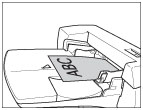 |
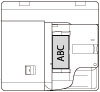 |
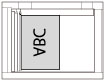 |
En coin : inférieur gauche
Double : gauche 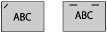 A4
|
 |
 |
En coin : supérieur droit
Double : droit
A4
|
|
 |
 |
 |
En coin : supérieur gauche
Double : gauche
 A3
|
 |
|
|
En coin : supérieur droit
Double : droit
 A4
|
|
|
|
|
En coin : supérieur gauche
 A3
|
|
|
|
En coin : inférieur droit
A3
|
|
|
|
|
|
En coin : supérieur gauche
 A4
|
|
|
|
En coin : inférieur droit
A4
|
|
 |
|
|
En coin : supérieur droit
Double : droit
 A3
|
|
|
|
|
Piqûre à cheval
 |
|
REMARQUE
|
|
Pour plus d'informations sur le chargement du papier dans l'Unité d'insertion/Pli de document-H1 ou l'Unité d'insertion de Document-L1, voir "Chargement du papier dans le Unité d'insertion/Pli de document-H1/Unité d'insertion de Document-L1 (en option)".
|