Parti e relative funzioni
Questa sezione descrive i nomi e le funzioni di tutte le parti della macchina.
Per informazioni sui prodotti opzionali, sulle parti e sulle rispettive funzioni, vedere "Prodotti opzionali/Software".
Parti esterne
La Copy Tray-Q1 e la Duplex Color Image Reader Unit-G1 sono installate:

|
1.
|
Pannello di controllo
Comprende i tasti, il pannello digitale e gli indicatori necessari per l'utilizzo della macchina. (Vedere "Pannello comandi - Parti e relative funzioni".)
|
|
2.
|
Porta USB (1)
Utilizzare la porta USB per collegare una periferica USB.
|
|
3.
|
Porta LAN
Utilizzare un cavo LAN per collegare la macchina a una rete.
|
|
4.
|
Connettore USB
Utilizzare un cavo USB per collegare la macchina a un computer.
|
|
5.
|
Porta USB (2)
Utilizzare la porta USB per collegare dischi fissi esterni e altre periferiche alla macchina.
|
|
6.
|
Vassoio multiuso
Utilizzare il vassoio multiuso per alimentare la carta manualmente e per caricare supporti di formato non standard. (Vedere "Caricamento della carta nel vassoio multiuso.".)
|
|
7.
|
Pannello superiore destro dell'unità principale
Aprire questo pannello per estrarre i fogli inceppati nell'unità principale. (Vedere "Eliminazione degli inceppamenti carta".)
|
|
8.
|
Pannello inferiore destro dell'unità principale
Aprire questo pannello per estrarre i fogli inceppati nell'unità principale. (Vedere "Eliminazione degli inceppamenti carta".)
|
|
9.
|
Interruttore principale
Portare l'interruttore sulla posizione "I" per accendere la macchina. (Vedere "Alimentazione principale e tasto risparmio energetico".)
|
|
10.
|
Cassetto 3, 4
Contengono fino a circa 550 fogli di carta (80 g/m2) o 680 fogli di carta (64 g/m2).
|
|
11.
|
Cassetto 1, 2 (Destro/sinistro)
Contengono fino a circa 1.500 fogli di carta (80 g/m2) o 1.700 fogli di carta (64 g/m2).
|
|
12.
|
Porta periferica USB
Aggiungi Porta USB 2
|
|
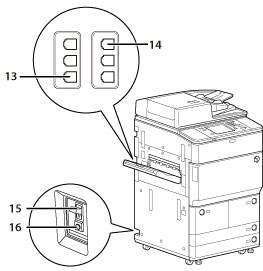
13.
|
LINEA 2
Utilizzare questa porta per collegare la Super G3 2nd Line Fax Board alla macchina.
|
|
14.
|
LINEA 1
Utilizzare questa porta per collegare una linea fax alla macchina.
|
|
15.
|
Interruttore di sicurezza
Rileva la corrente in eccesso o la corrente di dispersione.
|
|
16.
|
Pulsante di test
Premere questo pulsante per testare l'interruttore di circuito.
|
|
NOTA
|
|
La Super G3 2nd Line Fax Board è un prodotto opzionale. Per ulteriori informazioni, vedere "Configurazione del sistema".
Per informazioni sui prodotti opzionali richiesti per utilizzare la funzione fax, vedere "Prodotti opzionali necessari per ciascuna funzione".
|
Parti interne
La Copy Tray-Q1 e la Duplex Color Image Reader Unit-G1 sono installati:

|
1.
|
Copertura per sostituzione cartuccia toner
Aprire questo pannello per sostituire la cartuccia del toner.
|
|
2.
|
Pannello anteriore
Aprire questo pannello per estrarre i fogli inceppati nel gruppo di trasporto di fissaggio. (Vedere "Eliminazione degli inceppamenti carta".)
|
|
3.
|
Gruppo di trasporto di fissaggio
Estrarre il gruppo di trasporto di fissaggio per estrarre i fogli inceppati. (Vedere "Eliminazione degli inceppamenti carta".)
|
Pannello comandi - Parti e relative funzioni

|
1.
|
Tasto risparmio energetico
Premere per impostare o annullare il Modo risparmio energetico/Modo riposo. Si accende quando la macchina entra in Modo risparmio energetico/Modo riposo. Per maggiori informazioni sul modo attivato quando si preme
 , vedere "Selezione dei modi attivati alla pressione del tasto risparmio energetico". Per ulteriori informazioni sul Modo riposo automatico, vedere "Alimentazione principale e tasto risparmio energetico". , vedere "Selezione dei modi attivati alla pressione del tasto risparmio energetico". Per ulteriori informazioni sul Modo riposo automatico, vedere "Alimentazione principale e tasto risparmio energetico". |
|
2.
|
Porta USB
Utilizzare la porta USB per collegare una periferica USB.
|
|
3.
|
Tasto Impostazioni/Registrazione
Premere questo tasto per specificare impostazioni/registrazione.
|
|
4.
|
Tasto di controllo contatore
Premere questo tasto per visualizzare il numero di copie e stampe effettuate.
|
|
5.
|
Tasto Azzera
Premere questo tasto per cancellare i valori o i caratteri digitati in modo errato.
|
|
6.
|
Tasto Stop
Premere questo tasto per arrestare un lavoro in esecuzione, come una scansione, una copia o un fax (solo scansione).
|
|
7.
|
Tasto Avvio
Premere questo tasto per avviare un'operazione.
|
|
8.
|
Penna di editing
Utilizzare la penna di editing per eseguire operazioni sul pannello digitale, ad esempio per immettere caratteri. In caso di smarrimento della penna di editing, contattare il rivenditore autorizzato Canon. Non utilizzare oggetti appuntiti sul pannello comandi, come una matita o una penna a sfera, al posto della penna di editing.
|
|
9.
|
Indicatore di accensione
Si illumina quando la macchina è stata accesa con l'interruttore principale.
|
|
10.
|
Indicatore di errore
Lampeggia o si illumina per segnalare la presenza di un errore. Quando l'indicatore di errore lampeggia, seguire le istruzioni visualizzate sul pannello digitale. Quando l'indicatore di errore si illumina in un colore rosso fisso, contattare il rivenditore autorizzato Canon.
|
|
11.
|
Indicatore di elaborazione/dati
Lampeggia (colore verde) mentre la macchina sta eseguendo un'operazione e rimane illuminato in modo fisso (colore verde) quando vengono registrati dati fax in memoria.
|
|
12.
|
Tasto Ripristino
Premere questo tasto per riattivare le impostazioni standard della macchina.
|
|
13.
|
Tasto (Log In/Out) ID
Premere questo tasto per collegarsi/scollegarsi quando è stato impostato un servizio di accesso come ad esempio Gestione ID divisione o SSO-H.
|
|
14.
|
Tasti numerici
Premere questi tasti per immettere valori numerici.
|
|
15.
|
Pannello digitale
In questo pannello viene visualizzata la schermata delle impostazioni per ogni funzione. Per impostazione predefinita vengono visualizzati otto tasti funzione.
|
|
16.
|
Selettore di regolazione della luminosità
Utilizzare questo selettore per regolare la luminosità del pannello digitale.
|
|
17.
|
Tasto Impostazioni volume
Premere questo tasto per visualizzare la schermata di regolazione delle impostazioni, come ad esempio il volume di trasmissione e il volume dell'allarme di trasmissione/ricezione fax.
|
|
18.
|
Tasto Monitoraggio stato/Annulla
Premere per controllare lo stato dei lavori o per annullare i lavori di stampa. Inoltre, premere per controllare lo stato della macchina, per esempio la quantità di carta residua.
|
|
19.
|
Tasto Menu rapido
Premere per recuperare le funzioni preferite memorizzate nel Menu rapido. Inoltre, se si utilizza l'autenticazione, è possibile visualizzare il Menu rapido impostato per ogni singolo utente. (Vedere "Menu rapido".)
|
|
20.
|
Tasto Menu principale
Premere per tornare alla schermata del Menu principale, ad esempio per commutare funzioni.
|
|
NOTA
|
|
Per informazioni sulle parti e le funzioni del Pannello comandi verticale, vedere "Upright Control Panel-B1".
|
|
NOTA
|
|
Per maggiori informazioni sui prodotti opzionali che possono essere installati, vedere "Prodotti opzionali/Software".
|