Caricamento dei fogli per rubrica mediante il Tab Feeding Attachment Kit-B1 (opzionale)
Questa sezione descrive come caricare i fogli per rubrica.
È possibile caricare fogli per rubrica nelle seguenti fonti di alimentazione carta:
Cassetti 3 e 4 dell'unità principale
Document Insertion/Folding Unit-H1/Document Insertion Unit-L1
|
IMPORTANTE
|
|
È possibile utilizzare solo fogli per rubrica di formato A4.
|
|
NOTA
|
|
Quando si caricano fogli per rubrica nel cassetto, registrare il tipo di carta. (Vedere "Registrazione del formato e tipo di carta per una fonte di alimentazione".)
|
Come caricare i fogli per rubrica
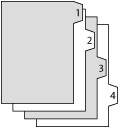
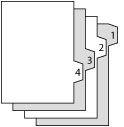
Esistono due tipi di fogli per rubrica: fogli in ordine corretto e fogli in ordine inverso.
 |
 |
|
Fogli per rubrica in ordine destro
|
Fogli per rubrica in ordine inverso
|
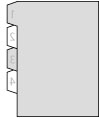
Se si carica carta per rubrica nei cassetti 3 e 4 o in Document Insertion/Folding Unit-H1/Document Insertion Unit-L1, caricarla in ordine inverso e rivolta verso il basso, con le linguette rivolte a sinistra.
|
IMPORTANTE
|
|
Non è possibile eseguire copie o stampe su fogli per rubrica caricati in Document Insertion/Folding Unit-H1/Document Insertion Unit-L1.
|
|
NOTA
|
|
È possibile utilizzare i fogli per rubrica impostati in Document Insertion/Folding Unit-H1/Document Insertion Unit-L1 per Aggiunta copertina, Inserimento fogli o Separatore lavori.
Se si desidera inserire i fogli per rubrica stampati come divisori capitoli, inserire un foglio bianco nel punto in cui verranno inseriti i fogli per rubrica.
|
|
NOTA
|
|
Per ulteriori informazioni sulla selezione del formato o del tipo di carta di Document Insertion/Folding Unit-H1/Document Insertion Unit-L1, vedere "Caricamento della carta nella Document Insertion/Folding Unit-H1/Document Insertion Unit-L1 (opzionale)".
|
Caricamento dei fogli rubrica
1.
Aprire il cassetto.
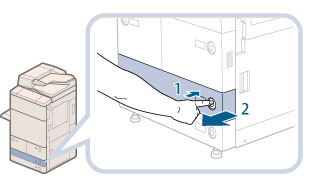 |
1.Premere il pulsante del cassetto in cui si desidera caricare i fogli per rubrica. |
2.Aprire completamente il cassetto tirandolo dall'impugnatura. |
2.
Regolare la posizione delle guide del cassetto.
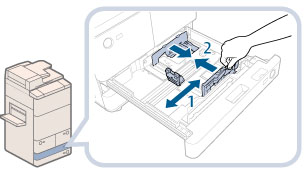
|
IMPORTANTE
|
|
Fare scorrere la guida anteriore finché si blocca in posizione. Se la guida anteriore non è regolata correttamente per il formato carta caricato nel cassetto, il formato carta non verrà visualizzato correttamente sul pannello digitale.
Regolare correttamente la guida anteriore onde evitare che si verifichino inceppamenti, che le stampe possano macchiarsi o che le parti interne della macchina possano sporcarsi. |
3.
Rimuovere la Tab Feeding Attachment Kit-B1.
 |
1.Far scorrere la Tab Feeding Attachment Kit-B1 a sinistra.2.Rimuovere la Tab Feeding Attachment Kit-B1. |
4.
Posizionare la Tab Feeding Attachment Kit-B1 allineando il segno dei fogli per rubrica.
 |
1.Posizionare la Tab Feeding Attachment Kit-B1 allineando il segno dei fogli per rubrica. |
2.Far scorrere la Tab Feeding Attachment Kit-B1 sul retro del cassetto. |
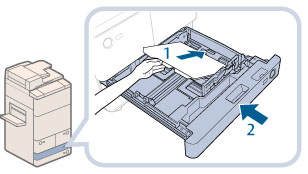
5.
Posizionare la Tab Feeding Attachment Kit-B1 allineando il segno dei fogli per rubrica.
 ATTENZIONE ATTENZIONE |
|
Quando si chiude il cassetto, fare attenzione a non ferirsi le dita.
|
|
IMPORTANTE
|
|
Prima dell'uso appiattire il più possibile i fogli arrotolati o incurvati.
Se si supera il contrassegno di capienza massima (
 ) o se il cassetto carta non è chiuso bene, non sarà possibile copiare o stampare. ) o se il cassetto carta non è chiuso bene, non sarà possibile copiare o stampare.Non superare il simbolo di capienza massima (
) indicato nella parte posteriore del cassetto.Verificare sempre che i cassetti siano inseriti correttamente.
Non posizionare carta o altri oggetti nell'area vuota del cassetto vicino all'area in cui si inserisce la carta. In caso contrario, si possono verificare inceppamenti carta.
Quando non si caricano fogli per rubrica, assicurarsi di riportare la Tab Feeding Attachment Kit-B1 al suo fermo. L'utilizzo della Tab Feeding Attachment Kit-B1 per contenere una carta diversa dai fogli per rubrica può causare l'inceppamento della carta.
|