Papierausgabe
Endverarbeitung
[Aus], [Sortieren], [Gruppieren]*, [Drehen + Sort.], [Drehen + Grupp.], [Versetzt Sort.], [Kopien], [Versetzt Grupp.], [Sort. + Heften], [Heften+Grupp.]
Kopien für Versatz (Versetzt Sort.):
1 bis 9999; 1*
Heftposition (Sort. + Heften):
Ecke (Oben L), Buch (Oben), Ecke (Oben R), Buch (Rechts), Ecke (Unten R), Buch (Unten), Ecke (Unten L) und Buch (Links)
Heftposition (Heften+Grupp.):
Grp Oben L-Ecke, Grp Buch (Oben), Grp Oben R-Ecke, Grp Buch (R), Grp Unten R-Ecke, Grp Buch (Unten), Grp Unten L-Ecke und Grp Buch (L)
Für einige der oben angegebenen Optionen benötigen Sie besondere Ausgabefächer. Sie stehen unter Umständen nicht zur Verfügung, bis die passenden Ausgabefächer angebracht sind.
 : Verfügbar - : Nicht verfügbar
 |
Ohne Zusatzausstattung
|
Ausgabefach E1, Kopienauffang Q1
|
Finisher P1, Broschüren Finisher P1
|
|
Sortieren
|
|
|
|
|
Gruppieren
|
|
|
|
|
Drehen + Sort.
|
|
|
-
|
|
Drehen + Grupp.
|
|
|
-
|
|
Versetzt Sort.
|
-
|
-
|
|
|
Versetzt Grupp.
|
-
|
-
|
|
|
Sort. + Heften
|
-
|
-
|
|
|
Heften+Grupp.
|
-
|
-
|
|
[Aus]
In dieser Einstellung werden alle Kopien der gleichen Seite gedruckt, bevor der Druck der nächsten Seite begonnen wird.
[Sortieren]
In dieser Einstellung werden alle Seiten eines Datensatzes gedruckt, bevor die nächste Kopie gestartet wird.
[Gruppieren]
In dieser Einstellung werden alle Kopien der gleichen Seite gedruckt, bevor der Druck der nächsten Seite begonnen wird.
[Drehen + Sort.]
In dieser Einstellung werden alle Seiten eines Datensatzes gedruckt (sortiert) und jeder Drucksatz wird um 90° gegen den zuvor ausgegebenen gedreht, sodass Sie den Beginn eines neuen Satzes leicht erkennen können.
[Drehen + Grupp.]
In dieser Einstellung werden alle Seiten eines Datensatzes gedruckt (sortiert) und jeder Drucksatz wird um 90° gegen den zuvor ausgegebenen gedreht, sodass Sie den Beginn eines neuen Satzes leicht erkennen können.
[Versetzt Sort.]
In dieser Einstellung drucken Sie alle Seiten des einzelnen Kopiensatzes (Sortieren). Die einzelnen Kopiensätze werden nach der definierten Seitenzahl gegeneinander versetzt; so ist einfach zu sehen, wo der nächste Satz beginnt.
[Versetzt Grupp.]
In dieser Einstellung werden alle Seiten eines Datensatzes gedruckt (sortiert) und jeder Drucksatz wird gegen den zuvor ausgegebenen versetzt, sodass Sie den Beginn eines neuen Satzes leicht erkennen können.
[Sort. + Heften]
In dieser Einstellung werden alle Kopien der gleichen Seite gedruckt, bevor der Druck der nächsten Seite begonnen wird, und die einzelnen Drucksätze werden dann zum Heften in der für [Heften+Grupp.] definierten Einstellung vorbereitet.
[Heften+Grupp.]
In dieser Einstellung werden alle Kopien der gleichen Seite gedruckt, bevor der Druck der nächsten Seite begonnen wird, und die einzelnen Drucksätze werden dann zum Heften in der für [Heften+Grupp.] definierten Einstellung vorbereitet.
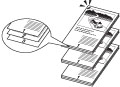
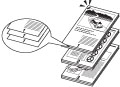
Beispiele für die einzelnen Möglichkeiten der Endbearbeitung beim Drucken von drei Kopien eines dreiseitigen Dokuments:
|
Aus
|
Sortieren
|
Gruppieren
|
 |
 |
|
|
Drehen + Sort.
|
Drehen + Grupp.
|
|
 |
 |
|
|
Versetzt Sort.
|
Versetzt Grupp.
|
|
 |
 |
|
|
Sort. + Heften
|
Heften+Grupp.
|
|
 |
 |
|
WICHTIG
|
|
Ein umfangreicher Druckauftrag wird möglicherweise automatisch vom System abgebrochen. Bei einem Vorgang können maximal ca. 20.000 Seiten gedruckt werden. Dieses Maximum kann allerdings geringer als 20.000 sein, wenn andere Funktionen (wie z.B. Speichern eines Formulars) verwendet oder andere Aufträge verarbeitet werden.
|
|
HINWEIS
|
|
[Drehen + Sort.] und [Drehen + Grupp.] sind nur verfügbar, wenn das Papierformat LTR, LTRR, A4, A4R, B5, oder B5R gewählt wurde.
Wenn [Drehen + Sort.] oder [Drehen + Grupp.] gewählt ist, kann ein Teil des Druckbildes beim Drehen abgeschnitten werden. Sie müssen Papier im Format des Originals sowohl in Hochkant- als auch in Querausrichtung in die Kassetten legen. Wenn Sie das nicht tun, werden alle Blätter in der Ausrichtung ausgegeben, in der das Papier eingelegt ist.
[Versetzt Sort.] und [Versetzt Grupp.] stehen nur für folgende Papierformate zur Verfügung.
- Wenn das Ausgabefach E1 angebracht ist: 11" x 17", LGL, LTR, LTRR, STMTR, EXEC, A3, B4, A4, A4R, B5, B5R oder A5R - Wenn der Finisher P1 oder der Broschüren Finisher P1 angebracht ist: 11" x 17", LGL, LTR, LTRR, EXEC, A3, B4, A4, A4R oder B5 |
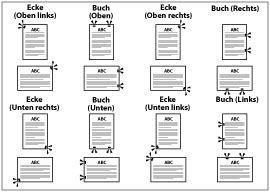
Wenn Sie [Sort. + Heften] oder [Heften+Grupp.] wählen, können Sie die Heftposition wählen.
|
HINWEIS
|
|
Wenn Sie Papier in Querausrichtung heften, passen Bildausrichtung und Position der Heftklammer möglicherweise nicht zusammen.
|
Finisher P1/Broschüren Finisher P1
: Verfügbar - : Nicht verfügbar|
|
Ecke (Oben links)
|
Buch (Oben)
|
Ecke (Oben rechts)
|
Buch (Rechts)
|
Ecke (Unten rechts)
|
Buch (Unten)
|
Ecke (Unten links)
|
Buch (Links)
|
|
11" x 17"
|
|
|
|
-
|
|
|
|
-
|
|
LGL
|
|
|
|
-
|
|
|
|
-
|
|
LTR
|
|
-
|
|
|
|
-
|
|
|
|
LTRR
|
|
|
* |
-
|
|
|
* |
-
|
|
EXEC
|
|
-
|
|
|
|
-
|
|
|
|
A3
|
|
|
|
-
|
|
|
|
-
|
|
B4
|
|
|
|
-
|
|
|
|
-
|
|
A4
|
|
-
|
|
|
|
-
|
|
|
|
A4R
|
|
|
* |
-
|
|
|
* |
-
|
|
B5
|
|
-
|
|
|
|
-
|
|
|
* Wird parallel zur Papierkante geheftet.
|
HINWEIS
|
|
Für den Finisher P1 und den Broschüren Finisher P1 beträgt die maximale Anzahl Blätter dünnen oder Normalpapiers, die zur Zeit geheftet werden können:
A3, B4, A4R, 11" x 17", LGL, LTRR: 25 Blatt
A4, B5, LTR, EXEC: 50 Blatt
Achten Sie darauf, kompatible Einstellungen zu verwenden, wenn Sie die Funktionen <Heften> und <Lochen> gleichzeitig verwenden. Bei Auswahl von Einstellungen, die nicht zusammen verwendet werden können, wie z. B. Heften an der rechten Kante des Papiers zusammen mit Lochen an der linken Kante, verwendet der Drucker weder die Funktion <Heften> noch die Funktion <Lochen>.
|
Lochen
[Aus]*, [Oben], [Unten], [Links], [Rechts]
In dieser Funktion können Sie die gewünschte Position für Heftlöcher zum Binden festlegen.
|
HINWEIS
|
|
Diese Funktion kann nur gewählt werden, wenn der Externe Lochereinheit A1 (2-Loch)/Externe Lochereinheit A1 (2/4-Loch)/Externe Lochereinheit A1 (4-Loch) am Finisher P1 oder Broschüren Finisher P1 angebracht ist.
Sie können Blätter in folgenden Formaten lochen:
Wenn der Externe Lochereinheit A1 (2-Loch)/Externe Lochereinheit A1 (4-Loch) angebracht ist
A3, B4, A4, A4R, B5, B5R, 11" x 17", LGL, LTR, LTRR, EXEC
Wenn der Externe Lochereinheit A1 (2/4-Loch) angebracht ist
Zwei Löcher: A3, A4
Vier Löcher: A3, A4
Achten Sie darauf, kompatible Einstellungen zu verwenden, wenn Sie die Funktionen <Heften> und <Lochen> gleichzeitig verwenden. Bei Auswahl von Einstellungen, die nicht zusammen verwendet werden können, wie z. B. Heften an der rechten Kante des Papiers zusammen mit Lochen an der linken Kante, verwendet das System weder die Funktion <Heften> noch die Funktion <Lochen>.
Löcher können nur in den Papiersorten Dünn, Normalpapier, Recycling, Farbiges Papier, Schweres Papier, Briefbogen, Beschichtetes Papier, Registerblätter und Bondpapier gestanzt werden.
|
Falz
[Aus]*, [Z-Falz], [C-Falz]
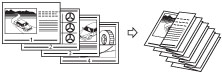
Durch diese Einstellung kann gewählt werden, ob die Ausdrucke als Z-Falz oder C-Falz gefalzt werden sollen.
[Aus]
Die Ausdrucke werden nicht gefalzt.
[Z-Falz]
Mit dieser Einstellung können Sie wählen, ob die Ausdrucke als Z-Falz gefalzt werden sollen.
|
WICHTIG
|
|
Als Z-Falz gefalztes Papier kann je nach Papiertyp und verwendeter Umgebung leicht zerknittert werden.
Diese Funktion kann nicht in Kombination mit 'Broschüre' oder 'Sattelheftung' verwendet werden.
|
|
HINWEIS
|
|
Diese Funktion kann nur gewählt werden, wenn der Zuschiess- und Falzeinheit H1 am Finisher P1 oder Broschüren Finisher P1 angebracht ist.
Sie können Z-Falz für folgende Papierformate und -typen wählen:
Papierformate: 11" x 17", LGL, LTRR, A3, B4, A4R
Papiertypen: Dünnes Papier, Normalpapier, Recyclingpapier, Farbiges Papier, Bondpapier
Es können höchstens 30 Blätter in das mittlere und untere Fach ausgegeben werden.
Wenn Sie diese Einstellung in Kombination mit [Sort. + Heften] oder [Heften+Grupp.] verwenden, können maximal 10 Blätter geheftet werden. Wenn der Drucksatz mehr Blätter enthält, wird er zwar sortiert, jedoch nicht geheftet.
Sie können die Breite zum Falzen des Papiers mit [Position Z-Falz justieren] in den Einstellungen zu Justage/Reinigung (aus dem Menü Zusatzfunktionen) justieren. Details zu dieser Einstellung finden Sie im Abschnitt "Justieren der Papier-Falzposition".
|
[C-Falz]
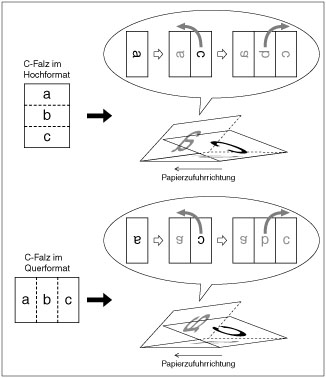
Mit dieser Einstellung können Sie wählen, ob die Ausdrucke als C-Falz gefalzt werden sollen.
Diese Funktion erleichtert das Falten von Ausdrucken, die in Umschläge eingefügt werden sollen.
|
HINWEIS
|
|
Dieses Menü wird nur zur Auswahl angezeigt, wenn die Zuschiess- und Falzeinheit H1 angeschlossen ist.
Als C-Falz gefalztes Papier kann je nach Papiertyp und verwendeter Umgebung leicht zerknittert werden.
Diese Funktion kann nicht in Kombination mit folgenden Funktionen oder Aktionen verwendet werden.
Broschüre
Sattelheftung
Zwischenblätter für Folien
[Sort. + Heften] oder [Heften+Grupp.] bei Endverarbeitung
Lochen
Korrektur Bundzuwachs
Deckblatt, Zwischenblatt, Trennblatt, Registerblatt
Sie können C-Falz für folgende Papierformate und -typen wählen.
Papierformate: A4R, LTRR
Papiertypen: Dünnes Papier, Recyclingpapier, Farbiges Papier
Unter normalen Umständen ist die bedruckte Seite beim C-Falz auf der Vorderseite, wenn Sie jedoch [Druckseite oben] in 'Drucks. ob./unt.' auswählen, können Sie C-Falz mit der bedruckten Seite auf der Rückseite (innen) durchführen. Beim doppelseitigen Drucken wird das Papier als C-Falz mit sowohl bedruckter Vorder- als auch bedruckter Rückseite gefalzt.
Sie können die Breite zum Falzen des Papiers mit [Position C-Falz justieren] justieren. Definieren Sie für diese Einstellung einen Wert zum Justieren der Falzbreite des Papiers beim C-Falz, so dass es in Umschläge passt, oder zum Justieren der Positionierung eines Bildes, so dass es durch ein Umschlagfenster sichtbar ist. Details zu dieser Einstellung finden Sie im Abschnitt "Justieren der Papier-Falzposition".
|
Druckseite oben/Druckseite unten
[Druckseite unten]*, [Druckseite oben]
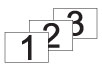
Mit dieser Einstellung können Sie wählen, in welche Richtung die bedruckte Seite in das Ausgabefach ausgegeben wird.
[Druckseite unten]
Wenn Druckseite unten gewählt ist, wird die bedruckte Seite (die Vorderseite beim doppelseitigen Druck) nach unten gerichtet ausgegeben.
[Druckseite oben]
Wenn Druckseite unten gewählt ist, wird die bedruckte Seite (die Vorderseite beim doppelseitigen Druck) nach oben gerichtet ausgegeben.
 |
 |
 |
 |
|
Druckseite unten
|
Druckseite oben
|
Beim Drucken von mehrseitigen Dokumenten:
|
HINWEIS
|
|
Sie können [Druckseite oben] nicht in Kombination mit 'Lochen', 'Z-Falz', 'Heften', 'Broschüre', 'Sattelheftung' und 'Zwischenbl. für OHP-Folien' verwenden.
|