Especificar las opciones de leer y guardar
Puede configurar la pantalla [Leer y guardar] para leer originales.
Guardar y editar opciones favoritas
Puede configurar un máximo de nueve combinaciones posibles de opciones de lectura y guardarlas en los botones de favoritos en la memoria. Esta función resulta útil para guardar las opciones de envío utilizadas con frecuencia.
Establecer el modo Foto
Puede seleccionar el usar o no el modo Foto. Cuando active el modo Foto, podrá seleccionar [Imagen impresa] o [Foto impresa] de Tipo de original en la pantalla Leer y guardar para leer y guardar documentos.
Cambiar las opciones prefijadas
Puede cambiar las opciones prefijadas de [Leer y guardar].
Inicializar las opciones prefijadas
Puede restaurar las opciones de [Leer y guardar] de las opciones prefijadas guardadas a las opciones de fábrica.
Guardar y editar opciones favoritas
1.
Pulse  .
.
. 2.
Pulse [Opciones de funciones] → [Guardar/Acceder a archivos] → [Opciones comunes].
3.
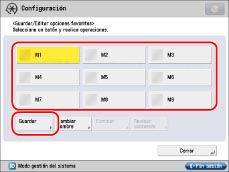
Pulse [Opciones de leer y guardar] → [Guardar/Editar opciones favoritas].
Para guardar un botón de opciones favoritas:
Si desea cambiar el nombre de un botón, seleccione el botón que va a cambiar → pulse [Cambiar nombre] → introduzca el nombre nuevo.
Seleccione un botón ([M1] a [M9]) para guardar las opciones → pulse [Guardar].
Pulse [Sí].
|
NOTA
|
|
Si pulsa [Revisar contenido], aparecen las opciones guardadas existentes.
|
Para editar un botón de opciones favoritas:
Si desea cambiar el nombre de un botón, seleccione el botón que va a cambiar → pulse [Cambiar nombre] → introduzca el nombre nuevo.
Seleccione un botón ([M1] a [M9]) para sobrescribir las opciones → pulse [Guardar].
Pulse [Sí].
|
NOTA
|
|
Si pulsa [Revisar contenido], aparecen las opciones guardadas existentes.
|
Para eliminar un botón de opciones favoritas:
Seleccione el botón que desee eliminar → pulse [Eliminar].
|
IMPORTANTE
|
|
Confirme las opciones que va a eliminar.
|
Pulse [Sí].
|
NOTA
|
|
El nombre del botón no se elimina. Para cambiar el nombre de un botón, pulse [Cambiar nombre].
|
4.
Pulse [Cerrar].
Establecer el modo Foto
1.
Pulse .
. 2.
Pulse [Opciones de funciones] → [Guardar/Acceder a archivos] → [Opciones comunes].
3.
Pulse [Opciones de leer y guardar] → [Modo Foto].
4.
Seleccione [Sí] → pulse [Aceptar].
Si no desea usar el modo Foto, seleccione [No].
Cambiar las opciones prefijadas
1.
Pulse .
. 2.
Pulse [Opciones de funciones] → [Guardar/Acceder a archivos] → [Opciones comunes].
3.
Pulse [Opciones de leer y guardar] → [Cambiar opciones prefijadas].
4.
Seleccione [Guardar].
5.
Pulse [Sí].
Inicializar las opciones prefijadas
1.
Pulse .
. 2.
Pulse [Opciones de funciones] → [Guardar/Acceder a archivos] → [Opciones comunes].
3.
Pulse [Opciones de leer y guardar] → [Cambiar opciones prefijadas].
4.
Pulse [Inicializar].
5.
Pulse [Sí].
|
NOTA
|
|
Las opciones guardadas como botones de opciones favoritas no se eliminan, incluso si se apaga la alimentación.
|