将纸张添加到纸仓-A1/纸仓-D1(可选)
如果本机安装了“纸仓-A1”或“纸仓-D1”,则打印作业将有一个附加供纸器。
“纸仓-A1”或“纸仓-D1”最多可以容纳3,500张纸(80 g/m2)。
|
须知
|
|
如果本机处于“睡眠”模式(不显示触摸面板显示屏幕,只有
 亮),可能无法打开纸仓。在这种情况下,按 重新激活本机,然后按纸仓上的开启按钮。 亮),可能无法打开纸仓。在这种情况下,按 重新激活本机,然后按纸仓上的开启按钮。 |
|
注释
|
||||
|
“纸仓-A1”和“纸仓-D1”为可选产品。
可以在“纸仓-A1”或“纸仓-D1”中添加以下尺寸纸张:
“纸仓-A1”的纸张尺寸固定为A4或B5。有关更改可以添加到“纸仓-A1”中的纸张尺寸的说明,请联系当地的授权Canon经销商。
|
将纸张添加到纸仓-A1/纸仓-D1
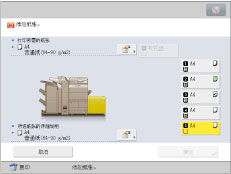
如果在纸仓无纸时选择该纸仓,或在打印作业过程中纸仓中的纸张用尽,则触摸面板显示屏幕上显示提示添加纸张的屏幕。
按照以下步骤将纸张添加到纸仓中。
 注意 注意 |
|
处理纸张时,请小心不要被纸张边缘割破手。
|
|
须知
|
|
“纸仓-A1”和“纸仓-D1”只能容纳重量为52到220 g/m2的纸张。
如果在使用“装订”模式打印时纸张用尽并且打印停止,请勿取出准备要装订的输出页。(清除卡纸后,会恢复打印和装订。)
|
|
注释
|
|
如果打印期间出现提示添加纸张的信息,则在添加正确的纸张后,自动执行剩余的打印作业。如果选择不同的供纸器,剩余的打印作业在按[确定]后开始执行。
|
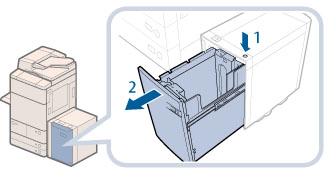
1.
打开纸仓。
2.
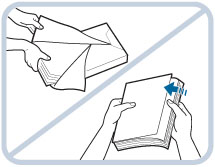
准备要添加的纸张。
|
注释
|
|
为获得高质量打印输出,请使用Canon推荐的纸张。
添加纸张前,务必将纸张呈扇形展开几次,并对齐边缘以便于送入。
|
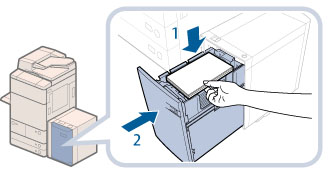
3.
将纸叠添加到纸仓中。
|
注意 |
|
关闭纸仓时,请小心不要夹住手指,否则可能导致人身伤害。
|
|
须知
|
|
请勿将下列类型的纸张添加到“纸仓-A1”/“纸仓-D1”中。否则可能会导致卡纸。
严重卷曲或褶皱的纸张
薄草纸
重磅纸(重于220 g/m2)
使用热转印打印机打印过的纸张
背面使用热转印打印机打印过的纸张
覆膜纸
描图纸
透明胶片
标签纸
标签
在将纸张添加到纸仓中之前,必须展平卷曲的纸张。
请勿将先前复印过的纸张添加到“纸仓-A1”/“纸仓-D1”中,否则可能导致本机发生故障或损坏。要在正面已复印的纸张的反面进行复印(“双面”复印第2面)时,请始终使用多功能托盘输送纸张。
请勿在纸叠旁纸仓留空部分放置纸张或任何其他物体。否则可能导致卡纸。
如果添加的纸张超过添加限制标记(
 ),或者未将纸盒完全推入纸仓中,则无法进行复印或打印。 ),或者未将纸盒完全推入纸仓中,则无法进行复印或打印。确保纸叠高度不超过添加限制标记(
)。务必检查纸仓是否安装到位。
|
|
注释
|
|
逐次添加纸叠,一次可以添加约550张纸。如果“纸仓-A1”/“纸仓-D1”可以容纳更多的纸张,升降装置将会下降。
如果纸张包装上有关于纸张添加面的说明,请按照这些说明进行操作。
将纸张添加到“纸仓-A1”/“纸仓-D1”中时,向上的一面为打印面。
如果出现问题,如打印质量不佳或卡纸,尝试翻转纸叠并将其重新装入。
有关已有打印内容纸张(即上面已印有徽标或图案的纸张)的打印方向的详细信息,请参阅“原稿方向和纸张方向的关系”。
用原包装将剩余的纸张重新包好,存放在干燥且远离阳光直射的地方。
如果纸张用尽并且打印停止,请装入新纸叠。装入新纸叠后打印重新开始。
 |
更改纸仓-D1的纸张尺寸
本节介绍如何更改“纸仓-D1”的纸张尺寸。
1.
在“设置/注册”的[参数选择]的[纸张设置]中注册“纸仓-D1”所需的纸张尺寸。
有关注册“纸仓-D1”的纸张尺寸的说明,请参阅“注册供纸器的纸张尺寸和类型”。
2.
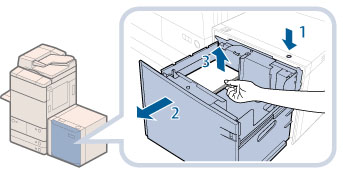
取出所有已添加到纸仓的纸张和纸张尺寸垫板。
|
注释
|
|
即使按开启按钮,纸仓开启也可能需要一些时间。
|
3.
逆时针旋转并取下后尺寸切换板A上部的白色螺钉。
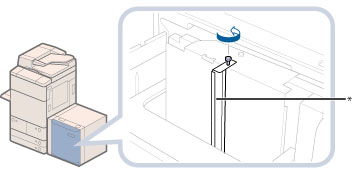
* 后尺寸切换板A
4.
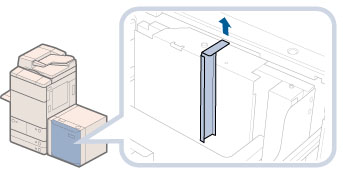
取下后尺寸切换板A。
5.
取下后尺寸切换板B上的白色螺钉。
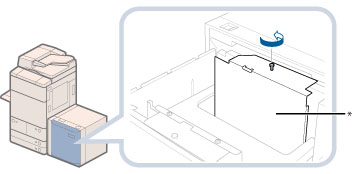
* 后尺寸切换板B
6.
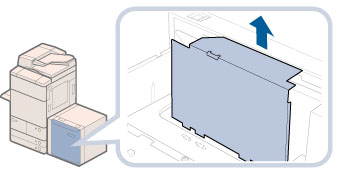
取下后尺寸切换板B。
7.
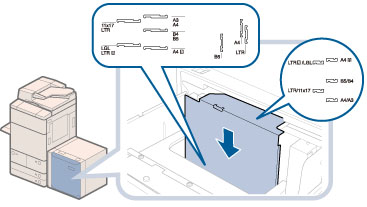
将后尺寸切换板B与所需纸张尺寸的标记对齐。
|
须知
|
|
如果没有按纸仓中添加的纸张尺寸正确地调整后尺寸切换板B,则正确的纸张尺寸可能不会出现在触摸面板显示屏幕上。
请正确调整后尺寸切换板B,以免卡纸、弄脏打印件或弄脏本机内部。
|
8.
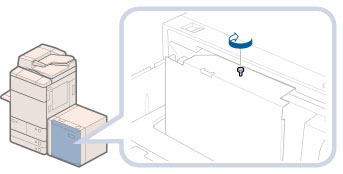
顺时针转动白色螺钉,将后尺寸切换板B固定到纸仓中。
9.
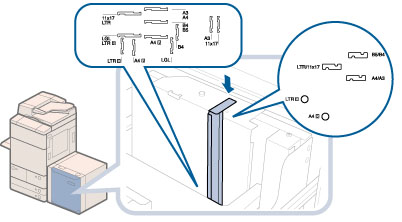
插入后尺寸切换板A,将其与所需纸张尺寸的标记对齐。
|
须知
|
|
如果没有按纸仓中添加的纸张尺寸正确地调整后尺寸切换板A,则正确的纸张尺寸可能不会出现在触摸面板显示屏幕上。
请正确调整后尺寸切换板A,以免卡纸、弄脏打印件或弄脏本机内部。
|
10.
顺时针转动白色螺钉,固定后尺寸切换板A。
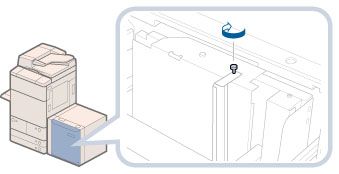
11.
逆时针转动并取下前尺寸切换板上的白色螺钉。
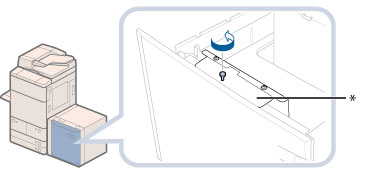
* 前尺寸切换板
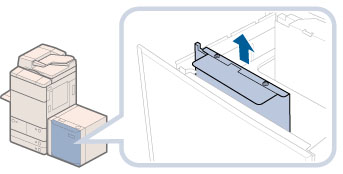
12.
取出前尺寸切换板。
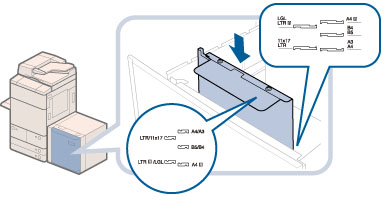
13.
将前尺寸切换板与所需纸张尺寸的标记对齐。
|
须知
|
|
如果没有按纸仓中添加的纸张尺寸正确地调整前尺寸切换板,则正确的纸张尺寸可能不会出现在触摸面板显示屏幕上。
请正确调整前尺寸切换板,以免卡纸、弄脏打印件或弄脏本机内部。
|
14.
顺时针转动白色螺钉,将前尺寸切换板固定到纸仓中。
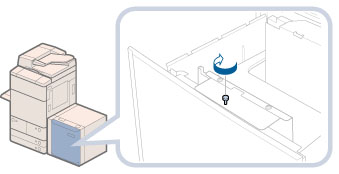
15.
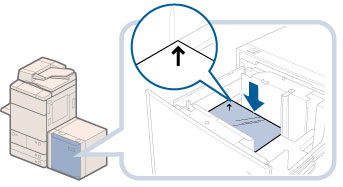
将与新纸张尺寸相符的正确垫板插入纸仓。
将垫板上的箭头与纸仓左壁上的导板对齐。
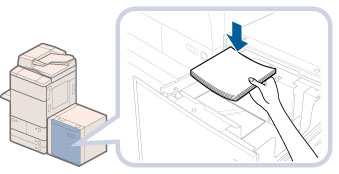
16.
将纸叠添加到纸仓中。
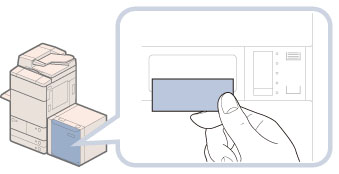
17.
放置指示“纸仓-D1”中新添加的纸张尺寸的尺寸标签。
18.
关闭纸仓。
内部升降装置自动升起,纸仓做好送纸准备。
|
注意 |
|
关闭纸仓时,请小心不要夹住手指,否则可能导致人身伤害。
|