カセットに用紙を補給する
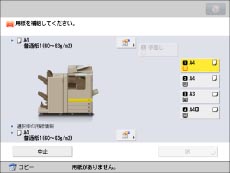
プリントする用紙を選択した際に選択した用紙がないときや、本製品のプリント動作中にプリントできる用紙がなくなったとき、タッチパネルディスプレーに用紙の補給を促す画面が表示されます。
次の手順に従って、カセットに用紙を補給します。
 注意 注意 |
|
用紙を扱うときは、用紙の端で手を切ったりしないように、注意してください。
|
|
重要
|
|
カセットが本体の奥まで押し込まれていないときでも、用紙補給画面が表示されることがあります。カセットは「カチッ」と音がするまで、本体の奥に押し込んでください。
カセットには、郵便はがき、封筒はセットできません。
次のような用紙を、カセットにセットしないでください。紙づまりの原因になります。
・大きくカールした用紙、しわのある用紙
・薄いわら半紙
・OHP フィルム
・熱転写プリンターで印字した用紙
・熱転写プリンターで印字した用紙のウラ面
用紙はよくさばいてからセットしてください。再生紙、パンチ済み紙、厚紙などの用紙は特によくさばいてからセットしてください。
カセットの用紙をセットする部分以外のスペースに、用紙や用紙以外のものを入れないでください。紙づまりの原因になることがあります。
|
|
メモ
|
|
カセット1 ~ 4 にセットできる用紙サイズは、次のとおりです。
カセット1: B4、A4、A4R、B5、B5R、A5R
カセット2、3、4: A3、B4、A4、A4R、B5、B5R、A5R、ユーザー設定サイズ(140 x 182 mm~297 x 431 mm)
カセット3、4 はオプションの2 段カセットペディスタル・AF1 装着時に使用できます。
カセット1 ~ 4 にセットできる用紙の種類については、「使用できる用紙について」を参照してください。
連続プリント中に用紙補給のメッセージが表示されたときには、用紙を補給したあと自動的にプリントが再開されます。他の用紙カセットを選択した場合は、[OK]を押すとプリントが再開されます。
[中止]を押すと、プリントが中止されます。
|
1.
カセットを開きます。
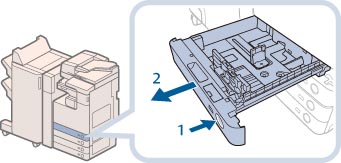 |
1.用紙を補給するカセットのオープンボタンを押す |
2.カセットの取っ手を持ち、止まる位置まで手前に引き出す |
2.
用紙を準備します。
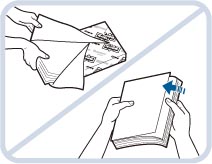 |
包装紙を開いて、用紙を取り出す |
|
メモ
|
|
より良いプリント結果を得ていただくため、キヤノン推奨用紙をお使いになることをおすすめします。
用紙をセットするときは、給紙されやすくするために数回さばき、用紙の端をそろえてください。また、包装紙を開いて取り出した用紙は、束ごとさばいてください。
|
3.
用紙をセットします。
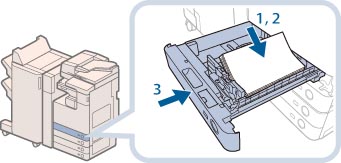 |
1.セットする用紙のサイズと、カセットの用紙サイズ設定があっているかどうかを確認する |
2.用紙の端がカセットの右側面にあたるようにセットする |
|
3.カセットを「カチッ」と音がするまでゆっくりと本体に押し込む |
 注意 注意 |
|
カセットを本体に戻すときは、すき間に指をはさまないように注意してください。
|
|
重要
|
|
用紙がカールしているときは、カールをなおしてからセットしてください。
用紙の高さが積載制限表示(
 )を越えていたり、カセットが本体奥まで押し込まれていなかったりすると、コピーやプリントができません。 )を越えていたり、カセットが本体奥まで押し込まれていなかったりすると、コピーやプリントができません。積載制限表示(
)を越える枚数の用紙をセットしないでください。カセットが、本体奥まで押し込まれているかどうかを確認してください。
|
|
メモ
|
|
カセットに初めて用紙を補給するときは、使用する用紙にあわせて用紙サイズ登録ダイヤルをセットしてください。(→カセットの用紙サイズを変更する)
カセットにセットできる用紙は、550枚(80g/㎡)または680枚(64g/㎡)です。
用紙の梱包紙に給紙面についての指示が書かれているときは、指示に従って用紙をセットしてください。
カセットに用紙をセットするときは、プリントする面を上にしてセットしてください。
プリントするときに不具合が生じたときは、用紙を裏返してセットしなおしてください。
あらかじめロゴなどが印刷されている用紙のプリント方向については、「コピー」を参照してください。
残った用紙は包装紙に包み、湿気が少なく直射日光の当たらない場所に保管してください。
用紙切れでプリント動作が中断されたときは、用紙を補給してください。用紙補給後、プリント動作が再開されます。
 |