プリントする用紙を選択する(用紙選択)
ボックスに格納されているファイルをプリントするときを例に説明します。
|
重要
|
|
用紙の種類は必ず正しく設定してください。特に厚紙など、特別な種類の用紙にプリントするときには、正しく設定されていないと画像不良が起こる可能性があります。また、定着器が汚れたり紙の巻きつきが発生したりして、担当サービスによる修理が必要になることもあります。
|
1.
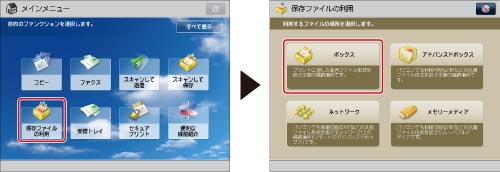
[保存ファイルの利用]→[ボックス]を押す
2.
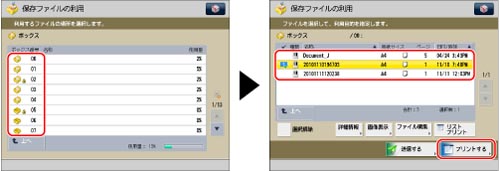
目的のボックスを選択→目的のファイルを選択→[プリントする]を押す
3.
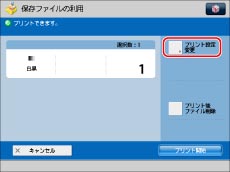
[プリント設定変更]を押す
4.
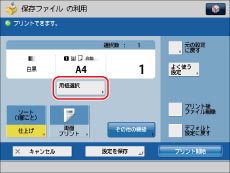
[用紙選択]を押す→プリントする用紙を選択
|
メモ
|
|
先行しているジョブが手差しトレイを使用しているときは、[手差し用紙変更予約]で次のジョブの用紙を選択できます。(→使用中の手差しトレイに次の用紙を指定してプリントを予約する)
|
カセットにセットされている用紙から選択する:
用紙を選択
[自動]を指定すると、必要な用紙サイズが自動的に選択されます。
|
メモ
|
|
[用紙カセット自動選択のON/OFF]で「OFF」に設定した用紙カセットの用紙には自動用紙選択ではプリントできません。(→機能ごとに給紙箇所を自動で選択する)また「ON」に設定されているカセットでも、用紙種類によっては自動用紙選択されない場合があります。自動用紙選択されない用紙カセットをお使いになる場合は、手動で指定したあとプリントしてください。
セットされている用紙の種類(色紙、再生紙など)をアイコン表示させることができます。(→用紙種類の管理設定をする)
タッチパネルディスプレーに表示される
 はタテ置き、 はタテ置き、 はヨコ置きに用紙がセットされていることを示しています。また「R」のついた用紙サイズ(A5Rなど)は給紙カセットまたは手差しトレイにヨコ長にセットされた用紙を表します。 はヨコ置きに用紙がセットされていることを示しています。また「R」のついた用紙サイズ(A5Rなど)は給紙カセットまたは手差しトレイにヨコ長にセットされた用紙を表します。 |
定形サイズの用紙を手差ししてプリントする:
[手差し]を押す→用紙サイズを選択→[次へ]を押す
用紙の種類を選択→[OK]を押す
リストにない用紙の種類を使用するには、[詳細設定へ]を押して、用紙の種類を選択したあと、[OK]を押します。
すでにプリントされた用紙のウラ面にプリントするには、[両面2面目]を押します。
|
メモ
|
|
<手差し用紙変更予約:用紙種類>の詳細設定のリストにない用紙の種類を登録できます。用紙の登録については、「用紙種類の管理設定をする」を参照してください。
A4を選択したときのみ、OHPフィルムを選択できます。
|
定形サイズ以外の用紙を手差ししてプリントする(フリーサイズ):
[手差し]→[フリーサイズ]→[次へ]を押す
用紙の種類を選択→[OK]を押す
リストにない用紙の種類を使用するには、[詳細設定へ]を押して、用紙の種類を選択したあと、[OK]を押します。
すでにプリントされた用紙のウラ面にプリントするには、[両面2面目]を押します。
定形サイズ以外の用紙を選択する(ユーザー設定サイズ):
[手差し]→[ユーザー設定サイズ]を押す
[X][Y]を押す→各数値を入力→[OK]を押す
数値を入力するかわりに、用紙サイズが登録されているサイズボタン([S1]~[S5])を選択することもできます。
|
メモ
|
|
サイズボタン([S1]~[S5])を選択するには、あらかじめ用紙サイズをボタンに登録しておく必要があります。(→ユーザー設定サイズを登録/編集/削除する)
|
[次へ]→用紙の種類を選択→[OK]を押す
リストにない用紙の種類を使用するには、[詳細設定へ]を押して、用紙の種類を選択したあと、[OK]を押します。
すでにプリントされた用紙のウラ面にプリントするには、[両面2面目]を押します。
封筒を選択する:
[手差し]→[封筒]→[次へ]を押す
[手差し封筒種指定]が「ON」のときは、封筒の種類を選択して、[OK]を押します。
「OFF」のときは、封筒種類の選択はできません。[封筒]を押したときに、自動的に長形3号が選択されます。
|
重要
|
|
封筒の種類は正しく選択してください。紙づまりの原因になることがあります。
封の部分にのりが付いた封筒を使用すると、定着器の熱や圧力により、のりが溶けることがあります。
|
[OK]を押す
はがきを選択する:
[手差し]→[はがき]を押す
手差しトレイを選択時、プリント中ジョブや先に予約されているジョブが手差し用紙を選択しているときは、[手差し用紙変更予約]で設定します。
はがきの種類を選択→[OK]を押す
|
重要
|
|
はがきの種類は正しく選択してください。紙づまりの原因になることがあります。
|
[次へ]→[OK]を押す
すでにプリントされたはがきのウラ面にプリントするには、[両面2面目]を押します。
5.
[OK]を押す
|
重要
|
|
本機能と組み合わせて使用できない機能については、「機能組み合わせ表」を参照してください。
|
|
メモ
|
|
手差し用紙のデフォルト設定が登録されているときは、登録されている用紙のサイズ/種類をあらかじめ選択している画面が表示されます。(→手差し用紙のデフォルト設定を登録する)
手差しトレイに用紙をセットする方法については、「手差しトレイの用紙にプリントする」を参照してください。
用紙の種類の詳細については、「使用できる用紙について」を参照してください。
|