両面にプリントする(両面プリント)
ファイルの連続した2ページを用紙の両面にプリントできます。
ボックスに格納されているファイルをプリントするときを例に説明します。
1.
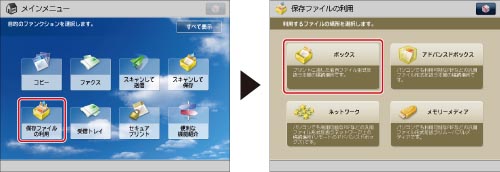
[保存ファイルの利用]→[ボックス]を押す
2.
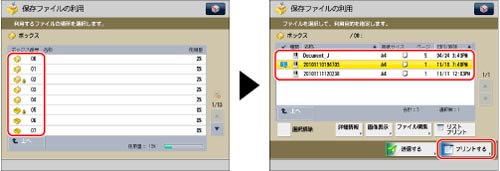
目的のボックスを選択→目的のファイルを選択→[プリントする]を押す
3.
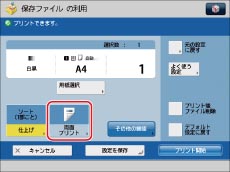
[プリント設定変更]を押す

4.
[両面プリント]を押す
用紙を変更するには、「プリントする用紙を選択する(用紙選択)」を参照してください。
5.
仕上がりの開きかたを選択→[OK]を押す
|
[左右開き]:
|
オモテ面とウラ面の画像の天地(上下)を同じにします。
|
|
[上下開き]:
|
オモテ面とウラ面の画像の天地(上下)を逆にします。
|
6.
[プリント開始]を押す
|
重要
|
|
本機能と組み合わせて使用できない機能については、「機能組み合わせ表」を参照してください。
紙質によってはプリントできないことがあります。
|
|
メモ
|
|
両面モードで使用できる用紙は、次のとおりです。
用紙サイズ:A3、B4、A4、A4R、B5、B5R、A5R
用紙の厚さ:60~105 g/m2
ファイルのページ数が奇数のときには、両面プリントの最終ページのウラ面は白紙になります。(白紙のページはカウントされません。)
|