部門別ID管理を設定する
部門別ID管理を行う
1.
 (設定/登録)を押す
2.
[管理設定]→[ユーザー管理]→[部門別ID管理]を押す
3.
[ON]→[OK]を押す

部門別ID管理を行わないときは、[OFF]を押します。
部門ID/暗証番号の登録、および制限面数を設定する
1.
(設定/登録)を押す 2.
[管理設定]→[ユーザー管理]→[部門別ID管理]を押す
3.
[ON]→[暗証番号の登録]を押す

4.
[登録]を押す

5.
部門IDと暗証番号を ~
~ (テンキー)で入力
~(テンキー)で入力 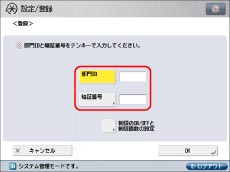
[部門ID]を押す→部門IDを入力
[暗証番号]を押す
[暗証番号]を押す→暗証番号を入力
[確認入力]を押す→同じ暗証番号を入力→[OK]を押す
7桁未満の数字を入力しても、先頭に「0」が追加されて7桁の数字として設定されます。ただし、ログイン時には、先頭の「0」の入力を省略できます。例えば、「2」、「02」、「002」と入力しても、すべて「0000002」として設定されますが、ログイン時には「2」、「02」、「002」と入力してもログインできます。
また、「0」、「00」のような「0」だけの連数字はシステム管理部門IDまたは暗証番号として登録することはできません。
|
メモ
|
 (クリア)を押すと、入力した数字を取り消すことができます。 (クリア)を押すと、入力した数字を取り消すことができます。暗証番号を登録しない場合は、部門IDを入力しただけで、本製品が使えるようになります。
|
6.
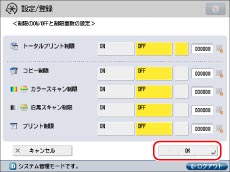
[制限のON/OFFと制限面数の設定]を押す
7.
制限面数を設定
|
メモ
|
|
面数とは、プリント面の数です。1枚の用紙に両面プリントした場合は面数は2になります。制限面数とは、プリント面数の上限数のことです。
|
面数を制限する項目の[ON]を押す
|
メモ
|
|
「トータルプリント」は「コピー」と「プリント」の制限枚数の合計です。
「カラースキャン」と「白黒スキャン」はトータルプリント制限に含まれません。
|
面数を制限する項目の を押す
を押す
を押す~(テンキー)で制限面数を入力 |
重要
|
|
ファクス送信中に、「スキャン制限」が制限面数に達した場合、送信は中止されます。
フィーダーからの原稿読み込み中にスキャン制限が上限に達した場合、ジョブは中止されます(読み込まれた分のスキャンはカウントされません)。
|
|
メモ
|
|
(クリア)を押すと、入力した数字を取り消すことができます。 制限面数の入力範囲は0~999999です。設定した数値を超えるコピー/スキャン/プリントはできません。
|
[OK]→[OK]を押す
8.
[OK]→[OK]を押す
コピーカードリーダー・F1装着時に制限面数の設定を「ON」にすると、各ファンクションの基本画面にカウント残数(制限面数-カウント面数)が表示されます。

ファンクションを制限する
プリント機能以外の特定の機能を部門別ID管理で制限する場合には、ファンクションを制限します。
1.
(設定/登録)を押す2.
[管理設定]→[ユーザー管理]→[部門別ID管理]を押す
3.
暗証番号の登録画面を表示
コピーカードリーダー・F1非装着時:
[ON]→[暗証番号の登録]を押す

[ファンクション制限]を押す

コピーカードリーダー・F1装着時:
[暗証番号の登録]を押す

[ファンクション制限]を押す

4.
コピー以外で部門別ID管理の対象とするファンクションの[ON]を押す→[OK]を押す
プリント機能のみ対象とするときは、すべてのファンクションの[OFF]を押します。
<送信/ファクス>は、FAXボードを装着している場合に表示されます。FAXボードを装着していない場合は、<送信>と表示されます。
5.
[OK]→[OK]を押す
|
重要
|
|
コントロールカードを使用していて、[ファンクション制限]で、制限を「OFF」にした項目がある場合、本体起動時にメインメニュー画面が表示されます。この場合は、コントロールカードを挿入しない状態で、手順1からの操作を行ってください。
|
|
メモ
|
|
カウント残数は、「ON」に設定されている制限項目のみ表示されます。
コピー基本画面とプリント設定画面には、カウント残数の少ない項目が2つ表示されます。ただし、トータルプリントの残数が一番少ない場合には、トータルプリントの残数のみ表示されます。
|
暗証番号と制限面数を変更する
登録されている暗証番号と制限面数を変更します。
1.
(設定/登録)を押す 2.
[管理設定]→[ユーザー管理]→[部門別ID管理]を押す
3.
暗証番号の登録画面を表示
コピーカードリーダー・F1非装着時:
[ON]→[暗証番号の登録]を押す

コピーカードリーダー・F1装着時:
[暗証番号の登録]を押す

4.

 でリストをスクロール→暗証番号を変更する部門を選択→[編集]を押す
  を長押しすると、ページ番号が増減し、キーを離した時点のページが表示されます。部門IDが大量に登録されている場合に、すばやく目的の部門IDを表示させることができます。
5.
~(テンキー)で暗証番号を入力 [暗証番号]を押す
[暗証番号]を押す→新しい暗証番号を入力
[確認入力]を押す→同じ暗証番号を入力→[OK]を押す
7桁未満の数字を入力しても、先頭に「0」が追加されて7桁の数字として設定されます。ただし、ログイン時には、先頭の「0」の入力を省略できます。例えば、「2」、「02」、「002」と入力しても、すべて「0000002」として設定されますが、ログイン時には「2」、「02」、「002」と入力してもログインできます。
また、「0」、「00」のような「0」だけの連数字はシステム管理部門IDまたは暗証番号として登録することはできません。
|
メモ
|
|
(クリア)を押すと、入力した数字を取り消すことができます。 部門IDの変更はできません。
|
6.
[制限のON/OFFと制限面数の設定]を押す→制限面数を変更
|
メモ
|
|
(クリア)を押すと、入力した数字を取り消すことができます。 制限面数の入力範囲は0~999999です。設定した数値を超えるコピー/スキャン/プリントはできません。
面数とは、プリント面の数です。1枚の用紙に両面プリントした場合は面数は2になります。制限面数とは、プリント面数の上限数のことです。
|
7.
[OK]→[OK]を押す
8.
[OK]→[OK]を押す
部門IDを削除する
登録されている部門を削除します。
1.
(設定/登録)を押す 2.
[管理設定]→[ユーザー管理]→[部門別ID管理]を押す
3.
[ON]→[暗証番号の登録]を押す
4.
でリストをスクロール→削除する部門を選択→[削除]を押す 
|
メモ
|
|
を長押しすると、ページ番号が増減し、キーを離した時点のページが表示されます。部門IDが大量に登録されている場合に、すばやく目的の部門IDを表示させることができます。 |
5.
[はい]を押す
6.
[OK]→[OK]を押す
|
重要
|
|
コピーカードリーダー・F1で部門別ID管理をしている場合は、部門IDの登録/削除はできません。
|