プリンタードライバーのデフォルト値を設定する(Windows)
たとえば部門内の取り決めで、プリントは両面で行うなど決まった印刷設定でプリントする場合は、その印刷設定をデフォルト値として設定することで毎回同じ印刷設定でプリントできます。
デフォルト値を設定するメリット
設定作業の軽減
デフォルト値を設定することで、プリント時に毎回行っていたプリンタードライバーの設定作業が不要になります。
ミスプリントの防止
設定漏れにより、両面でプリントするべきところを、片面でプリントしてしまった、などのミスプリントを防ぐことができます。
コストの削減
各自が両面プリントや2 in 1プリントに設定しておくことにより、オフィスのランニングコストを削減できます。
|
必要な条件
|
|
プリンタードライバーがインストールされている
|
ここでは、両面印刷をプリンタードライバーのデフォルト値として設定します。
お使いの機種やオプションの装着状況によって画面が異なる場合があります。
お使いのコンピューターのOSによっては、画面が異なる場合があります。
1.
Windows XPの場合は、[スタート]→[プリンタとFAX](または[スタート]→[コントロールパネル]→[プリンタとその他のハードウェア]→[プリンタとFAX])を選択します。Windows Vistaの場合は、[ ](スタート)→[コントロールパネル]→[プリンタ]を選択します。Windows 7の場合は、[](スタート)→[デバイスとプリンター]を選択します。
](スタート)→[コントロールパネル]→[プリンタ]を選択します。Windows 7の場合は、[](スタート)→[デバイスとプリンター]を選択します。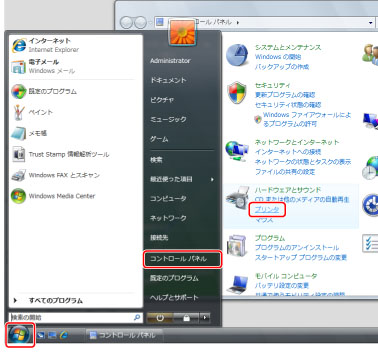
Windows Vistaの場合
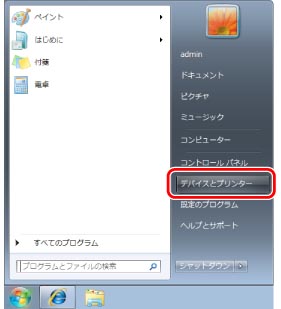
Windows 7の場合
2.
デフォルト値を設定するプリンターのアイコンを右クリックして、[印刷設定]をクリックします。
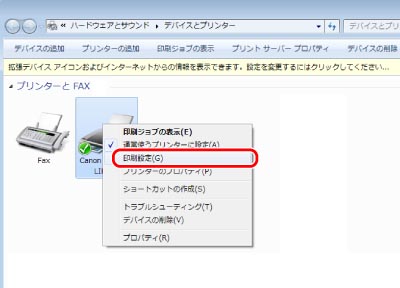
Windows 7の場合
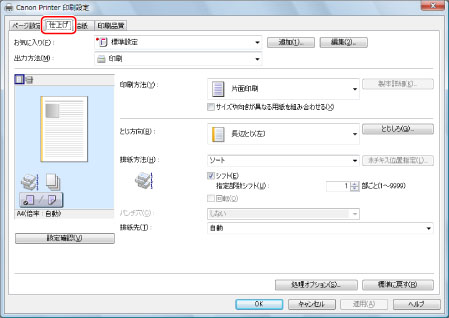
プリンタードライバーの画面が表示されます。
3.
[仕上げ]をクリックします。
4.
[印刷方法]から[両面印刷]を選択して、[OK]をクリックします。
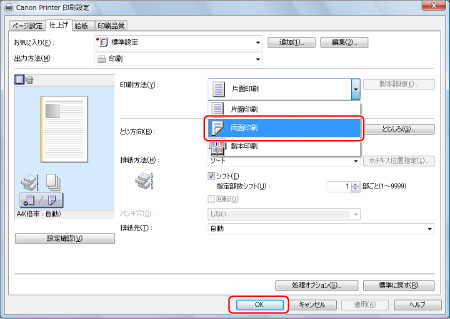
両面印刷がデフォルト値として設定されました。